IPadメモの使い方完全ガイド!仕事と勉強が劇的に変わる神機能と手書き術
手元にあるiPadの「純正メモ」アプリを、単なる一時的な買い物リストや短い走り書きの置き場所として放置していないでしょうか。2026年現在のiPadOSにおいて、純正メモは有料のサードパーティ製ノートアプリを凌駕するほどの進化を遂げており、ビジネスパーソンや学生の生産性を左右する中枢ツールへと変貌しています。
Apple Pencilを活用した紙のような手書き体験から、カメラを用いた高度な書類スキャン・電子署名、AIエンジンが筆跡を整える「Smart Script」、さらには強固なセキュリティロックまで、必要な機能のすべてが初期状態で揃っています。本稿では、取材現場や学術の場でも活用される実践的なテクニックを交え、日々の仕事や勉強の質を劇的に変えるiPadメモの決定的な使い方を徹底解説します。
📌 【この記事の重要ポイントまとめ】
- 要点1:2026年最新のiPadOSメモは「Smart Script」や「計算メモ」を統合し、手書き文字の自動整形や数式計算まで即座に処理可能。
- 要点2:Apple Pencilの機能を最大化する罫線・方眼の背景変更やクイックメモ、PDFスキャン・電子署名により、ペーパーレス作業を完結できる。
- 要点3:タグとスマートフォルダによる自動整理、Face IDによるメモのロック、iCloud共有を活用すれば、情報管理とセキュリティが強固になる。
「ただのメモ帳」を卒業!2026年最新iPadOSで進化した決定打
「純正メモは機能が少なくて使いにくい」という認識は、過去のものです。最新のiPadOSでは、機械学習とAIを活用した機能が標準統合され、手書き入力とデジタルテキストの境界線が完全に消え去りました。
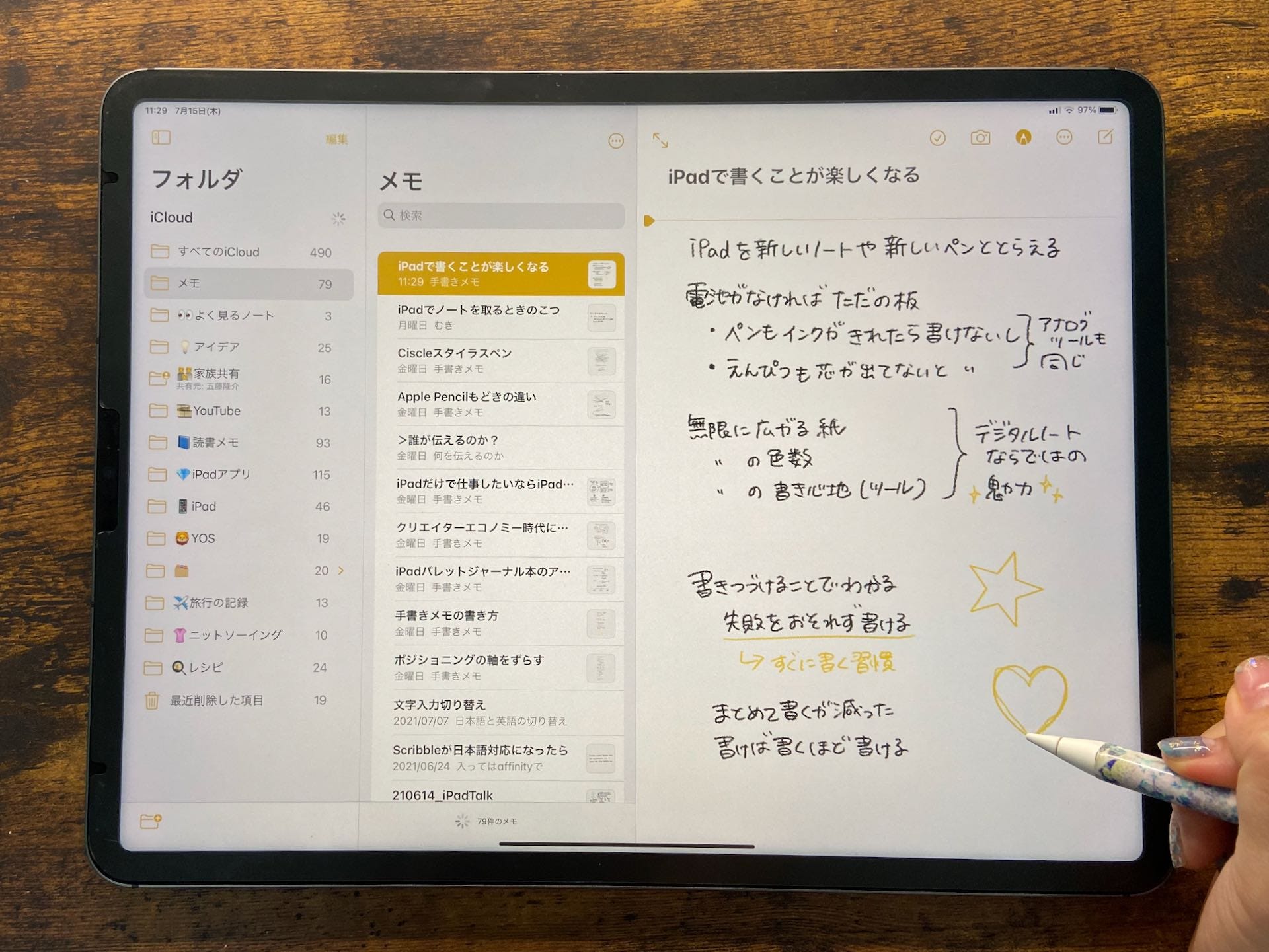
特に注目を集めているのが、手書き文字を自分の筆跡のまま美しく整えるSmart Script(スマートスクリプト)です。走り書きで崩れた文字をリアルタイムで読みやすい字形へと滑らかに補正し、手書き文の途中にスペースを挿入したり、テキストのコピペを手書き文字として貼り付けたりする操作が直感的に行えます。また、手書きした文字はバックグラウンドで高精度にインデックス化されるため、手書き検索機能を使えば膨大な手書きノートから目的の単語を一瞬で炙り出すことが可能です。
さらに、メモ内で「12,800 + 4,500 =」と手書きするだけで瞬時に答えを自動補正・算出する計算機能や、音声メモを貼り付けると同時に高精度な文字起こしを生成する機能など、現場のスピード感を落とさない仕組みが惜しみなく投入されています。
【Apple Pencil活用術】iPadメモの手書きのコツと背景設定の極意
iPadとApple Pencilを組み合わせる際、最も重要なのは「紙のノート以上の書き心地をいかに引き出すか」です。純正メモには、筆圧感知や傾き検知を最大限に活かしたツールバーが備わっています。
手書きのクオリティを一段引き上げるためのiPadメモ手書きのコツとして、まず試したいのが「背景スタイルの変更」です。初期状態の真っ白なキャンバスでは文字が曲がりやすくなりますが、設定から背景を切り替えるだけで格段に整ったノートが作れます。
【背景を罫線・方眼に変更する手順】
- 新規メモを開き、画面右上の「…」(詳細アイコン)をタップ
- メニューから「罫線と方眼」を選択
- 細罫・中罫・太罫、または小方眼・中方眼・大方眼の計6種類から用途に合わせて指定
思考整理やマインドマップには「中方眼」、講義ノートや議事録には「中罫」を選ぶのが実用的です。さらに、Apple Pencilで丸や四角、矢印を描いたあと、ペン先を離さずに1秒静止させると、歪んだ線が美しい幾何学図形へ自動補正される「インテリジェントシェイプ」も標準装備。Apple Pencil Proを使用している環境では、バレルロールによる線の太さ変更やスクイーズ(指で強く握る操作)によるツールパレットの即時呼び出しが加わり、思考を一切中断させないノート作成が実現します。
【仕事&勉強ノート術】PDF注釈から書類スキャン・電子署名まで完結
iPadメモは、単なる手書き帳にとどまらず、ビジネス文書のハブとして機能します。特にカメラを利用した書類スキャンとPDFのプレビュー機能は、日々の事務処理を劇的に圧縮します。
メモ画面下部のカメラアイコンをタップして「書類をスキャン」を選択すると、カメラが自動的に書類の四隅を認識し、歪みや影を補正した上でクリアなPDFとしてメモ内に取り込みます。複数ページの契約書や配付プリントも連続スキャンで1つのデータに束ねることが可能です。
取り込んだPDFは、メモアプリ内で直接フルページ表示され、Apple Pencilを使って直接注釈や赤入れを書き込めます。さらに、契約締結や稟議書で重宝するのが電子署名機能です。PDF上の署名欄をタップして「署名を追加」を選べば、保存済みの手書きサインを一瞬で貼り付けられます。メールで届いた書類をメモで開き、ペンでサインしてそのまま返信する一連の流れが、わずか30秒で完結します。
【実態検証】有料ノートアプリと純正メモの性能・機能比較
iPadユーザーの間で常に議論となるのが、「GoodnotesやNotabilityなどの有料ノートアプリを導入すべきか、純正メモで十分か」という点です。2026年現在の機能と実用性を客観的なデータで比較検証しました。
| 項目 | iPad 純正メモ | 一般的な有料ノートアプリ | 編集部の見解・評価 |
|---|---|---|---|
| 導入コスト | 完全無料(OS標準搭載) | 年額1,500円〜4,000円程度 | 追加コストなしで最高峰の機能が手に入る点は圧倒的優位。 |
| 起動スピード・導線 | 瞬時起動(ロック画面・画面端から直結) | アプリタップから起動まで数秒 | クイックメモ等のOS統合機能により、走り書きの機動力は純正が勝る。 |
| 手書き補正(Smart Script) | 標準対応(筆跡を保持して自動美化) | 一部アプリでフォント変換のみ対応 | 自分の手書きの質感を残したまま読みやすく整える体験は純正独自。 |
| 同期とバックアップ | iCloud自動同期(iPhone/Macシームレス) | 独自クラウドまたはサードパーティ連携 | Appleエコシステム内での同期速度と安定性は純正が極めて優秀。 |
| デザインの自由度 | 縦スクロール主体のシンプル構造 | 用紙サイズや表紙、ステッカーが多彩 | 凝った手帳作りやイラスト中心なら有料アプリ、実務効率なら純正。 |
【情報管理のプロ技】タグとスマートフォルダによる自動整理術
メモの数が増えるにつれて発生する「過去のメモが見つからない問題」は、フォルダの手動分けだけに頼るから起こります。純正メモの真価は、タグ機能(#タグ名)とスマートフォルダの連携にあります。
メモ本文中の任意の場所に「#プロジェクトA」「#アイデア」「#議事録」などと入力するだけで、その文字列が自動的に分類用タグとして登録されます。フォルダ階層を深く掘り下げる必要はなく、思いついたままタグを振っておくだけで準備は完了です。
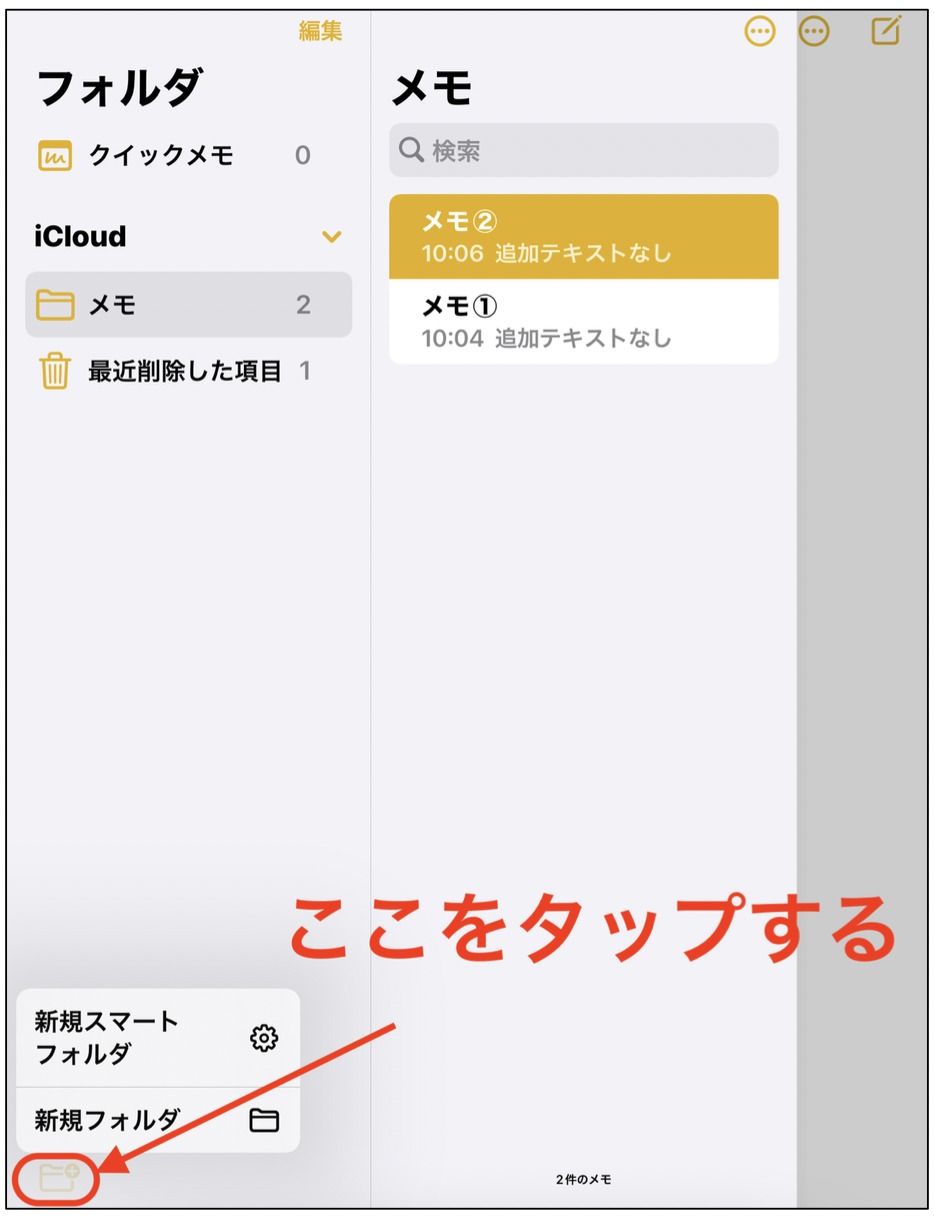
さらに「スマートフォルダ」を作成し、「タグ:#プロジェクトA かつ 添付ファイルあり」といった条件を指定しておけば、該当するメモが自動的にリアルタイムで抽出・集約されます。情報の検索にかかる時間をゼロに近づける、プロ御用達の管理術です。
プライバシー保護の観点でも、純正メモは最高水準の堅牢性を備えています。機密情報やパスワードの控え、プライベートな日記などは、メモ右上のメニューから「ロック」を設定することで、Face ID(またはTouch ID)や端末パスコードによる生体認証ロックをかけられます。iCloudのエンドツーエンド暗号化と連動しているため、万が一の盗難時にも情報漏洩のリスクを極小化できます。

一般に知られていない盲点とおすすめ裏ワザ神機能
日々の作業スピードを劇的に引き上げる、知る人ぞ知る隠れたショートカットや便利機能を紹介します。
1. 画面右下からのスワイプ「クイックメモ」
Webサイトを閲覧中や資料を読んでいる最中、画面右下の隅からApple Pencil(または指)を画面中央へ向けて斜めにスワイプするだけで、小さなメモウィンドウが即座に出現します。閲覧中のブラウザURLが自動でリンクカードとして貼り付けられるため、リサーチ時のネタ集めが劇的にスムーズになります。
2. ロック画面をペンでタップするだけの「即時メモ」
iPadがスリープ状態のまま、Apple Pencilのペン先で画面を1回コツンとタップするだけで、端末のロックを解除することなく新規メモが立ち上がります。電話中の急なメモや、ふと浮かんだアイデアを取りこぼす心配がありません。
3. リアルタイム共同編集とアクティビティ追跡
メモ右上の共有ボタンから相手のApple IDを追加すると、複数人での同時編集が可能になります。変更された箇所がハイライト表示され、誰がどの文章を追記・修正したかが一目で把握できるため、チームのタスク管理や家族間の共有リストとしても強力です。
【プロの結論】認知負荷を減らすデジタル整理術と適性判断
情報整理において最も避けるべきは、「ツールの多機能さに振り回され、メモをとること自体が目的化してしまう本末転倒」です。認知心理学の観点からも、思考のアウトプット時に生じる認知的摩擦(アプリを探す、フォーマットを選ぶなどの無駄な判断)は極力排除されなければなりません。
純正メモの最大の強みは、「思いついた瞬間に書き始められ、OSレベルで全デバイスに自動同期されるという無駄のなさ」にあります。以下の基準を参考に、自身の用途と照らし合わせてみてください。
純正メモが劇的にハマる人
- 思考を即座にテキスト・手書きで残したいビジネスパーソンや研究者
- iPhone、iPad、Macを日常的に併用しており、シームレスな同期を求める人
- PDFへの書き込み、書類の電子署名をスピーディーかつ安全に完結させたい人
- 複雑なノート設定よりも、タグや検索による自動整理を好む人
サードパーティ製アプリを検討すべき人
- デジタルプランナーや自作ステッカーを多用し、見栄えにこだわった手帳を作りたい人
- B5やA4など、印刷を前提とした厳格な用紙サイズ固定のレイアウトが必要な人
- WindowsやAndroidなど、Apple製品以外のデバイスと密に連携する必要がある人
【ipad メモ の 使い方】に関するよくある質問(FAQ)
Q1:手書きしたメモの文字を、後からデジタルテキストに変換できますか?
A1:はい、可能です。手書き部分を指やペンで長押しまたは「なげなわツール」で選択し、ポップアップメニューから「テキストとしてコピー」を選ぶだけで、通常の活字テキストとしてクリップボードに取得できます。そのままメールやSlack等に貼り付け可能です。
Q2:ロックをかけたメモの内容はiCloud同期されますか?
A2:同期されます。ロックされたメモは強力なエンドツーエンド暗号化によって保護された状態でiCloud上に保存され、同じApple IDでログインしているiPhoneやMacからも生体認証やパスワードを用いて安全に閲覧・編集できます。
Q3:クイックメモが表示されない場合、どうすれば設定できますか?
A3:iPadの「設定」アプリを開き、「Apple Pencil」または「マルチタスクとジェスチャ」の項目を確認してください。「右下隅のスワイプ」の割り当てが「クイックメモ」に設定されているかを確認し、オフになっている場合は有効化することで使用可能になります。
まとめ:iPadメモを使いこなして思考と作業を最速化しよう
iPadの純正メモアプリは、シンプルな外見の裏に、プロの現場でも通用する強力なデジタルノート環境を秘めています。Apple Pencilを用いた直感的な手書き体験、Smart Scriptによる筆跡補正、PDFの署名・スキャン機能、そしてタグとスマートフォルダによる自動管理を組み合わせることで、紙のノートでは不可能だった次元の作業効率化が達成されます。
まずは今日のタスクやアイデアを、ロック画面のタップやクイックメモから書き留めてみてください。思考を妨げないシームレスな体験が、日々の仕事や学びのスピードを確実に引き上げるはずです。 (出典: ipad メモ の 使い方(Yahoo!ニュース))
最新のトレンドや話題のニュースをわかりやすく解説するWebライターです。読者の皆様に役立つ情報を日々お届けしています。
