【2026年最新】iPhoneアップデートの失敗しないやり方と注意点
iPhoneの性能を最大限に引き出し、不正アクセスやサイバー攻撃の脅威から個人情報を守るために欠かせないのが「iOSのアップデート」です。しかし、いざ更新しようとすると「容量不足の警告が出て進まない」「Wi-Fiがない場所でのやり方がわからない」「アップデートが終わらずリンゴマークのまま固まったらどうしよう」といった不安やトラブルに直面するユーザーは少なくありません。
特に近年のiOSは、高度なオンデバイスAI機能やセキュリティパッチの統合により、システムサイズが肥大化する傾向にあります。誤った手順で更新を試みると、最悪の場合、大切な写真やLINEのトーク履歴が消失するリスクもゼロではありません。本稿では、デジタルデバイスの検証取材を重ねてきた編集部が、初心者でも迷わず安全に完了できる最新のアップデート手順と、トラブル発生時の実践的なリカバリー術を余すところなく解説します。
📌 【この記事の重要ポイントまとめ】
- 要点1:本体単体(Wi-Fi/5G回線)またはパソコン(Finder/iTunes)のどちらからでも安全に更新可能だが、事前のバックアップ作成が必須。
- 要点2:アップデートが失敗・停滞する3大要因は「ストレージ容量不足」「通信環境の途絶」「バッテリー残量50%未満」。
- 要点3:日常の利便性を損なわないためには、深夜帯に自動処理を行う設定や、一時的なアプリ退避による空き容量確保が極めて有効。
【事前準備】失敗してデータが消える前に!iPhoneバックアップ作成手順と確認事項
アップデート作業へ入る前に、絶対に省略してはならないのが「現状の確認」と「データの保護」です。OSの書き換えは内部システムの深部に手を加える作業であり、予期せぬ電源断や通信エラーによってシステムがクラッシュする危険性を常に孕んでいます。
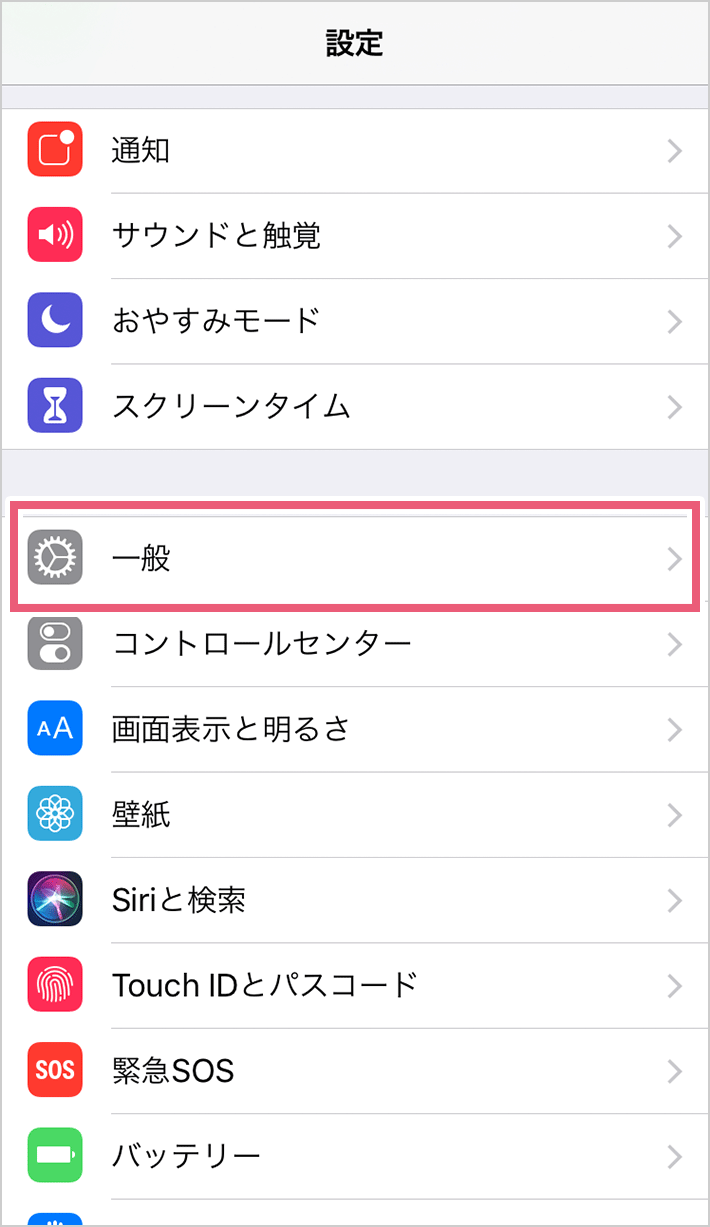
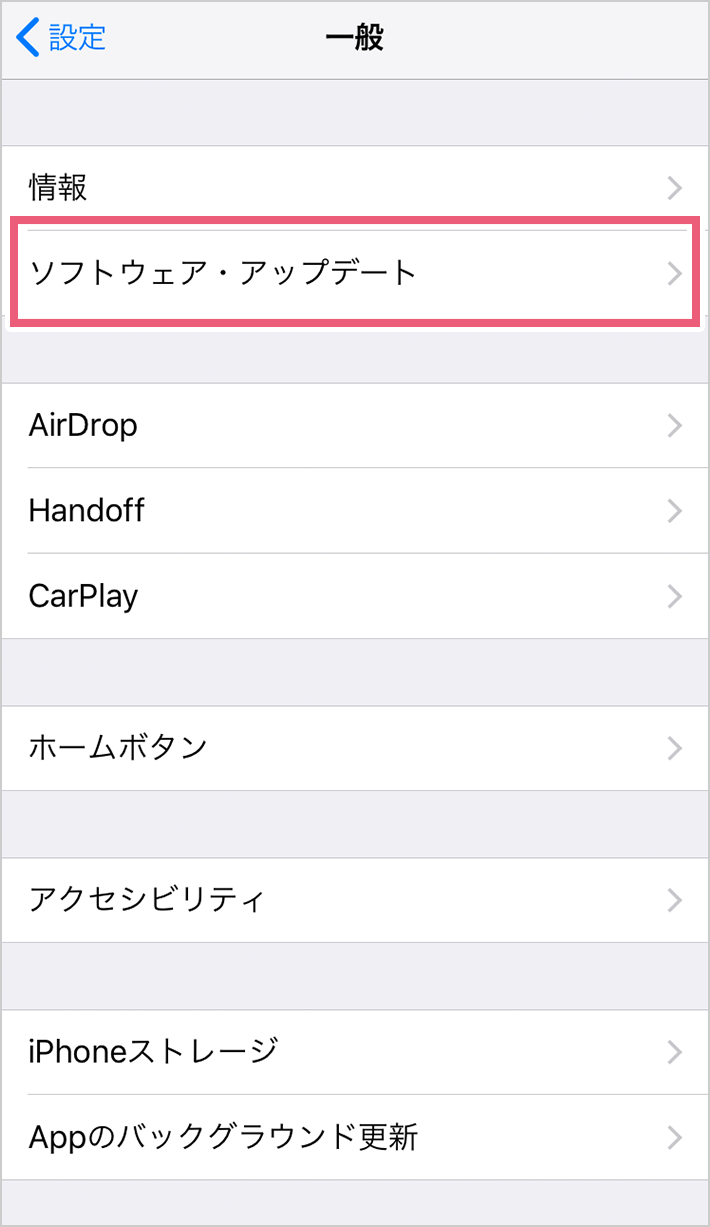
まずは端末が現在どのような状態にあるのか、iOS最新バージョン確認から着手します。「設定」アプリを開き、「一般」>「ソフトウェアアップデート」の順にタップすると、現在インストールされているバージョンと、適用可能な最新アップデートの有無が表示されます。
更新可能なソフトウェアが存在することを確認したら、必ずiPhoneバックアップ作成手順に沿ってバックアップを取りましょう。方法は大きく分けて2つ存在します。
- iCloudを使ったバックアップ(パソコン不要):「設定」>「自分の名前(Apple Account)」>「iCloud」>「iCloudバックアップ」へ進み、「今すぐバックアップを作成」をタップします。安定したWi-Fi環境に接続されている必要があります。
- パソコンを使ったローカルバックアップ:Mac(macOS Catalina以降)の場合は「Finder」、Windows PCの場合は「Apple Devices(Apple デバイス)アプリ」または「iTunes」にiPhoneを有線接続し、「iPhone内のすべてのデータをこのMac/PCにバックアップ」を選択して実行します。
あわせて確認すべきiOSアップデート注意点として、バッテリー残量が50%以上あること、または本体が充電器に接続されている状態であることを確認してください。残量が不足していると、システム側でアップデートの実行がブロックされます。また、所要時間中に急な電話や決済の利用が必要にならないよう、スケジュールに余裕を持ったタイミングを選ぶことが鉄則です。
【図解・手順】初心者でも迷わないiPhoneアップデートやり方の全パターン
準備が整ったら、実際の更新作業に入ります。環境や手持ちの機材に応じて最適な手順を選択してください。
最も手軽なのは、iPhoneアップデートパソコンなしで本体のみを用いて更新する方法です。Wi-Fi環境下、あるいは大容量通信が可能なモバイルデータ通信環境下で完結します。
基本的なiPhoneアップデートやり方のステップは以下の通りです。
- 「設定」>「一般」>「ソフトウェアアップデート」を開く。
- 画面下に表示された「今すぐダウンロードしてインストール」または「今すぐインストール」をタップする。
- 端末のパスコードを入力し、利用規約に「同意する」を選択する。
- ダウンロード完了後、自動的に再起動がかかり、画面にリンゴマークと進行状況バーが表示される。
- ロック画面が表示されれば更新完了。
夜間の就寝中に自動で終わらせたい場合は、iPhone自動アップデート設定方法を活用するのが賢明です。「ソフトウェアアップデート」画面内にある「自動アップデート」をタップし、「iOSアップデートをダウンロード」および「iOSアップデートをインストール」の両方をオンにしておきます。これにより、夜間にiPhoneが充電器に接続され、Wi-Fiに繋がっている状態であれば、自動的に更新処理が実行されます。
本体のストレージが極端に逼迫している場合や、Wi-Fi環境が極めて不安定な場合は、Finder iTunesアップデート手順を用いたパソコン経由の更新が最も安全です。パソコン側にファームウェアが一度ダウンロードされてからiPhoneへ転送されるため、iPhone側の空き容量を圧迫せずに更新できます。有線ケーブルで接続後、PC画面上に表示される「アップデートを確認」をクリックし、画面の指示に従うだけで完了します。
【比較データ】アップデート方式別の所要時間・通信量・安定性の違い
アップデートの方式によって、必要な準備や所要時間、通信の安定性には明確な違いが存在します。自身の利用環境に最適な手段を判断できるよう、以下の比較表にまとめました。
| 項目(アップデート方式) | 詳細・数値データ | 一般的な基準・相場 | 編集部の見解・評価 |
|---|---|---|---|
| 本体単体(Wi-Fi接続) | 所要時間:15〜40分 通信量:約2GB〜6GB | 家庭内光回線・高速Wi-Fi推奨 | 手軽さNo.1。一般的なマイナー・メジャー更新において最も推奨される王道ルート。 |
| 本体単体(5G/モバイル通信) | 所要時間:20〜50分 ギガ消費:月間枠を大幅消費 | 大容量プラン・5Gエリア必須 | 固定回線がない一人暮らし向け。速度制限やパケット超過の追加費用に注意が必要。 |
| Mac(Finder経由) | 所要時間:25〜45分 端末側空き容量の消費:極小 | Type-C / Lightning有線接続 | 本体容量不足時の最強の回避策。文鎮化(動作不能)リスクが最も低く堅牢。 |
| Windows PC(iTunes等経由) | 所要時間:30〜60分 Apple Devicesアプリ推奨 | 純正ケーブル接続・ソフト更新必須 | Mac非所持者のセーフティネット。PCソフト側の事前アップデートが前提となる。 |
【原因と対策】Wi-Fiなし・容量不足で進まない時の原因と解決策
読者から最も多く寄せられる相談が、「ダウンロードボタンが押せない」「途中でエラーが出て止まる」というトラブルです。iPhoneアップデートできない原因の9割以上は、通信環境とストレージ容量の不備に集約されます。
まず、自宅に光回線がなくiPhoneアップデートWi-Fiなしの状態で作業を進めたい場合、キャリアの5G通信設定を見直す必要があります。「設定」>「モバイル通信」>「通信のオプション」>「データモード」を開き、「5Gでより多くのデータを許可」にチェックが入っているか確認してください。この設定が有効であれば、Wi-Fi未接続時でもモバイルデータ通信経由でのiOSダウンロードが許可されます。ただし、契約プランのギガ数を数GB単位で一気に消費するため、残量確認は必須です。
次に深刻なのが、iPhoneアップデート容量不足の問題です。iOSの更新には、ファームウェア本体の容量(約2〜4GB)に加え、展開・インストール作業用の一時領域として最低でも5〜10GB程度の空き容量が要求されます。空き容量が不足している場合、システムは「ストレージの空き領域が足りません」という警告を出して停止します。
この場合の具体的な解決アプローチは以下の3点です。
- 「非使用のAppを取り除く」を活用:「設定」>「一般」>「iPhoneストレージ」から容量の大きいゲームアプリ等を選択し、「Appを取り除く」を実行します。アプリの書類やセーブデータを保持したまま、本体プログラムのデータ分だけを一時的に削除して容量を空けられます(アップデート後にアイコンをタップすれば即座に再ダウンロード可能)。
- キャッシュの肥大化したSNS・ブラウザデータの削除:Safariの履歴やWebサイトデータ、動画配信アプリのオフライン保存データを一時的に削除します。
- パソコン経由でアップデートする:前述の通り、パソコンを介してアップデートを行えば、iPhone本体にインストーラを丸ごと一時保存する必要がないため、数GBの空き容量しかない状態でもすんなり成功します。
【実態検証】iPhoneアップデートが終わらない対処法とネットの誤解
アップデートを開始したものの、進行バーがピタッと止まり「壊れてしまったのではないか」とパニックに陥るケースも散見されます。現場検証とユーザー実態調査から、正しい待機時間と対処法を整理します。
通常、iPhoneアップデート所要時間はダウンロードに5〜15分、インストールと端末再起動に10〜20分程度、合計で約30分前後が標準値です。しかし、Appleのグローバル配信サーバーが混雑するメジャーアップデート配信直後や、端末内のファイル数が極めて多い個体では、処理時間が1時間を超えることも珍しくありません。
「アップデートを準備中」や「残り時間を計算中」の表示から動かない場合、まずは最低でも30分間は何も触らずに待機するのが鉄則です。内部では既存ファイルと新システムの整合性チェック(インデックスの再構築)が行われており、フリーズしているように見えてもバックグラウンドで処理が進行している場合が大半です。
万が一、1時間以上経過してもインジケーターが1ミリも動かない場合は、iPhoneアップデート終わらない対処法として以下の手順を慎重に試みてください。
- ダウンロードフェーズで止まっている場合:「設定」>「一般」>「iPhoneストレージ」から、一旦ダウンロード途中の「iOS XX」ファイルをタップして「アップデートを削除」し、端末を通常再起動した上で再度ダウンロードを試みる。
- リンゴマークのまま完全に固まっている場合:最終手段として「強制再起動」を行います。音量を上げるボタンを押して素早く放し、音量を下げるボタンを押して素早く放し、サイドボタン(電源ボタン)をリンゴマークが再表示されるまで長押しします。
なお、ネット上で頻繁に囁かれる「アップデートを適用するとバッテリーの減りが異常に早くなり、端末の寿命を縮められる」という噂は、大半が誤解です。アップデート完了直後の24〜48時間は、写真ライブラリの再スキャンや Spotlight 検索用インデックスの再生成が裏でフル稼働するため、一時的にバッテリー消費と発熱が増加します。数日経過すればシステム負荷は通常状態に落ち着くため、過度な心配は不要です。

【プロの結論】デジタルリスク管理から見たアップデート判断基準と行動心理
サイバーセキュリティの観点から言えば、OSのアップデートを「面倒だから」「使い勝手が変わるのが嫌だから」と何ヶ月も放置することは、鍵を開けたまま外出するような重大なリスクを伴います。近年のサイバー犯罪は、OSの既知の脆弱性(セキュリティホール)が公開された直後を狙う「ゼロデイ攻撃」のスピードが劇的に加速しています。
一方で、人間の心理には「現状維持バイアス」が強く働き、トラブルへの恐れから更新を先送りにしてしまいがちです。安全と快適性を両立させるためには、以下の「判断基準」を持ってアップデートと向き合うことを推奨します。
【プロの結論】おすすめできる人・慎重になるべき人の判断基準
- 即日〜数日以内にアップデートすべき人:
- セキュリティパッチ(iOS xx.x.1などのマイナー更新)が配信された場合(最優先で適用すべき)。
- 普段使いのメイン端末で、最新機能やUIの最適化をいち早く享受したい人。
- Wi-Fi環境およびiCloud容量が十分に確保できている人。
- 数日〜1週間ほど様子見してからアップデートすべき人:
- 業務専用端末として利用しており、特定の社内システムや金融・銀行系アプリの動作保証アナウンスを待つ必要がある人。
- 発売から4〜5年以上経過した旧型モデルを限界まで延命して利用している人(初期ロット特有の動作負荷を見極めるため)。
- 直近で重要な出張や外回り、旅行などを控えており、万が一のリカバリー作業に時間を割けない人。
【iphone アップデート の 仕方】に関するよくある質問(FAQ)
Q1:Wi-Fiがない環境でもiPhone単体でアップデートできますか?
A1:5G対応端末で大容量プランを契約しており、「モバイル通信」の設定で「5Gでより多くのデータを許可」がオンになっていれば、Wi-Fiなしでも単体でダウンロードおよびアップデートが可能です。ただし数GBの通信量を消費するため、契約ギガ数には十分ご注意ください。
Q2:アップデートの途中で「アップデートを検証できません」と表示されたら?
A2:インターネット接続が一時的に途切れたか、Appleの認証サーバーが混雑していることが主な原因です。一度機内モードのオン/オフを試して通信を再確立するか、時間を置いてから「再試行」をタップしてください。
Q3:アップデートすると保存している写真やLINEのデータは消えますか?
A3:正常にアップデートが完了すれば、データや設定はすべてそのまま保持されます。ただし、予期せぬエラーや電源落ちが発生した際に備え、iCloudやPCへのバックアップを事前に作成しておくことが強く推奨されます。
Q4:夜間の自動アップデートが実行されないのはなぜですか?
A4:夜間の自動更新には、「バッテリー残量が十分にある状態で充電器に接続されていること」「安定したWi-Fiに接続されていること」「本体のストレージに十分な空き容量があること」の3条件がすべて揃っている必要があります。いずれかが欠けていると実行されません。
まとめ:最新iOSを安全に使いこなすための鉄則
iPhoneのアップデートは、単に新しい絵文字やデザインを楽しむためのものではなく、端末のセキュリティ防壁を常に最新状態へ保ち、快適な動作環境を維持するための最も基本的なメンテナンス作業です。
手順自体は決して複雑ではありません。「充電器を繋ぐ」「Wi-Fiまたは高速回線を確保する」「ストレージの空きを作る」、そして何よりも「事前にバックアップを取る」という基本の4原則さえ徹底していれば、重大なトラブルに見舞われるリスクは極めて低くなります。本稿で紹介した手順と対処法を参考に、安全かつ確実に最新のiOS環境を整えてください。 (出典: iphone アップデート の 仕方(Yahoo!ニュース))
Webメディアの編集およびコンテンツ作成に従事。正確で質の高い情報発信を心掛けています。
