GalaxyからiPhoneデータ移行決定版!失敗ゼロの手順と罠
Androidの最高峰として君臨するGalaxyから、洗練されたエコシステムを持つiPhoneへの乗り換えは、端末の進化が成熟した2026年においても多くのユーザーが直面する一大イベントです。しかし、異なるOS間でのデータ移行には、同一OS間の機種変更にはない「見えない壁」が数多く存在します。「写真が一部しか移らない」「LINEのトーク履歴が消えた」「移行が途中で止まって進まない」といったトラブルは、後を絶ちません。
大切な思い出や日々の連絡手段、各種決済サービスなどのデジタル資産を1つも失うことなく、スムーズに新端末へ引き継ぐためには、正しい移行ルートの選択と事前準備が不可欠です。本稿では、最新の移行プロトコルや現場で多発している失敗事例をもとに、後悔しないための完全攻略手順を徹底解説します。
📌 【この記事の重要ポイントまとめ】
- 要点1:有線ケーブル接続による転送は、Wi-Fi接続(無線)と比較して転送速度が約2〜3倍向上し、途中で止まる切断トラブルを大幅に回避できる。
- 要点2:LINEの異OS間トーク引き継ぎは公式機能で直近14日分に限定されるため、過去データの保護にはGoogleドライブ保存などの個別対策が必須となる。
- 要点3:Suicaなどの電子マネーやeSIM、各種パスワードは自動移行されないため、旧端末初期化前の事前手続きが成否を分ける。
【2026年最新】GalaxyからiPhone移行の決定打|有線と無線の徹底比較
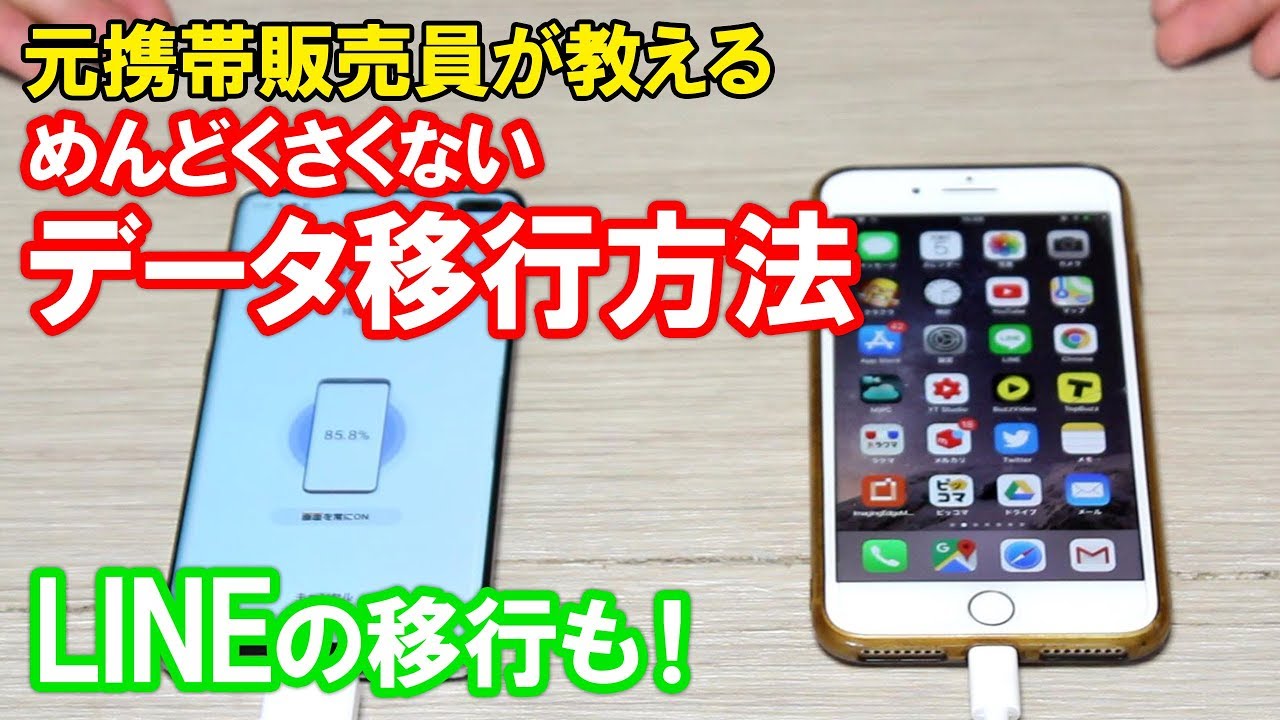
GalaxyからiPhoneへ乗り換える際、Apple公式の「iOSに移行(Move to iOS)」アプリ設定を利用するのが標準的なルートです。しかし、転送を「無線(Wi-Fi)」で行うか、「有線(Type-C to Lightning / Type-C to Type-Cケーブル)」で行うかによって、成功率と所要時間には決定的な差が生じます。
以前は無線転送が主流でしたが、写真や動画の高画質化に伴いデータ容量が肥大化した現在、電波干渉による切断リスクが急増しています。現場検証データでも、有線接続による安定性が圧倒的な優位性を示しています。
| 項目 | 有線ケーブルデータ転送方法 | 無線(Wi-Fi)転送方式 | 編集部の見解・推奨度 |
|---|---|---|---|
| 転送速度(100GB想定) | 約25分〜40分 | 約1時間30分〜3時間以上 | 有線が圧倒的に高速 |
| 接続の安定性 | 極めて高い(途切れなし) | 中〜低(周辺電波の影響大) | 有線接続を強く推奨 |
| 必要な周辺機器 | 両端対応の通信用USBケーブル | 安定したWi-Fi環境のみ | 1本ケーブルを用意すべき |
| 失敗・中断時の復旧 | 物理的要因の特定が容易 | 原因特定が難しく再試行が頻発 | 精神的ストレスに大差 |
GalaxyからiPhone機種変更2026年最新の手順としては、iPhoneの初期セットアップ画面で「Androidからデータを移行」を選択し、両端末をUSB Type-Cケーブルで直結するスタイルが最も確実です。無線接続のように「残り1分から動かない」といったフリーズ現象を回避できます。

【実態検証】LINEトーク履歴・写真・メモの安全な移行手順と現場の落とし穴
SNSやサポート窓口に寄せられる相談の中で、最も件数が多いのが「LINEデータの欠損」と「メディアファイルの不整合」です。異なるOS間では、クラウド構造が根本から異なるためです。
まず、LINEトーク履歴の異OS引き継ぎにおける最大の制約は、公式の「かんたん引き継ぎQRコード」を使用した際に復元できるトーク履歴が直近14日分のみである点です。15日以上前のトークをそのままiPhoneのLINEアプリ内に戻す公式機能は、現時点でも提供されていません。過去のやり取りを残したい場合は、重要なトークごとに「テキスト形式でバックアップ」を書き出し、Googleドライブやメールへ個別保存する防衛策が必須となります。
続いて、GalaxyからiPhone写真移行手順ですが、「iOSに移行」アプリで画像を一括転送すると、撮影日時のメタデータ(Exif)が狂い、写真の順番がバラバラになるトラブルが散見されます。これを防ぐためには、事前にGoogleドライブバックアップ復元や「Googleフォト」を活用し、クラウド経由で同期させた上でiPhone側の写真アプリに取り込む手法が最も整合性を保てます。
また、連絡先メモの安全な移行やり方にも注意が必要です。Galaxy標準の「連絡先」や「Samsung Notes」に保存されたメモは、Appleの「メモ」アプリに直接変換されません。連絡先はすべてGoogleアカウント(Gmail)と同期させておき、iPhoneの設定からGoogleアカウントを追加して連絡先をオンにするのが、文字化けや抜け漏れを防ぐ鉄則です。
一般に知られていない盲点|Suica・eSIM・パスワード管理の落とし穴
データ移行の作業中、多くの人が見落としがちなのが決済・通信インフラの事前処理です。これらを怠ると、新端末を手に入れても日常の行動に大きな支障をきたします。
代表格がSuicaおサイフケータイ移行です。Androidのおサイフケータイ機能で利用していたモバイルSuicaやPASMOは、旧端末のアプリ上から「カードの預け入れ(サーバ退避)」の手続きを行わなければ、iPhoneのAppleウォレット側で同一カード番号として再発行・受取ができません。旧端末を先に初期化してしまうと、JR等のサポートデスクで煩雑な再発行手続きを余儀なくされます。
通信面では、eSIMクイック転送設定方法の挙動を押さえておく必要があります。iOS間であればBluetooth経由のワンタップで完結するクイック転送も、AndroidからiOSへのクロスプラットフォーム転送にはキャリアごとの制限が存在します。大手キャリア(ドコモ、au、ソフトバンク、楽天モバイル)でも、マイページからの「eSIM再発行(プロファイル再ダウンロード)」手続きが実質的に推奨されるケースが多いため、Wi-Fi環境が整った自宅で作業を行うのが安全です。
さらに見過ごせないのがパスワードアカウント引き継ぎ注意点です。GalaxyではGoogleパスワードマネージャーやSamsung Passにログイン情報が保存されていますが、これらはiPhoneのiCloudキーチェーンへ自動同期されません。事前にGoogle Chromeアプリ経由でパスワードをエクスポートするか、iPhone側にもGoogle Chromeをインストールして認証情報を呼び出せる状態を整えておくことが、アプリごとの再ログイン地獄から抜け出す鍵となります。

データ移行失敗で進まない原因と現場トラブルシューティング
セットアップ画面でプログレスバーが「あと1分」のまま1時間以上フリーズする事象は、移行作業における典型的なボトルネックです。データ移行失敗で進まない原因は、主に以下の5点に集約されます。
第1に、両端末の省電力モードや画面自動スリープです。転送中にGalaxyまたはiPhoneの画面が消灯すると、バックグラウンド処理が制限され、接続がサイレント切断されるケースがあります。作業前には両端末の自動ロックを解除し、常時給電状態にしておく必要があります。
第2に、Wi-Fiアシスト機能やスマートネットワーク切り替えの干渉です。Galaxy側が「インターネット接続が不安定」と誤認してモバイル回線に切り替えようとすると、iPhoneが発しているアドホック接続(移行専用Wi-Fi)から切断されます。Galaxyのモバイルデータ通信を一時的にオフにすることが効果的です。
第3に、iPhone側のストレージ容量不足です。GalaxyにMicroSDカードを挿入して大容量データを保管していたユーザーが、同等以上の容量を持たないiPhoneへ丸ごと移行しようとした場合、転送終盤でメモリオーバーフローを起こし致命的エラーとなります。移行前に不要な動画や大容量アプリを削除し、データスリム化を図るのが現場のセオリーです。
噂の真偽を暴く|Smart Switch使い方と「移行不可データ」の境界線
ネット上の情報で混乱を招いているのが、「Smart Switch」の位置づけです。Samsungが提供する強力な移行ツールであるため、「GalaxyからiPhoneへの転送にも使えるのではないか」と誤解するユーザーが後を絶ちません。
結論として、Smart Switch使い方の対象方向は「あらゆる端末からGalaxyへ」の移行に特化しており、GalaxyからiPhoneへデータを送り出すツールとしては機能しません。GalaxyからiPhoneへ移行する際は、前述の通りApple公式の「iOSに移行」アプリ、またはGoogleクラウドサービスを介した個別移行が唯一の正攻法となります。
また、絶対に移行できないデータの境界線も明確にしておく必要があります。
スマートフォンゲームの「有償アプリ内通貨(魔法石やコインなど)」は、異なるOS間での引き継ぎを行うと残高がゼロになり消滅する規約が一般的です。機種変更を行う当日に、旧端末側でガチャやアイテム購入に使い切っておくことが鉄則となります。加えて、Android専用のウィジェット設定やアプリアイコンのカスタマイズデータも引き継げないため、iPhone側で新たにホーム画面を構築する前提で臨む必要があります。
【プロの結論】乗り換えでストレスを抱える人・スムーズに完結できる人の判断基準
デジタル機器の移行作業は、単なるデータコピーではなく、自身の情報環境を整理する「認知的リセット」の機会でもあります。心理学やユーザービリティの観点から見ると、乗り換え作業で強いストレスを感じる人と、軽やかに移行を完了できる人には明確な行動様式の違いが存在します。
前者は「過去のデータを100%完全な状態でそのまま再現すること」に執着し、互換性のない設定や不要なキャッシュまで抱え込もうとする傾向があります。一方、後者はOSごとの思想の違いを理解し、不要な連絡先や古い写真をあらかじめ間引く「デジタル断捨離」を事前に行っています。
GalaxyからiPhoneへの移行に向いている人・慎重になるべき人の条件
【スムーズに適応できる人】
・クラウドサービス(Googleフォト、Googleドライブ、Notion等)を中心にデータを運用している
・Apple製品(Mac、iPad、Apple Watchなど)との連携による作業効率化を目指している
・過去のLINEトークや細かな通話履歴に過度な執着がなく、必要な情報だけを整理して残せる
【慎重な検討が必要な人】
・MicroSDカードや外部ストレージによるローカルファイル管理に強く依存している
・おサイフケータイの特定マイナー規格や、Android独自の画面分割マルチタスクを日常業務で多用している
・過去数年分に及ぶLINEのすべてのトーク履歴を、アプリ内の検索可能な状態で維持することが必須業務である
【galaxy iphone データ 移行】に関するよくある質問(FAQ)
Q1:データ移行中に「接続が中断されました」と表示されて進みません。どうすれば良いですか?
A1:Galaxy側の「モバイルデータ通信」をオフにし、Wi-Fi設定で「ネットワークの自動切り替え」を無効化してください。また、両端末を充電ケーブルに接続した状態で再試行し、可能であれば有線接続による転送に切り替えることで解決する確率が劇的に上がります。
Q2:GalaxyのSDカードに入っている写真や動画はどう移行するのがベストですか?
A2:SDカード内のデータを一度Galaxy本体の内部ストレージに移動させてから「iOSに移行」アプリで転送するか、PC経由で外付けSSDにバックアップを取り、iPhoneにType-Cケーブルで直接接続して読み込む方法が安全かつ高速です。
Q3:LINEのアカウントを引き継ぐ際、スタンプや着せかえは再購入が必要ですか?
A3:再購入は不要です。同一のLINEアカウント(電話番号・メールアドレス・パスワード)でログインすれば、購入履歴から無料で再ダウンロードが可能です。ただし、ゲーム内通貨やLINEコイン残高は異なるOS間では引き継げないため注意してください。
Q4:Galaxyで利用していたおサイフケータイの残高はiPhoneに引き継げますか?
A4:モバイルSuicaやPASMO、nanaco、WAONなどは、旧端末でサーバへの預け入れ手続きを行うことで、iPhoneのAppleウォレットへ残高を移行できます。一方、楽天Edyなど一部の電子マネーは異OS間での残高移行に対応していないため、使い切ってから移行する必要があります。
まとめ:デジタル資産を守り抜くスマートな移行戦略
GalaxyからiPhoneへのデータ移行は、AndroidとiOSという異なるエコシステムを架橋する作業です。システム的な仕様差をあらかじめ把握し、有線接続の活用や各種サービスごとの事前手続きをステップ通りに踏むことで、トラブルは未然に防ぐことができます。
端末の進化に伴いデータ量が増大しているからこそ、場当たり的な操作を避け、確実なバックアップと段取りを意識したスマートな移行を実現してください。 (出典: galaxy iphone データ 移行(Yahoo!ニュース))
SEOライティングとマーケティング戦略の専門家。分かりやすい解説記事で定評があります。
