スマホのウイルス検査と感染チェック|偽警告の見分け方と無料対策
ネットサーフィン中、突如として画面に「お使いのシステムがウイルスに感染しています」「バッテリーが損傷しています」といった警告が表示され、バイブレーションや警告音とともにカウントダウンが始まった経験はないでしょうか。現代のスマートフォンは個人情報や決済データを一手に担う生活インフラとなったからこそ、ウイルス感染への不安を巧みに突く悪質な手口が後を絶ちません。
総務省や情報処理推進機構(IPA)への相談窓口には、こうした警告画面に慌てて誘導先の不審なアプリをインストールしてしまったり、高額なサブスクリプション契約を結ばされたりする被害報告が依然として多数寄せられています。本稿では、突然表示される怪しい警告の正体から、端末が実際に感染しているかを見極めるセルフチェック手順、無料で安全に実施できるウイルス検査法までを徹底解説します。
📌 【この記事の重要ポイントまとめ】
- 要点1:ブラウザ上に突然現れる「ウイルス検出」の警告は99%以上が偽物(スケアウェア)であり、即座にタブを閉じれば実害はない。
- 要点2:実際の感染兆候は「異常なデータ通信量の増加」「バッテリーの急激な消耗」「身に覚えのないアプリの存在」などの挙動に現れる。
- 要点3:Androidは「Google Play プロテクト」や信頼できるセキュリティアプリでスキャン可能であり、iPhoneはOS構造上アプリスキャンではなく偽プロファイルや不正カレンダーの削除が主軸となる。
【真相解明】「ウイルスに感染しています」警告画面の正体と偽物の見分け方
ウェブサイトを閲覧している最中に現れる「警告!〇個のウイルスが検出されました」「数分以内に対応しないと端末が破壊されます」といったポップアップ画面。この怪しい表示の正体は、端末が実際にウイルス感染した通知ではなく、「スケアウェア(恐怖を煽る偽広告)」と呼ばれるフィッシング詐欺の一種です。
ウェブブラウザの標準的な仕組み上、Webサイト側からあなたのスマホ内部のファイルシステムを勝手にスキャンしてウイルスを検出することは技術的に不可能です。Google ChromeやSafariといったブラウザは端末内部から隔離されたサンドボックス環境で動作しているため、Webサイトが「ウイルスを発見した」と主張すること自体が完全な虚偽なのです。
このような偽警告画面の対処法として、まずは本物と偽物を冷徹に見分ける基準を把握しておく必要があります。
【偽警告(スケアウェア)の決定的な特徴】
・画面上でカウントダウンタイマーが作動し、焦燥感を煽ってくる
・「Google」「Apple」「Microsoft」などのロゴを無断使用しているが、URLバーのアドレスが公式ドメインではない(意味不明な英数字の羅列など)
・端末が激しく振動(バイブレーション)したり、警告音が鳴り響いたりする
・「今すぐここをタップして修復」「クリーナーをインストール」と特定の操作を強く要求する
もしこの画面に遭遇した場合は、画面内のボタンやリンクには絶対に触れず、ブラウザのタブをそのまま閉じる、あるいはブラウザアプリ自体を強制終了してください。万が一アプリのインストール画面(App StoreやGoogle Play)に飛ばされてしまっても、入手ボタンを押さずに画面を閉じれば被害は発生しません。
スマホがウイルス感染したか調べる方法|見逃せない初期症状とセルフチェック
偽警告ではなく、「本物のマルウェアや不正プログラム」に端末が侵入された場合、どのような兆候が現れるのでしょうか。近年のスマートフォン向け不正プログラムは、昔のように派手な画面を表示して自己主張することは少なく、バックグラウンドで潜伏しながら機密情報や決済データを盗み出すスパイウェア型が主流です。
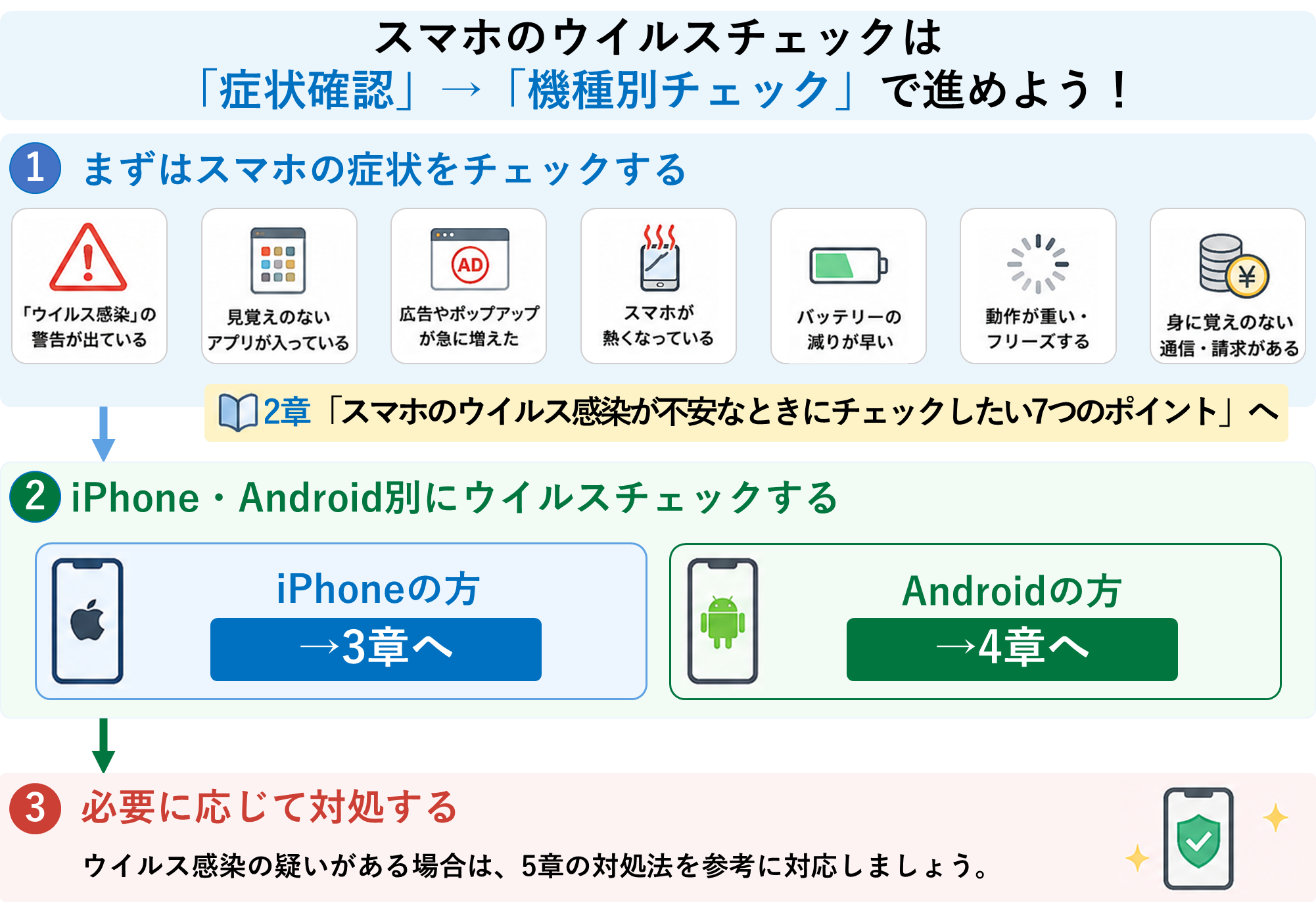
端末の異常を早期に察知するために、以下のウイルス感染が疑われる代表的な初期症状をチェックしてください。
1. スマホの動作が重い・頻繁にフリーズする
不正プログラムがバックグラウンドで勝手に仮想通貨のマイニング(採掘)を行っていたり、外部サーバーと大量の通信を処理していたりすると、CPUリソースが占有され、スマホの動作が急激に重くなる原因となります。
2. バッテリーの減りが異常に早い・端末が異常発熱する
アプリをほとんど操作していない待機状態にもかかわらず、本体がカイロのように熱を持ち、数時間でバッテリーが底をつく場合、隠れた不正バックグラウンド処理が疑われます。
3. モバイルデータ通信量が激増している
設定画面からデータ通信量の内訳を確認した際、使った覚えのないアプリや名前のないプロセスがギガ単位の通信を消費している場合、端末内の写真や連絡先データが外部へ無断送信されているリスクがあります。
4. 見覚えのない不審なアプリやプロファイルが追加されている
自身でダウンロードした記憶のないアイコンがホーム画面に並んでいたり、設定メニュー内に見知らぬ管理構成プロファイル(構成記述ファイル)がインストールされていたりする場合は厳重な警戒が必要です。
5. 登録先から「怪しいSMSやメールが届いた」と連絡が入る
端末がマルウェアに操られ、連絡先に登録されている友人や知人に対して、フィッシング詐欺リンクを含んだSMSを自動送信する踏み台にされている典型的な被害パターンです。
【徹底比較】OS別ウイルス検査手法とセキュリティアプリの性能差
スマートフォンでウイルス検査(スキャン)を実施するアプローチは、AndroidとiPhone(iOS)で根本的な設計思想が異なります。両者の違いを理解した上で、適切なセキュリティ対策を選択することが重要です。
| 診断・対策項目 | Android環境での実態 | iPhone(iOS)環境での実態 | 編集部の見解・推奨アクション |
|---|---|---|---|
| OS標準の無料スキャン機能 | Google Play プロテクトにより、端末内アプリを自動・手動で常時スキャン可能。 | ファイルスキャン機能は非搭載。強力なサンドボックス構造とApp Store審査で防御。 | Androidは標準機能だけでも基本検査が可能。iPhoneは「ファイル検査」の概念自体が不要な設計。 |
| 外部ウイルス駆除アプリの役割 | 野良アプリやディープなシステム領域の不正シグネチャを検出し駆除可能。 | 他アプリの内部ファイルをスキャンできないため、危険なWebサイトやWi-Fiの遮断が主機能。 | iOS向けに「ウイルス検知」を謳う怪しい無料アプリは詐欺的なものが多いため導入非推奨。 |
| 主な感染経路・リスク要因 | 野良APKファイルの直接インストール、フィッシングSMS、不正広告。 | 不正構成プロファイルの導入、カレンダー共有の乗っ取り、フィッシング詐欺サイトでの認証情報入力。 | iPhoneでも「カレンダー同期スパム」や「フィッシング被害」は防げないため油断は禁物。 |
| 推奨セキュリティツール | ノートン モバイル セキュリティ、カスペルスキー モバイル セキュリティなど老舗ベンダー製。 | 大手ベンダーのWeb保護・VPN機能付きアプリ、またはOSの最新アップデート維持。 | 知名度のない無名無料セキュリティアプリは逆に情報を抜き取るアドウェアの危険あり。 |
Androidで今すぐ無料ウイルススキャンを行う手順
Android端末を利用している場合、追加のアプリをインストールしなくても、標準搭載されている「Google Play プロテクト」で即座に無料スキャンを実行できます。
1. 「Google Play ストア」アプリを開く
2. 右上のプロフィールアイコンをタップ
3. メニューから「Play プロテクト」を選択
4. 「スキャン」ボタンをタップして端末内アプリの検証を開始
さらに高精度なリアルタイム保護やWebフィッシング対策を求める場合は、独立系テスト機関(AV-TESTなど)で高い防御率を記録している「ノートン 360 モバイル」や「カスペルスキー セキュリティ」などの実績あるセキュリティアプリをGoogle Play経由で導入するのが確実です。
iPhoneでウイルス感染が疑われるときの確認手順
iOSのアーキテクチャでは、アプリ同士が完全に隔離(サンドボックス化)されているため、一般的なウイルスが他のアプリやシステム全体を乗っ取ることは極めて困難です。そのため、App Storeに「ウイルス検査・駆除」を行うアプリは存在しません。
iPhoneでトラブルが起きている場合、原因の多くはウイルスではなく「不正な構成プロファイルの導入」や「カレンダーの無断同期」です。
・不審なプロファイルの確認:「設定」>「一般」>「VPNとデバイス管理」を確認し、自身が設定した覚えのない構成プロファイルがあれば即座に削除する。
・スパムカレンダーの削除:「設定」>「カレンダー」>「アカウント」内に、身に覚えのない照会カレンダーが登録されていないか確認し、削除する。
・ブラウザ履歴のクリア:「設定」>「Safari」>「履歴とWebサイトデータを消去」を実行して不正なキャッシュを破棄する。

【実態検証】利用者の生の声と現場目線で見えた被害のリアル
消費生活センターやコミュニティサイト(Yahoo!知恵袋、SNSなど)の投稿データを検証すると、実際に金銭被害や個人情報流出に遭ってしまったユーザーには共通の行動パターンが存在します。
特に目立つのは、「警告音と振動にパニックになり、画面の指示通りにクレジットカード情報を入力してしまった」「大手運送会社の不在通知SMSに記載されたリンクから偽のアプリ(マルウェア)をインストールしてしまった」という相談です。
「自分はITリテラシーがあるから大丈夫」と考えている人であっても、深夜の疲弊した時間帯や、急いで連絡を待っているタイミングで偽警告やフィッシングSMSに遭遇すると、冷静な判断力を奪われてしまうケースが現場の取材から浮き彫りになっています。悪質な攻撃者はシステムの脆弱性だけでなく、人間の心理的な隙(認知バイアスと焦燥感)を巧みに狙ってきます。
一般に知られていない盲点とネットの誤解
スマートフォンセキュリティを巡っては、インターネット上で誤った情報が定着してしまっているケースが少なくありません。代表的な2つの誤解を正しておきましょう。
誤解1:「iPhoneはセキュリティが完璧だから何をしても安全」
「iPhoneはウイルスにかからない」という言説は半ば神話化していますが、これはOSのファイル構造に限定された話です。SMSやメールで届いた偽のログイン画面にパスワードを入力してしまう「フィッシング詐欺」や、危険なWi-Fiネットワーク経由での通信傍受に対しては、iPhoneであっても何ら無力です。OSの安全性と、ユーザー自身の操作による情報漏洩リスクは明確に切り離して考えなければなりません。
誤解2:「ストアで検索して上位に出る無料クリーナーアプリは全部安全」
アプリストアで「スマホ 動作改善」「無料 ウイルスチェック」と検索した際に表示される無名開発元のアプリの中には、過剰な全画面広告を表示し続けたり、ユーザーの位置情報や連絡先を無断で収集する「アドウェア・不審なプログラム(PUP)」が紛れ込んでいる事例が報告されています。「無料だから」と安易に複数のクリーナー系アプリを導入することは、かえって端末の動作を重くし、セキュリティリスクを高める結果となります。
感染が疑われるときの対処手順|不正アプリ削除から初期化まで
万が一、端末が不正なアプリに感染した、あるいは不審な挙動が治まらない場合の具体的なリカバリー手順を解説します。
ステップ1:不正アプリの特定と手動削除手順
身に覚えのないアプリや、トラブルの直前にダウンロードしたアプリを特定してアンインストールします。
1. 「設定」>「アプリ」(またはアプリ一覧)を開く
2. 見慣れないアプリ名や、アイコン画像が空白になっている不審なアプリを探す
3. 該当アプリを選択し「アンインストール」を実行
※通常のアンインストールが拒否される場合、「デバイス管理アプリ(端末管理者)」に登録されている可能性があります。「設定」>「セキュリティ」>「端末管理アプリ」から該当アプリの権限を無効化してから削除を試みてください。
ステップ2:セーフモードによる強制駆除(Android)
不正アプリが画面を占拠してアンインストールを妨害してくる場合は、端末を「セーフモード(初期搭載アプリのみで起動する診断モード)」で立ち上げます。多くのAndroid端末では、電源ボタンを長押しし、「再起動」または「電源を切る」アイコンを長押しすることでセーフモード起動が可能です。セーフモード環境下であれば、不正アプリの干渉を受けずに削除作業を行えます。
ステップ3:最終手段としての端末初期化(ファクトリーリセット)
マルウェアがシステム深部に潜り込み、どうしても駆除できない場合の究極の解決策が「スマホの初期化(工場出荷状態へのリセット)」です。
ただし、初期化を行う際には注意が必要です。感染した状態で作成した「アプリを含むフルバックアップ」をそのまま復元してしまうと、不正プログラムまで元通りに再インストールされてしまいます。初期化前に保存するデータは写真や連絡先などの純粋なユーザーデータに限定し、アプリは初期化後に公式ストアから一つずつ手動で再インストールしてください。
【プロの結論】デジタル防犯の境界線とおすすめできる対策の判断基準
モバイルセキュリティにおける最大の防御壁は、最新のアンチウイルスソフトウェア以上に、「ユーザー自身の心理的バウンダリー(境界線)」の確立にあります。攻撃者は「早くしないとデータが消える」「今すぐアカウントが停止される」といった恐怖感情を煽ることで、人間の理性的な思考プロセスをバイパスしようとします。
画面にどれほど緊迫感のある警告が出現しても、「一度スマホを机に置き、深呼吸して検索してみる」というワンクッションを置くだけで、スケアウェアやフィッシング被害の99%は未然に防ぐことができます。
【専用セキュリティアプリの導入をおすすめする人】
・Android端末で日常的に多様なアプリをダウンロードする人
・フリーWi-Fi(カフェや公共施設)を頻繁に利用する人
・怪しいSMSや危険なWebサイトを自動で強力にブロックしてほしい人
・シニア世代や子どもに安全なスマホ環境を持たせたい人
【標準機能のみで十分・追加アプリに慎重になるべき人】
・iPhoneを利用しており、公式App Store以外からのプロファイル追加を行わない人
・見慣れない広告やメッセージのリンクを安易にタップしない自制心がある人
・無名の「完全無料クリーナーアプリ」に頼ろうとしている人(かえって危険)
【ウイルス 検査 スマホ】に関するよくある質問(FAQ)
Q1:スマホの画面に「トロイの木馬が検出されました」と出ましたが本当ですか?
A1:ブラウザ閲覧中に出た画面であれば100%偽物(スケアウェア広告)です。ブラウザには端末内のトロイの木馬を検知する機能はありません。指示されたアプリのインストールや電話番号への発信は一切行わず、ブラウザのタブを閉じてください。
Q2:iPhoneで使える完全無料のウイルス駆除アプリはありますか?
A2:iOSのシステム構造上、他アプリの内部を検査・駆除するウイルス駆除アプリは技術的に作れず、App Storeにも存在しません。「ウイルス駆除」を謳うiPhone向け無料アプリは、実質的に広告表示アプリである可能性が高いためインストールは避けてください。
Q3:スマホが異常に熱くなって動作が重いのですが、ウイルス感染でしょうか?
A3:ウイルス感染の可能性もゼロではありませんが、多くの場合は「バックグラウンドで重いアプリが複数起動している」「バッテリー自体の経年劣化」「OSのアップデート直後のインデックス処理」が原因です。まずは端末を再起動し、設定からバッテリー消費上位のアプリを確認してみてください。
Q4:偽警告画面を誤ってタップしてしまいましたが、請求されますか?
A4:画面をタップしただけであれば、金銭を請求されたり直ちに個人情報が盗まれたりすることはありません。クレジットカード情報や暗証番号を入力して送信してしまった場合、または不審なプロファイルを承認してしまった場合を除き、そのままブラウザを閉じれば安全です。
まとめ:今後の動向と失敗しないための判断基準
生成AI技術の進展に伴い、2026年現在のフィッシングSMSや偽警告画面は、かつてのような不自然な日本語ではなく、極めて精巧で違和感のない文面へと巧妙化しています。しかし、どれほど手口が進化しても「画面越しの恐怖でユーザーを焦らせ、本来不要な操作を強制させる」という詐欺の本質的な構造は変わりません。
AndroidユーザーはOS標準の「Google Play プロテクト」や信頼できるセキュリティソフトを活用し、iPhoneユーザーは不審な構成プロファイルやカレンダー共有に注意を払うことが基本防衛線となります。万が一「ウイルス感染?」と不安になる場面に直面したときは、警告画面の言いなりにならず、本稿で紹介したセルフチェックと正しい対処手順を落ち着いて実践してください。 (出典: ウイルス 検査 スマホ(Yahoo!ニュース))
毎日更新されるトレンド情報を分析・発信中。役立つ裏技やおすすめ情報を分かりやすく紹介します。
