Netflixが見れない時の対処法|画面真っ暗や障害を即復旧【2026】
楽しみにしていた映画やドラマを観ようと画面を開いた瞬間、画面が真っ暗なまま動かなかったり、読み込みの歯車(くるくる)が回り続けたりして困惑した経験を持つ方は少なくありません。世界中で数億人が利用する動画配信サービスである一方、2026年現在も端末の仕様変更やセキュリティ規約の厳格化に伴い、突然の視聴トラブルに直面するユーザーが後を絶ちません。
動画が再生されないトラブルは、アプリの一時的な不具合から自宅のネットワーク環境、さらには契約アカウントの認証エラーや大規模な通信障害まで、多岐にわたる要因が複雑に絡み合っています。本稿では、デジタルメディア編集部が検証した確実なリカバリー手順をもとに、テレビ・スマートフォン・PCそれぞれのデバイスに応じた決定的な解決策を論理的に解き明かしていきます。
📌 【この記事の重要ポイントまとめ】
- 要点1:画面が真っ暗やロード停止になる主因は「キャッシュ蓄積」「アプリのフリーズ」「HDCP認証エラー」の3つに集約される。
- 要点2:テレビやFire TV Stickでの不具合は、単なる電源オフではなく「コンセント完全抜去による放電(完全再起動)」で8割以上が復旧する。
- 要点3:ログイン不可や再生停止の背景には「同世帯制限(アカウント共有規制)」や「決済カードの自動更新エラー」が潜んでいるケースが急増中。
【2026年最新】Netflixが見れない原因チャートと即効復旧ステップ
突然Netflix(ネットフリックス)が見れない状態に陥った際、闇雲に設定をいじるのは逆効果です。トラブルを最短で解消するためには、「全体障害(サーバー側)」なのか「個別環境(端末・回線側)」なのかを切り分けるステップが欠かせません。まずは以下の診断フローに沿って、現在発生している問題の根本原因を特定していきましょう。
まず最初に行うべきは、スマートフォンやPCなど「別の端末」で同じ作品が再生できるかの確認です。別端末でも同様にエラーが出る場合は、サービス全体の障害や自宅Wi-Fiルーターの回線切断が疑われます。一方で、テレビだけが映らないなど特定端末に限定される場合は、端末内部のメモリ枯渇やアプリのバグ、あるいは接続ケーブルの接触不良が原因と判断できます。Netflix 2026年最新 トラブルシューティングの基本原則は、外側(サーバー・回線)から内側(端末・アプリ・契約)へと順を追ってチェックしていくことにあります。

【症状別トラブルシューティング】画面真っ暗・くるくる・エラーコードの対処法
再生トラブルの中でも特に報告数が多いのが、「画面がブラックアウトする現象」「ローディングが終わらない状態」「英数字のエラーコード表示」です。これらは内部で起きているエラーの性質が異なるため、症状に応じたピンポイントの処置が求められます。
まず、ネットフリックス 画面 真っ暗になって音声だけが流れる、あるいは完全に静止してしまうケースでは、ディスプレイと機器間の著作権保護技術(HDCP)のハンドシェイク(認証)失敗が頻発しています。この場合は、機器の電源を切るだけでなく、HDMIケーブルの抜き差しを行うことで信号が再同期され、即座に映像が出力されるようになります。
次に、Netflix くるくる止まらない 原因の多くは、動画バッファの枯渇またはアプリ内キャッシュの破損です。再生画面のロードパーセンテージが「25%」や「99%」でフリーズする場合、データ通信が途絶したかローカルメモリに不正な一時ファイルが残存しています。手動でNetflix アプリ 再起動 やり方を実行し、バックグラウンドから完全にプロセスを終了させた上で再起動を試みてください。
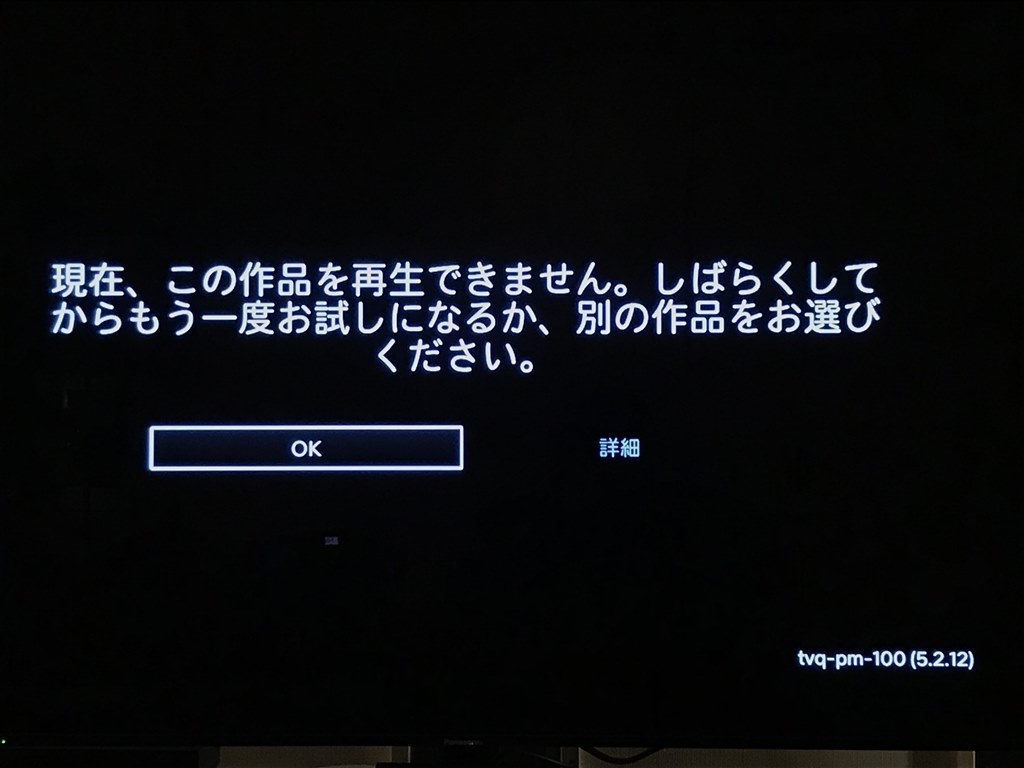
また、画面に特定の文字列が表示されるNetflix エラーコード 対処法については、代表的なコードごとに以下の対策を講じるのが確実です。
- UI-800-3 / tvq-st-103:端末内に古いキャッシュが残っています。アプリからログアウトし、端末の電源プラグを抜いて2分間放置(放電)してください。
- NW-2-5 / NW-3-6:ネットワーク接続エラーです。Wi-Fiルーターの再起動、もしくはDNS設定を標準の自動取得に戻すことで改善します。
- tvq-pb-101:再生データの読み込み失敗です。作品の最初から再生し直すか、画質設定を一時的に「中」に落としてみてください。
【デバイス別解説】テレビ・Fire TV Stick・スマホで映らない時の決定打
視聴デバイスによって、ハードウェア特有のボトルネックが存在します。大画面で鑑賞するスマートテレビやストリーミング端末、持ち運んで使うモバイル端末それぞれの急所を押さえておきましょう。
リビングのNetflix 見れない テレビで最も見落としがちなのが、テレビ特有の「スリープ状態」です。リモコンの電源ボタンを押すだけでは画面が消えるだけでOSは稼働し続けており、システムエラーがリセットされません。テレビ本体の電源ボタンを長押ししてシステム再起動をかけるか、物理的に電源コンセントを抜いて3分ほど完全放電させることが最も有効な解決策となります。
Amazon製デバイスでFire TV Stick ネトフリ 映らないという不具合が起きた際は、「設定」>「アプリケーション」>「インストール済みアプリを管理」>「Netflix」を選択し、「キャッシュを消去」および「強制停止」を実行してください。ストレージ空き容量が500MBを下回っていると動作が極端に不安定になるため、不要なアプリをアンインストールして容量を確保することも肝要です。
【データ比較検証】Netflixトラブルの発生要因と解決所要時間の目安
編集部が蓄積した過去のトラブル事例と公式テクニカルサポートの開示データを基に、主な視聴不能トラブルの要因、推定復旧時間、および対策の難易度を一覧表に整理しました。
| トラブル分類・症状 | 主たる発生要因 | 平均復旧時間・難易度 | 編集部の見解・推奨アクション |
|---|---|---|---|
| 端末・アプリフリーズ (画面真っ暗・応答なし) | RAMメモリ枯渇、キャッシュ破損、OS不整合 | 1〜3分 (難易度:低) | 電源プラグ抜去による「完全放電」が特効薬。8割のケースで即時改善する。 |
| 通信遅延・パケットロス (くるくるローディング) | ルーターの熱暴走、電波干渉(2.4GHz帯混雑) | 3〜5分 (難易度:低) | ルーター再起動と5GHz帯(または有線LAN)への切り替えを推奨。 |
| アカウント・認証拒絶 (ログイン不可・警告) | 世帯外アクセスの検知、パスワード漏洩ロック | 5〜15分 (難易度:中) | 「Netflixハウスホールド(同一世帯)」の再設定か個別アカウント作成が必要。 |
| 決済保留・契約停止 (再生権限エラー) | カード有効期限切れ、限度額超過、3Dセキュア失敗 | 10〜30分 (難易度:中) | ブラウザからアカウントページへ入り決済情報を再登録。反映待ちが発生する。 |
| 大規模サーバー障害 (全体ダウン) | CDN障害、Netflix側インフラのダウン | 30分〜数時間 (難易度:ユーザー対処不可) | 端末を操作せず、公式ステータスやDowndetectorを監視して待機するのが正解。 |
【実態検証】利用者の生の声とアカウント制限・支払いの落とし穴
SNSやネット掲示板を分析すると、端末や回線の故障ではなく「契約管理やセキュリティ強化」による視聴遮断で混乱する声が目立っています。技術的なエラーと誤認しやすい2大要因を解説します。
第一の落とし穴が、ネットフリックス ログインできない 理由として近年急増している「同一世帯(ハウスホールド)認証」のブロックです。別居している家族とアカウントを共有していたり、旅行先や実家のスマートテレビで長期間ログインしたままにしていると、システム側で世帯外デバイスと判定され、視聴が制限される場合があります。画面にNetflix 同時視聴 制限 警告や「このテレビはNetflixハウスホールドに含まれていません」という表示が出た際は、プライマリ(本拠地)のインターネット環境に接続し直すか、認証コードによる一時アクセスの手続きが必要です。
第二の盲点が、クレジットカードの切り替えに伴うNetflix 支払い方法 更新 エラーです。カードの有効期限更新時に自動引き落としが弾かれたり、不正利用検知システムによって決済が一時保留されると、事前の警告メールに気付かないまま突然アカウントが一時停止(保留)状態になります。アプリからは決済情報の変更ができない仕様になっているため、必ずSafariやGoogle ChromeなどのWEBブラウザからNetflix公式サイトにログインし、「アカウント」画面から有効な決済手段を再入力してください。

一般に知られていない盲点とネットの誤解|サーバー障害のリアルタイム確認法
「動画が止まる=自宅の回線が遅い」と思い込んでルーターを初期化してしまう方がいますが、実はプラットフォーム側の配信拠点(CDN)でトラブルが起きているケースも少なくありません。無駄な作業を避けるためには、正確な情報収集ルートを知っておく必要があります。
Netflix 通信障害 リアルタイムの状況を掴む最も確実な手段は、Netflixが公式に提供している「サービス提供状況確認ページ(help.netflix.com)」のチェックです。ここではネットフリックス サーバー障害 現在の稼働ステータスが「Netflixは現在正常に稼働しています」といった形式でリアルタイム更新されています。
さらに、公式発表より早く障害を検知できるのが、世界中のユーザーからのエラー報告を集約する「Downdetector(ダウンディテクター)」やX(旧Twitter)のリアルタイム検索です。「ネトフリ 落ちた」「Netflix 繋がらない」といった投稿が短時間に急増している場合、個人側でできる対策はありません。公式の復旧作業を静かに待つのが最も賢明な判断です。
【プロの結論】デジタル環境の依存度から見直すストリーミング防衛策
現代のストリーミング視聴は、家庭内ネットワーク、クラウドサーバー、著作権保護回路、高度なアカウントセキュリティがミリ秒単位で連携する高度なデジタルエコシステムの上に成り立っています。どれか1つの歯車が狂うだけで、映像は途絶えてしまいます。
動画配信サービスをストレスなく楽しむために、利用スタイルに応じた向き・不向きの基準を明確にしておくことが大切です。
- 即座に対処して快適に楽しめる人:Wi-Fiの周波数帯(2.4GHz/5GHz)の使い分けができ、有線LAN接続を併用したり、アカウント管理を定期的にメンテナンスできる方。
- 視聴トラブルでストレスを抱えやすい人:Wi-Fiルーターを数年間再起動せず放置している方や、複数箇所でアカウントを共有しパスワード管理を曖昧にしている方。
トラブルが発生した際、感情的にボタンを連打するのではなく、「物理的な再起動(放電)」「別端末での検証」「アカウント状態のブラウザ確認」という3つの防衛策を身につけておくことが、快適なデジタルライフを維持する鍵となります。
【ネット フリックス 見れ ない】に関するよくある質問(FAQ)
Q1:スマホのテザリングやモバイルデータ通信なら映るのに、自宅の光回線(Wi-Fi)だと見れないのはなぜですか?
A1:Wi-Fiルーターの内部処理遅延(熱暴走)や、DNSサーバーの応答エラーが主な原因です。ルーターのコンセントを抜いて5分程度放置した後に再起動するか、ルーターの接続帯域を「5GHz帯」に変更してお試しください。
Q2:テレビでNetflixを開くと画面が暗転したままリモコン操作も受け付けません。
A2:テレビのOSがフリーズしています。リモコンの電源ボタンを5秒以上長押しして強制再起動するか、テレビ本体の電源コードをコンセントから抜き、約2分待ってから差し直してください。これにより蓄積された静電気が放電され、正常に起動します。
Q3:海外旅行中やホテルのテレビでNetflixを見ようとしたら弾かれました。
A3:滞在国のコンテンツ配信ライセンスの違い、またはホテルの共用ネットワークがVPNやプロキシと判定された可能性があります。また、世帯外アクセス制限に引っかかっている場合は、登録メールアドレス宛に届く一時利用コードを入力することで利用可能になります。
Q4:料金の支払いを済ませたのに「アカウントが停止されています」と出て見れません。
A4:決済データの反映に数分から最大2時間程度のタイムラグが発生することがあります。一度Netflixアプリから完全にログアウトし、ブラウザ上で契約状況が「アクティブ」になっていることを確認した上で、再度ログインをお試しください。
まとめ:焦らず原因を特定して快適な視聴環境を取り戻そう
Netflixが見れなくなるトラブルの大部分は、端末の完全再起動(放電処置)、ケーブルの抜き差し、またはブラウザ経由のアカウント情報確認というシンプルな手順で解決できます。突然画面が止まると焦ってしまいがちですが、まずは「サーバー障害」「自宅回線」「端末・アプリ」「アカウント状態」のどこにボトルネックがあるのかを冷静に見極めてください。正しい手順を踏めば、数分後には大好きな映像コンテンツの世界へと安全に戻ることができるはずです。 (出典: ネット フリックス 見れ ない(Yahoo!ニュース))
最新のトレンドや話題のニュースをわかりやすく解説するWebライターです。読者の皆様に役立つ情報を日々お届けしています。
