Netflix画質設定の落とし穴!テレビ・スマホで4K高画質にする方法
世界的な動画配信プラットフォームであるNetflixにおいて、高解像度の大型テレビや最新スマートフォンで作品を再生した際、「契約しているはずなのに、なぜか映像がぼやける」「本来のクオリティで再生されていない気がする」という不満や違和感を覚えるユーザーは少なくありません。美しい映像体験を期待して加入したにもかかわらず、初期設定のまま放置していることで、知らず知らずのうちに低画質で再生されているケースが多発しています。
実際には、契約プランの上限画質だけでなく、再生デバイスの仕様、アプリ内のストリーミング設定、さらにはプロファイルごとのアカウント制御など、複数の要素が複雑に絡み合っています。本稿では、2026年現在の最新プラットフォーム仕様を踏まえ、テレビ、スマホ、PCブラウザそれぞれで最高画質に固定する具体的な手順や、モバイル通信量を賢く抑えつつ高画質を両立させる実践的なテクニックを現場検証に基づいて詳細に解説します。
📌 【この記事の重要ポイントまとめ】
- 要点1:Netflixの再生画質は「契約プラン」「再生端末の仕様」「アカウント設定(再生設定)」の3重のフィルターで決定されており、デフォルトの自動設定では通信環境に応じて強制的に画質が低下する。
- 要点2:スマホアプリやテレビ単体では設定項目が分散しており、最高画質(4K/フルHD)を安定して維持するにはWebブラウザ側のアカウント管理画面からの「高画質固定」が不可欠である。
- 要点3:PC視聴時のブラウザ制限(Chrome等における解像度上限)やHDMIの規格(HDCP 2.2)など、ハードウェア固有のボトルネックを把握することで無駄なストレスと追加コストを完全に排除できる。
【画質が悪い原因】なぜNetflixは粗くなるのか?3つの決定的な落とし穴
動画再生時に画面が粗くなる現象の背後には、ユーザーが気づきにくいシステム上の仕組みが存在します。主な要因として挙げられるのは、Netflix画質悪い原因の筆頭である「帯域幅に応じた自動ビットレート調整」「契約プランと再生ハードウェアの不一致」、そして「アプリ固有の通信節約設定」の3点です。
Netflixの動画配信エンジンは、再生の途切れ(バッファリング)を防ぐことを最優先に設計されています。そのため、回線速度が一時的に低下したり、Wi-Fiの電波強度が不安定になったりすると、Netflix自動画質設定変更のアルゴリズムが即座に作動し、ユーザーへの事前通知なしに解像度を自動で引き下げます。これが「さっきまで綺麗だったのに急にモザイク状の粗い映像になる」主なメカニズムです。
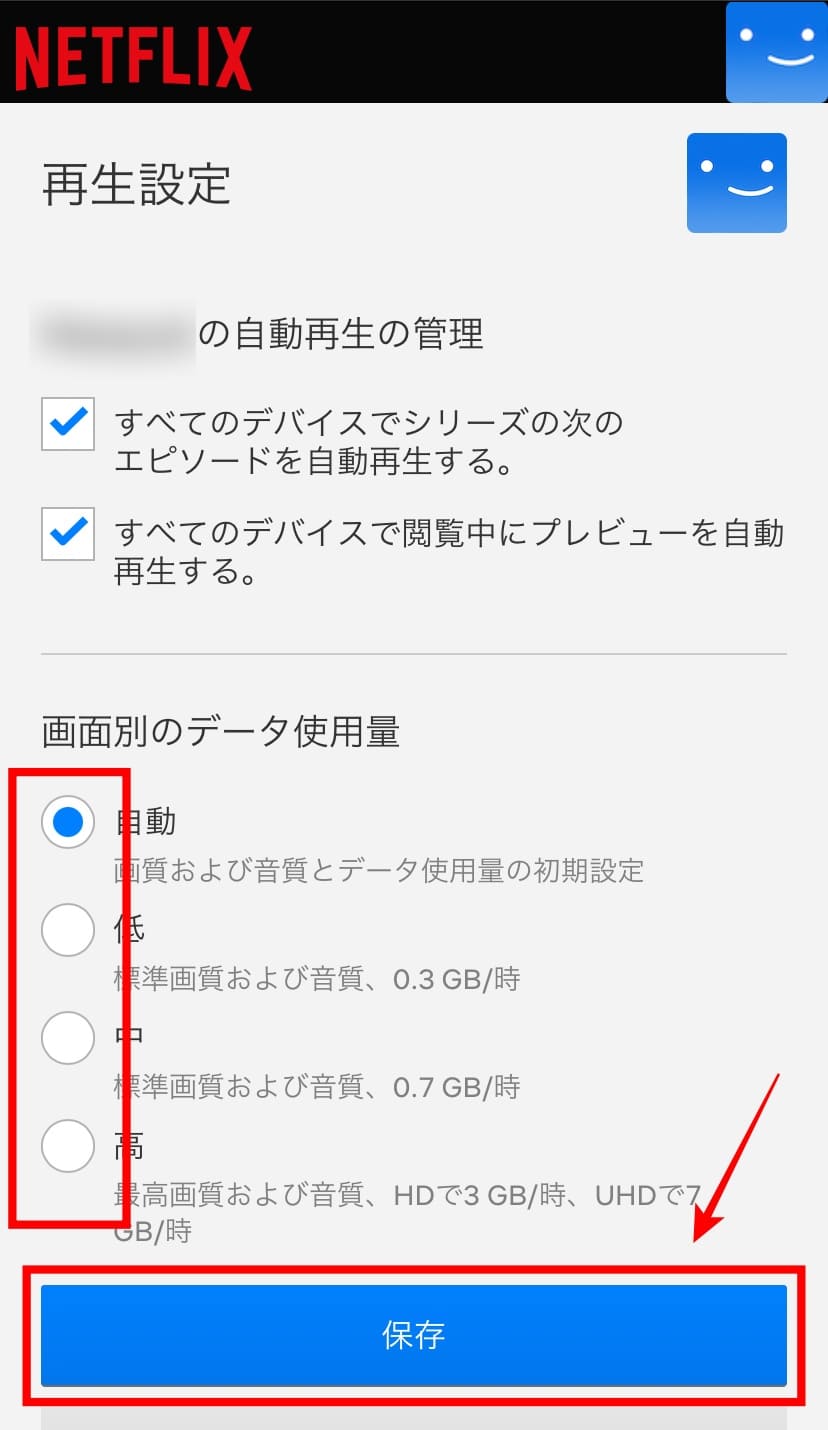
さらに見落とされがちなのが、プロファイル単位の再生設定です。初期状態では「自動」に割り振られており、十分な通信速度がある光回線環境下であっても、プロバイダの混雑やルーティングの遅延を過剰に検知して中画質に固定されてしまう事例が公式コミュニティや技術フォーラムでも報告されています。意図的に「高」へ固定しなければ、契約プラン本来のポテンシャルを引き出すことはできません。
【端末別】Netflixの画質変更手順|テレビ・スマホ・PCブラウザ完全網羅
Netflixの各種設定は、操作するデバイスによってUI(ユーザーインターフェース)の階層が大きく異なります。ここでは、主要な視聴デバイスごとに迷わず設定を変更するための最短ルートを整理しました。
1. テレビ画面での設定とハードウェア側の確認
リビングの大画面で鑑賞するNetflix画質変更テレビの手順では、テレビ向けアプリ内に直接「画質(SD/HD/4K)を選択するトグルスイッチ」が用意されていない点に注意が必要です。画質設定の根本は、後述するWebブラウザ経由のアカウント設定(プロファイル別の再生設定)に依存します。
テレビ視聴で画質が向上しない場合は、アプリ側ではなくテレビ本体の映像入力設定や、Fire TV StickやApple TVなどのストリーミングデバイス側の出力解像度が「2160p(4K)」に設定されているかを最優先で確認してください。
2. スマートフォン・タブレット(iOS / Android)の設定
移動中やベッドサイドで視聴する際のNetflixスマホ画質設定は、アプリ内のメニューから直接制御可能です。多くのユーザーが「Netflixアプリ画質設定どこにあるのか」と迷いますが、以下の手順で簡単に変更できます。
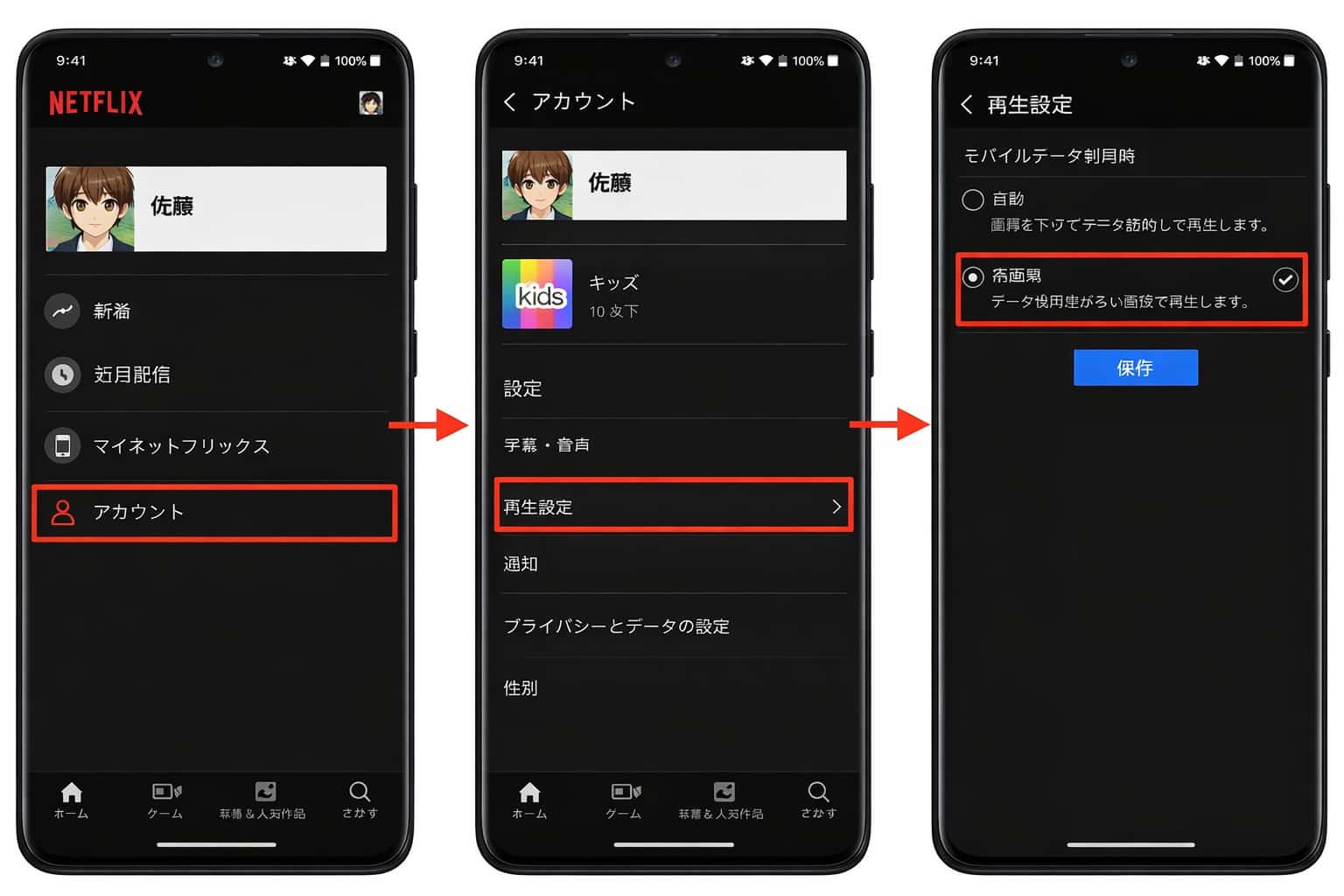
アプリ右下のマイページアイコンをタップし、「アプリ設定」を開きます。「モバイルデータ使用量」の項目で「自動」をオフにし、「最大データ」を選択することで、モバイル回線接続時でも高ビットレートでのストリーミングが可能になります。ただし、通信容量を大量に消費するため、無制限プラン以外のユーザーは注意が必要です。
3. PCブラウザからの根本的なプロファイル設定変更
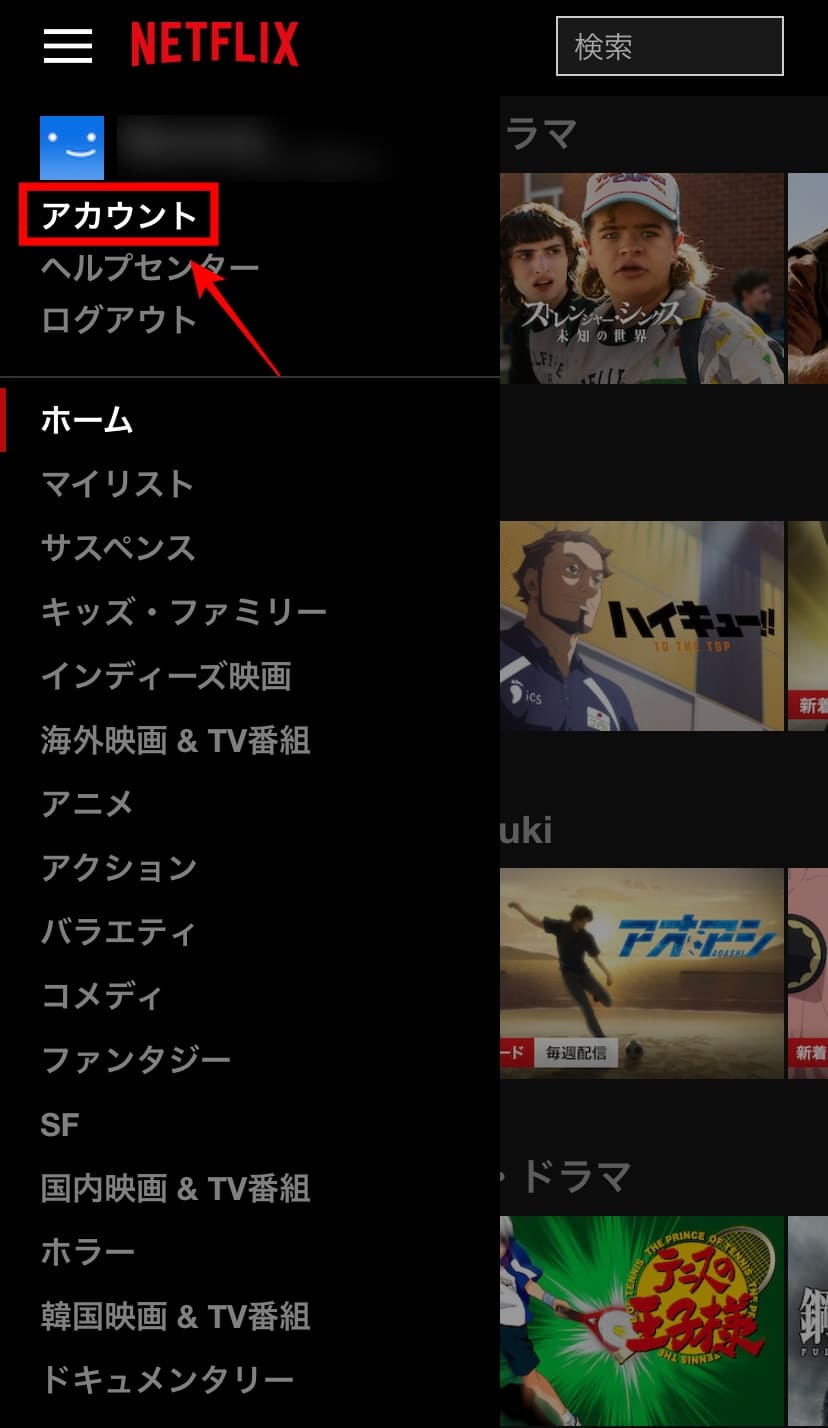
すべての端末に影響を与えるマスター設定を行うには、Netflixブラウザ画質変更を実施します。Safari、Chrome、EdgeなどのブラウザからNetflix公式サイトへログインし、以下の手順を実行します。
「アカウント」画面から「プロファイルとペアレンタルコントロール」を開き、対象のプロファイルを選択します。「再生設定」の変更リンクをクリックし、画面に表示される画質設定を「自動」から「高(最高画質)」にチェックを入れて保存します。この設定変更を行うことで、該当プロファイルを使用する全デバイス(テレビ、スマホ、タブレット、PC)に対して高画質ストリーミングの要求が優先的に送信されるようになります。
【プラン&通信環境】4Kプレミアムとスタンダードの画質差・推奨速度を徹底検証
契約している料金プランと実際の通信回線が、求める解像度の要件を満たしているかを客観的なスペックから照合する必要があります。Netflix公式の技術仕様に基づくプラン比較および要求通信環境は以下の通りです。
| 項目 | 詳細・数値データ | 一般的な基準・相場 | 編集部の見解・評価 |
|---|---|---|---|
| 広告つきスタンダード | フルHD(1080p) / 同時視聴2台 | 月額890円前後 | スマホ・タブレット中心なら十分な精細度。コスト重視派に最適。 |
| スタンダードプラン | Netflixスタンダード画質フルHD(1080p) | 月額1,590円前後 | 広告なしで50インチ未満のテレビやPCモニターに最適な標準構成。 |
| プレミアムプラン | 4K Ultra HD + HDR / 空間オーディオ | 月額2,290円前後 | Netflix4K設定プレミアムプラン専用。55インチ以上の大画面で真価を発揮。 |
| 通信速度推奨環境 | HD:5Mbps以上 / 4K:15Mbps以上 | 一般光回線:100〜300Mbps | Netflix通信速度推奨環境の実効値として、4K安定再生には常時25Mbps以上の余力を推奨。 |
【実態検証】通信制限を回避しながら高画質を楽しむデータ節約とダウンロード術
外出先でのモバイルデータ消費は、スマートフォンユーザーにとって極めて深刻な課題です。HD画質でストリーミング再生を行うと1時間あたり約3GB、4K環境では約7GBもの大容量データを消費します。ギガの消費を抑えながら鮮明な映像を楽しむためには、戦略的な運用が求められます。
もっとも実用的な解決策は、自宅のWi-Fi環境を活用した事前ダウンロード機能の徹底活用です。アプリ内のダウンロード設定において、Netflixダウンロード画質設定高画質を指定しておくことで、オフライン時でもビットレートの制限を受けずに最高精細度での再生が可能になります。
「アプリ設定」>「ダウンロード」>「画質」の項目を「スタンダード」から「高画質」へ切り替えて保存します。これにより、外出時のストリーミング再生を完全にカットし、Netflixデータ通信量節約を達成しつつ、通信環境の変動による突然の画質劣化を100%防ぐことができます。
一般に知られていない盲点と誤解|4K対応作品の見分け方とハードウェアの壁
プレミアムプランを契約していても、すべてのコンテンツが4Kで再生されるわけではありません。仕様上のトラップとして最も多いのが「作品自体の対応状況」と「再生機器の著作権保護規格」に起因する制約です。
まず、Netflix4K対応作品見分け方として、作品の個別詳細ページに表示されるバッジを確認する習慣をつけてください。対応作品にはタイトルの横に「4K Ultra HD」または「Vision(Dolby Vision)」のアイコンが表示されます。ここに「HD」や「5.1」としか表記されていない作品は、マスターデータ自体がフルHD(1080p)上限であるため、4K機器で再生してもアップスケーリング表示にとどまります。
次に、ハードウェア側の物理的な障壁です。PCのWebブラウザで視聴する場合、Google ChromeやFirefoxなどの主要ブラウザは、著作権保護(DRM)の仕様制限により最大720p(一部条件で1080p)に出力解像度が制限されます。Windows環境で4KおよびHDR再生を行うには「Microsoft Edge」ブラウザまたは「公式Windowsアプリ」を使用し、かつディスプレイとGPUがHDCP 2.2規格に対応している必要があります。Mac環境では「Safari」ブラウザが4K再生の必須要件となります。
【プロの結論】高画質視聴を追求すべきユーザー層と現状維持で十分な人の判断基準
映像エンターテインメントにおける画質への投資は、単に高価格なプランを選べば満足度が向上するという単純な構造ではありません。視聴スタイル、所有デバイス、そして個人の知覚特性に応じた合理的な選択が必要です。
プレミアムプラン(4K/HDR)を選ぶべき人
- 55インチ以上の4K/有機ELテレビを所有している:大画面になればなるほど、フルHDと4Kのピクセル密度(ppi)の差が輪郭のシャープさや背景のディテールに顕著に現れます。
- 映画館クオリティの映像美・音響に没入したい:Dolby Visionのハイダイナミックレンジ表現やDolby Atmosの立体音響は、プレミアムプランでのみ提供されます。
- 家族など複数人で同時視聴する機会が多い:最大4台の同時ストリーミングが可能なため、世帯全体での利用効率が極めて高くなります。
スタンダードプラン(フルHD)のままで十分な人
- 視聴環境がスマートフォン・タブレット中心:6〜11インチ程度のスクリーンサイズでは、網膜の識別限界(Retinaディスプレイ基準)により、フルHDと4Kの精細度の差を体感することは極めて困難です。
- 通信環境がモバイル回線や共用Wi-Fi:実効速度が安定しない環境下で無理に4Kリクエストを行うと、再生途中のフリーズや読み込み待ちが発生し、かえって視聴体験を損ないます。
【netflix 画質 設定】に関するよくある質問(FAQ)
Q1:Netflixの画質設定を変更したのに、画質が良くなりません。なぜですか?
A1:設定変更が反映されるまでに数分程度のタイムラグが発生する場合があります。また、利用している通信回線の実効速度が一時的に低下している場合、Netflixの自動制御により低解像度に抑えられます。まずは通信速度測定サイト等で実効速度が15Mbps以上出ているか確認し、アプリの再起動またはブラウザのキャッシュクリアを試してください。
Q2:スマホのアプリ設定で「画質を上げる」項目が見当たりません。どこにありますか?
A2:スマートフォンのNetflixアプリ単体では、ストリーミング再生時の絶対的な解像度(SD/HDなど)を直接指定する項目はありません。Webブラウザ(SafariやChrome)からNetflix公式サイトにログインし、「アカウント」>「プロファイルとペアレンタルコントロール」>「再生設定」から「高」に変更する必要があります。
Q3:広告つきスタンダードプランでも高画質で視聴できますか?
A3:はい、広告つきスタンダードプランはフルHD(1080p)解像度に対応しています。スマートフォン、タブレット、PC、一般的な40インチ前後のテレビであれば十分に鮮明でクリアな画質を楽しむことが可能です。ただし、4K Ultra HDやHDR映像、Dolby Atmos音響には対応していません。
まとめ:2026年のNetflix視聴環境を最高画質で最適化するために
Netflixの画質問題は、正しい知識とわずか数分の設定見直しによって劇的に改善させることが可能です。契約プランの確認はもちろん、Webブラウザからのプロファイル再生設定を「高」へ固定し、デバイス側の出力仕様を揃えることが最大の鍵となります。
通信環境に不安があるシーンではダウンロード機能を賢く併用し、ご自身の視聴スタイルに合わせた最適なプランと設定を選択してください。正しいセッティングによって解放される本来の映像クオリティで、映画やドラマの世界を存分に堪能しましょう。 (出典: netflix 画質 設定(Yahoo!ニュース))
最新のトレンドや話題のニュースをわかりやすく解説するWebライターです。読者の皆様に役立つ情報を日々お届けしています。
