エクセルで見やすい表を作るデザイン鉄則|初心者も一瞬でプロ級に改善
日々の業務で何気なく作成しているスプレッドシートですが、社内や取引先から「数字が頭に入ってこない」「どこを見ればいいのか直感的にわからない」と指摘を受けた経験はないでしょうか。ビジネスの意思決定を左右する資料において、表の視認性はそのまま業務スピードや説得力に直結します。
情報が伝わらない最大の原因は、データの質ではなく「視覚的なノイズ」にあります。認知心理学の観点からも、人間の脳は無駄な装飾が多い情報を処理する際に強いストレスを感じることが分かっています。本稿では、見づらい表を劇的に生まれ変わらせるデザインの鉄則と、今日からすぐに実践できる具体的な設定手順を徹底解説します。
📌 【この記事の重要ポイントまとめ】
- 要点1:見づらい表の根本原因は「全セルの格子罫線」「原色による過剰な塗りつぶし」「不揃いな配置」にある。
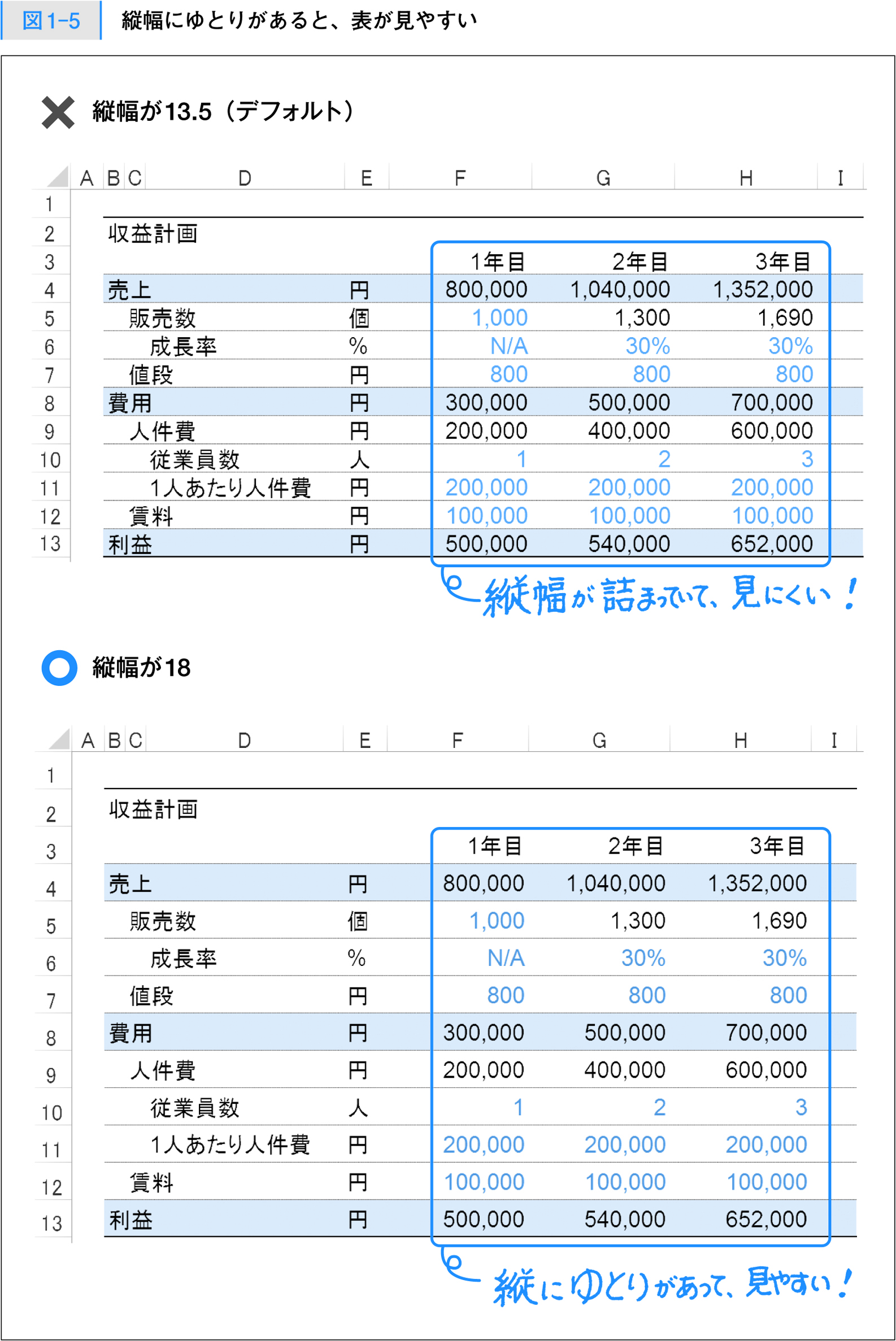
- 要点2:文字は左寄せ・数値は右寄せを徹底し、行の高さを標準の1.2〜1.5倍に広げるだけで可読性が劇的に向上する。
- 要点3:標準のテーブル機能や配色比率(70:25:5)を活用すれば、初心者でも再現性高くプロ級の資料を構築できる。
【決定的な違い】見づらい原因はどこにある?エクセル表デザインの基本原則
エクセルで見やすい表を作る人と見づらい表を作ってしまう人の間には、明確な意識の差が存在します。初心者が陥りがちなのは「情報を強調しようとして色や線を足し算してしまう」という罠です。プロの現場におけるエクセル表デザインのコツは、徹底した「引き算の美学」にあります。
視覚情報処理における「ゲシュタルトの近接の法則」が示す通り、人間は近くにある要素をひとつのグループとして認識します。余計な黒い格子線で区切らなくても、適切な余白と整列さえあれば、人間の目は自然にデータのまとまりを理解できます。表を作成する際は、装飾を施す前に「余白」「整列」「コントラスト」の3要素を整えることが基本姿勢となります。
一目でわかる劇的ビフォーアフター|プロが施す表デザインの数値基準
感覚的な調整から脱却し、誰が見ても美しいと感じる表を作るためには、明確な数値基準を持つことが不可欠です。現場の業務効率化プロジェクトで採用されている標準ガイドラインと一般的な作成例を比較しました。
| 項目 | 一般的な基準(素人作成例) | プロの推奨基準・設定値 | 編集部の見解・視認性への影響 |
|---|---|---|---|
| フォント設定 | MS Pゴシック / 混在(11pt) | BIZ UDPゴシック / Yu Gothic UI(10〜10.5pt) | ユニバーサルデザインフォントにより数字の誤読を防止 |
| 行の高さ | 初期値のまま(13.5〜18.75pt) | 見出し:24〜28pt / データ行:20〜22pt | 上下の余白が生まれ、視線移動時の疲労度が大幅に軽減 |
| 罫線の仕様 | 全体に黒の実線(田の字格子) | 縦線なし、横線は薄いグレー(#D9D9D9) | 格子状の圧迫感を排除し、横方向のデータ追従を促進 |
| 配置ルール | すべて中央揃え、またはバラバラ | 文字列:左寄せ / 数値:右寄せ / 記号:中央 | 桁位置が揃うことで数値の大小比較が一瞬で可能に |
| 使用カラー | 赤・黄・青など原色を多用 | 無彩色基調+アクセント1色(同系淡色) | 見やすいエクセル配色ルール(70:25:5)で重要箇所が明確化 |
やってはいけない!エクセル見づらい表のNG例と即効性のある改善策
日常の業務改善コンサルティングの現場でも頻繁に目にするのが、悪意のない「装飾過多」による視認性の低下です。典型的なエクセル見づらい表のNG例として、まず挙げられるのがシート全体を真っ黒な線で囲い込む「田の字格子」です。縦横に強い線が入ると、データそのものよりも線の存在感が際立ち、脳が文字情報を認識する邪魔をしてしまいます。
さらに深刻なのが「原色ベタ塗り」と「中央揃えの数値」です。警告色である鮮やかな赤や黄色を見出し一面に配置すると、読者の視覚を著しく疲労させます。また、売上や数量などの数値を中央揃えにしてしまうと、桁の位がガタガタに狂ってしまい、パッと見て「どちらが大きい数字か」を判断できなくなります。
これらのNG例を解消するには、まずリボンメニューの「枠線」を一度すべて消去し、薄いグレーの横線のみを配置する手法が有効です。数値には必ず「3桁区切りカンマ(Ctrl + Shift + 1)」を適用し、右寄せに固定するだけで、資料の品位は見違えるほど向上します。
【実践テクニック】罫線の引き方・余白設定・フォント選びの完全ガイド
実務で評価されるシートを作成するために、具体的な4つのステップを押さえておきましょう。
1. 視線を誘導するエクセル罫線の引き方
表の骨格を作る際、縦の罫線は原則として不要です。表の最上部と最下部、そして見出し行の下にのみやや太めの線(または二重線)を引き、データ行の間には最も細いグレーの実線または点線を引きます。この「横線のみ」のレイアウトによって、読み手の視線は自然に左から右へと流れるようになります。
2. 呼吸感を生み出すセル余白と行の高さ設定
文字がセルの上下枠線に張り付いている状態は、極めて窮屈な印象を与えます。行全体を選択し、右クリックの「行の高さ」から数値を20〜22pt程度に広げてください。見出し行は24〜28ptを確保するとメリハリが生まれます。さらに、列幅行幅の自動調整(境界線をダブルクリック、またはAlt → H → O → I)を実行した上で、手動で左右に半角1文字分程度のゆとりを持たせると完璧です。
3. ビジネス文書に適したエクセルフォントおすすめ
視認性を極限まで高めるなら、Windows 10/11環境に標準搭載されている「BIZ UDPゴシック」が最適です。数字の等幅性が保たれつつ、文字の視認性が極めて高く設計されています。代替候補としては、引き締まった印象を与える「Yu Gothic UI」や、濁点・半濁点の判別が容易な「Meiryo UI」を選択すると、文字化けやレイアウト崩れのリスクを回避できます。
4. 直感を狂わせないエクセル文字左寄せ数値右寄せの原則
項目の性質に応じた配置ルールの徹底は、データ誤認を防ぐための防波堤となります。テキスト情報は左から右へ読むため「左寄せ」、数値は位取りを比較するため「右寄せ」、日付やステータス(完了・未完了など文字数が固定された記号)のみ「中央揃え」に設定します。
業務効率が跳ね上がる!テーブル機能活用法と条件付き書式見やすさ改善
手作業による装飾は手間がかかるだけでなく、行の追加や削除によって書式が崩れる原因になります。日々のメンテナンスコストを削減しつつ美しさを維持するには、システム標準の機能を味方につけるのが賢明です。
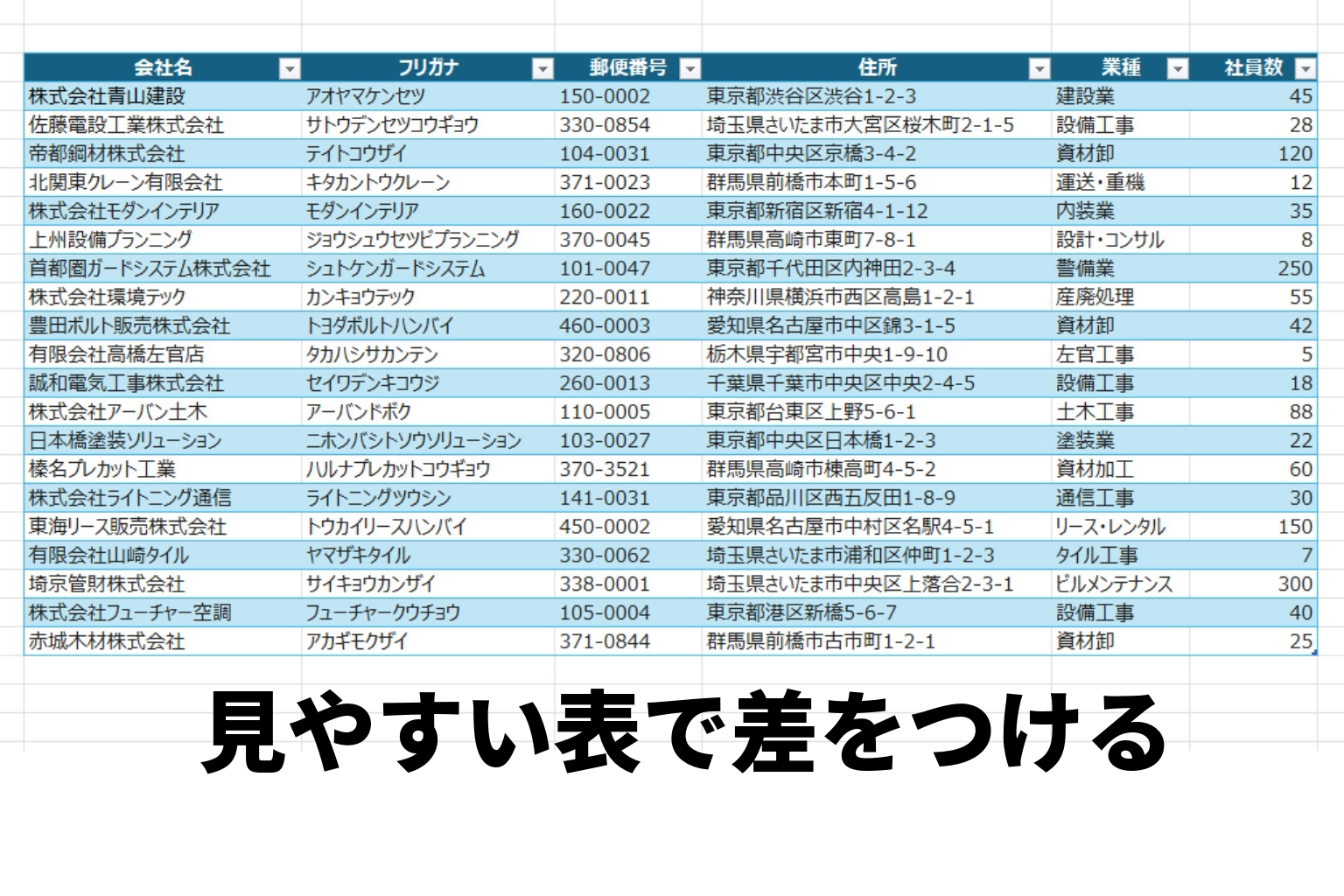
代表的な武器がテーブル機能活用法です。データ範囲を選択して「Ctrl + T」を押すだけで、一行おきの縞模様(ゼブラパターン)が瞬時に適用され、データの並べ替えや新規行の追加時にも自動で書式が引き継がれます。さらに、デザインタブから落ち着いたトーンのエクセル見やすい表テンプレート(白と薄い青やグレー基調)を選択すれば、数秒でデザインが完成します。
また、異常値や特定のステータスを際立たせるには条件付き書式見やすさ改善が威力を発揮します。ただし、データバーやカラースケールを無作為に適用すると画面が散らかるため、「目標未達の数値のみ薄い赤背景にする」「進捗100%の行のみグレーアウトする」といった明確なルールを1〜2つに絞って運用することが鉄則です。
完成したシートを共有・配布する前には、必ずエクセル印刷プレビュー設定(Ctrl + P)を開き、1ページに綺麗に収まっているか、改ページ位置が不自然にデータを分断していないかを確認する習慣を身につけてください。

【実態検証】ビジネス現場の生の声とネットの誤解|失敗しない運用のコツ
ネット上の情報やSNSでは「エクセルの装飾はすべて無駄」「方眼紙のように使えば良い」といった極端な言説が散見されます。しかし、大手企業やコンサルティングファームの現場リサーチを行うと、実態はより合理的です。
「見た目にこだわりすぎて集約やVLOOKUPなどの関数が壊れたシートが共有されて困る」という開発現場の悲鳴がある一方で、「数字が羅列されただけのシートは役員会で即突き返される」という管理職の声も根強く存在します。つまり、問題の本質は「装飾の有無」ではなく、「データの構造化と視覚化が両立しているか」にあります。
【プロの結論】表デザインを標準化すべき組織と避けるべき過剰装飾の判断基準
組織において表デザインのルールを策定する際は、以下の基準で運用を切り分けるのが理想的です。
【標準化・デザイン適用を推奨するケース】
・経営層やクライアントへ提出する意思決定用ダッシュボード
・複数メンバーが日常的に閲覧・入力する共有管理台帳
・印刷やPDF出力が前提となっている外部提出資料
【過度な装飾を避けるべきケース】
・基幹システムへのインポート・エクスポートを前提とする生データ(RAWデータ)
・ピボットテーブルやBIツールのソースとしてのみ機能する中間テーブル
【エクセル 見やすい 表】に関するよくある質問(FAQ)
Q1:表の背景色は何色を使うのが一番安全ですか?
A1:企業のコーポレートカラー、または「知性を感じさせるネイビー」や「落ち着きのあるスモーキーブルー」をメインカラーに1色選ぶのが最も安全です。見出し行を薄いネイビー(テキストは濃いネイビーまたは白)、データ行は白地をベースにし、強調したいセルにのみ薄いオレンジなどの補色を少量配置すると、まとまりのある配色になります。
Q2:セルの結合は使っても問題ないでしょうか?
A2:データ集計や並べ替えのトラブルを引き起こすため、データ領域内でのセル結合は極力避けてください。どうしても見出しの文字列を中央に配置したい場合は、セルを結合するのではなく「セルの書式設定」→「配置」タブ→「文字の配置」で「選択範囲内で中央」を指定するのが実務上のベストプラクティスです。
Q3:画面上では綺麗に見えるのに、印刷すると文字が切れてしまいます。
A3:エクセルはディスプレイの解像度とプリンターの解像度の差異により、表示と印刷結果にズレが生じやすい特性があります。列幅を「自動調整」した後に、意図して半角1〜2文字分の余白を手動で広げておくか、印刷プレビューの「ページ設定」から「シートを1ページに印刷」または「すべての列を1ページに印刷」を指定して出力テストを行ってください。
まとめ:誰でも一瞬でプロ級の仕上がりに変えるための次の一歩
エクセルで見やすい表を作るために、高度なグラフィックセンスや複雑なマクロ知識は必要ありません。「罫線を減らす」「行の高さを広げる」「配置のルールを守る」「色を絞る」という4つの規律を守るだけで、誰でも今日から相手にストレスを与えない洗練されたシートを作成できます。
見やすい資料は、受け手の理解を助けるだけでなく、作成者自身の仕事に対する誠実さと論理的思考力を雄弁に物語ります。まずは手元にあるシートの「不要な格子罫線を消す」ことから、プロ仕様への改善を始めてみてください。 (出典: エクセル 見やすい 表(Yahoo!ニュース))
テクノロジーやライフスタイル領域を中心に執筆活動を行っています。趣味は写真撮影と旅行です。
