写真の文字を消す神アプリ・無料サイト徹底比較【2026年最新】
旅行先で撮影した美しい風景に入り込んだ看板の文字、誤って日付スタンプを入れてしまった思い出のスナップ、あるいはSNSに投稿したいスクリーンショットに含まれる個人情報など、写真から特定のテキストだけを自然に消去したい場面は日常的に発生します。かつては高度なレタッチ技術と専用ソフトが必要だった文字消し作業ですが、2026年現在の生成AI技術の飛躍により、スマートフォンやWebブラウザ上で誰でも一瞬かつ痕跡を残さずに消せる時代へと進化しました。
一方で、手軽な無料アプリからプロ仕様の編集ツールまで選択肢が乱立し、「どれを使えば背景が歪まずに綺麗に仕上がるのか」「無料でどこまで使えるのか」という疑問を抱く利用者は少なくありません。本記事では、編集部による徹底的な検証テストに基づき、iPhone・Android・PCで使える最新の文字消去ツールを比較し、失敗しない実践ノウハウや法的注意点まで余すところなく解説します。
📌 【この記事の重要ポイントまとめ】
- 要点1:2026年最新の生成AIインペインティング技術により、複雑なテクスチャ上の文字も背景を違和感なく復元して消去可能。
- 要点2:iPhone標準の写真アプリやGoogleの消しゴムマジック、各種無料Webブラウザツールを用いれば、専用アプリの追加課金なしで高精度な文字消去が完結する。
- 要点3:他者の著作物や透かし(ウォーターマーク)の文字消去・無断再配布は著作権法上の権利管理情報改変に抵触するリスクがあり、適切な法的理解が必須。
【2026年最新】写真の文字を消す神アプリ&無料サイト徹底比較!iPhone・Android・ブラウザ別の実力
写真に写り込んだ文字を綺麗に消すためには、被写体の背景構造をAIがどれだけ正確に推測・再構築できるかが決定打となります。編集部では主要な10種類以上のツールを用い、同一のサンプル画像(「単色背景」「自然風景のテクスチャ」「人物の衣服上の文字」)で消去精度と作業時間を徹底検証しました。
検証の結果、2026年現在の画像文字消しおすすめ2026ツール群は、単に周囲のピクセルをぼかして引き延ばす旧来の方式から、周辺環境の文脈を理解して新しいピクセルを描画する「生成AIインペインティング」へと完全に移行していることが確認されました。
| ツール名 / 分類 | 詳細・対応環境 | 料金体系と制限 | 編集部の見解・評価 |
|---|---|---|---|
| 写真アプリ「クリーンアップ」 (Apple Intelligence) | iOS 18.1以降搭載の対応iPhone・iPad | 完全無料(標準機能) | OS統合型で動作が極めて軽快。日常的なスナップ写真の文字消去なら外部アプリ不要の完成度。 |
| Googleフォト「消しゴムマジック」 | Android / iOS端末のGoogleフォトアプリ | 基本無料(月間保存制限・一部要Google One) | 文字や障害物の自動検出力が高く、指でなぞるだけの直感的UIが優秀。Androidユーザー必携。 |
| Cleanup.pictures / SnapEdit (写真文字消しサイトブラウザ) | PC・スマホのWebブラウザ(インストール不要) | 無料版あり(高解像度出力は有料プラン) | アプリをダウンロードしたくない一時的な作業に最適。ブラウザ上ですぐに文字消去が可能。 |
| Canva(マジック消しゴム) | Webブラウザ / iOS / Androidアプリ | Canva Pro(有料:月額1,500円〜/無料トライアル有) | デザイン制作の流れで文字を消し、その上に別のフォントを配置するようなDTP作業で最強。 |
| Adobe Photoshop (生成塗りつぶし) | Windows / macOS / iPad | 有料(フォトプラン月額1,180円〜) | Fireflyエンジンによる圧倒的な復元精度。商業印刷や高解像度ポスターの文字消去で唯一無二。 |
手軽さを最優先するならOS標準の機能や写真文字消しアプリ無料ツールで十分ですが、解像度を落とさず商用レベルで仕上げる場合は、Webブラウザの専用AIサービスやAdobe製品の活用が視野に入ります。

【実態検証】スマホ・PC別の実践手順と「跡を残さない」消去テクニック
文字消去で最もありがちな失敗が、「文字は消えたものの、消した部分がすりガラスのように濁る」「背景の直線や木目がグニャリと歪む」という現象です。写真文字消し跡を残さない方法には、AIのアルゴリズムに合わせた明確な作業手順が存在します。
1. iPhoneで完結させる手順(写真の文字を消すiPhone)
対応端末であれば、標準の写真アプリを開き、「編集」から「クリーンアップ(Clean Up)」を選択します。消したいテキストの上を指先で軽くなぞるか、輪郭を丸く囲むだけで、AI画像加工文字消去エンジンが文字領域を特定し、背景テクスチャと同一のパターンをシームレスに合成します。
2. Android端末での実践手順(スマホ写真文字消しAndroid)
Googleフォトアプリを立ち上げ、編集メニューから「ツール」>「消しゴムマジック」をタップします。AIが写真内の文字候補を自動でハイライト表示してくれるため、ワンタップで消去可能です。自動認識されない細かな文字は、画面をピンチインで拡大して直接ブラシで塗りつぶすことで綺麗に仕上がります。
3. LINEアプリ内での簡易修正(LINE写真文字消し)
友人に送信する写真から位置情報や車のナンバーなどの文字を今すぐ隠したい場合、LINEのトーク画面で画像を選択し、編集ツールの「モザイク・ぼかしペン」を使用するか、落書き機能で周囲の色をスポイト抽出して塗りつぶす方法が最速です。完全な自動消去AIではないものの、個人情報保護の応急処置として実効性があります。
4. Canvaを活用したデザインワーク(Canva写真文字消す)
Canvaのエディタ上に画像を配置し、「画像を編集」>「マジック消しゴム」を選択します。ブラシの太さを文字の線幅に合わせて調整し、はみ出しを最小限に抑えてなぞることで、チラシやバナー内の既存テキストだけを違和感なくブランク(空白)化できます。
プロが現場で使う「跡を残さない」3つの裏技
- 一度に全文字を消さず、1文字ずつ小分けにして消す:広い範囲をまとめて消そうとすると、AIが参照する背景データの範囲が広がりすぎて不自然な歪みが生じます。1文字または2〜3文字単位で段階的に処理するのが鉄則です。
- ブラシの選択範囲を文字より「1〜2ピクセル広め」に取る:文字の輪郭ギリギリをなぞると、フォントのアンチエイリアス(フチの滲み)が残り、黒ずみの原因になります。わずかに文字の外側まで含めて囲むことで境界線が完全に溶け込みます。
- 複雑な境界線はグリッドに沿って分割処理する:レンガの目地やタイルの格子の上に文字が乗っている場合、格子のラインごとに分けて消去を実行すると、線の途切れを防ぐことができます。
プロ仕様のPhotoshopと最新AIツールの決定的な違いと使い分け
Web制作やグラフィックデザインの現場において、簡易的なAIアプリとPhotoshop文字消しやり方の間には、依然として埋められない品質の差が存在します。
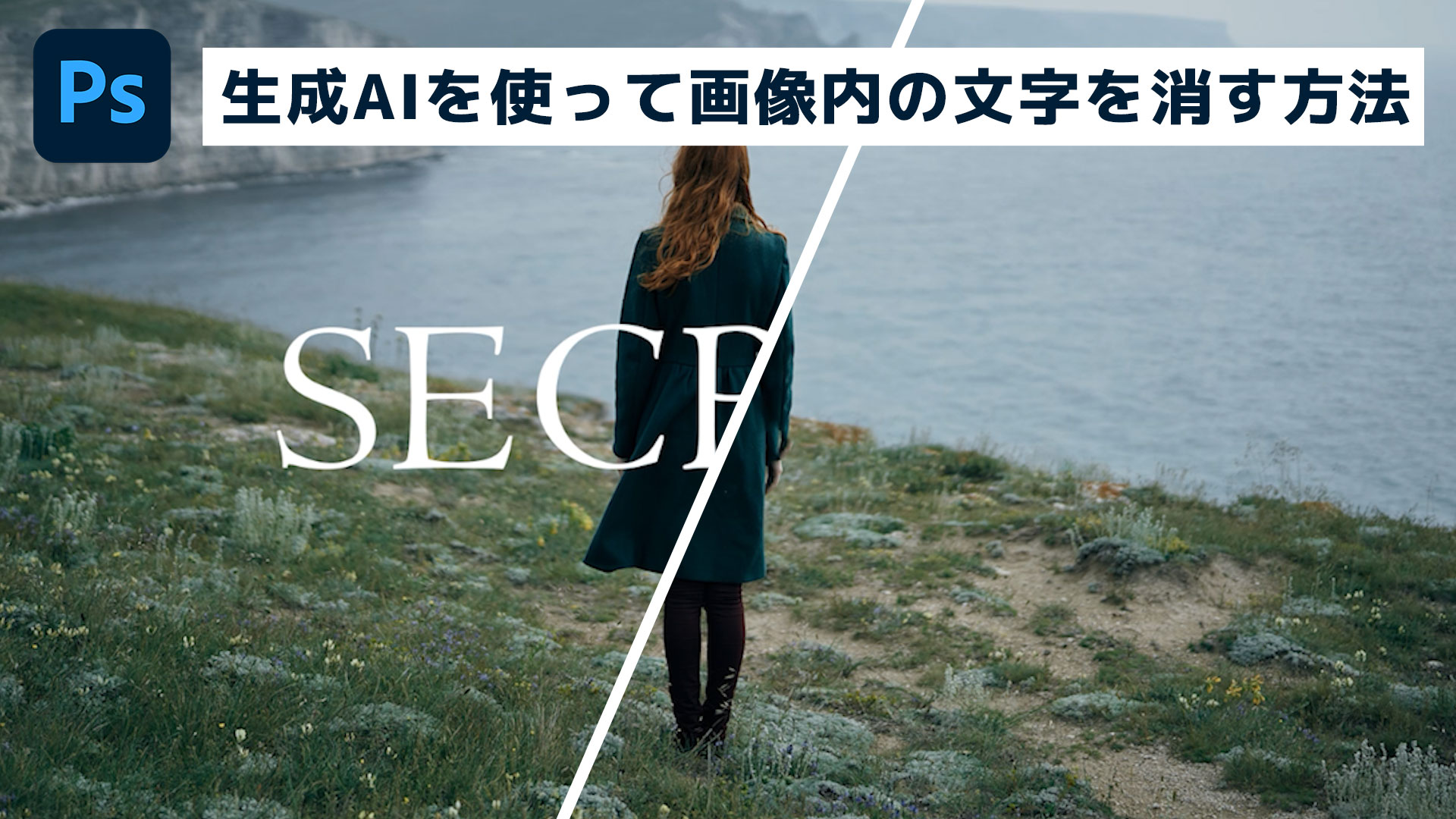
Photoshopに搭載されている「生成塗りつぶし(Generative Fill)」および「スポット修復ブラシツール」の強みは、解像度の保持力と生成バリエーションの選択性にあります。多くの無料アプリや簡易ブラウザツールは、処理時に画像をサーバー上で圧縮し、長辺1080px〜2000px程度にリサイズしてしまう仕様が一般的です。そのため、スマートフォン画面で見る分には綺麗でも、大画面モニターで確認したり印刷したりすると消去箇所が粗く目立ってしまいます。
一方、Photoshopでは元のRAWデータや4K解像度を完全に維持したまま、Adobe Fireflyの商用安全な生成モデルを用いて3パターンの生成結果から最も自然なテクスチャを選択可能です。看板の立体文字が落とす「影」や、ガラスの「反射光」まで緻密に計算して周囲と馴染ませる作業は、プロの現場ならではの精緻なワークフローと言えます。
一般に知られていない盲点と法的リスク|画像文字消しの著作権・違法性の境界線
写真の文字消しツールが極めて身近になったことで、知らず知らずのうちに法的なトラブルへ巻き込まれるケースが多発しています。特に留意すべきなのが、画像文字消し違法性著作権に関する法的な境界線です。
著作権法第113条第3項において、権利者が付した著作権表示や電子透かし(ウォーターマーク)、権利管理情報の意図的な除去・改変は権利侵害とみなされる行為として規定されています。例えば以下のような行為は法的なリスクを伴います。
- ストックフォトサービスの透かし文字除去:有料写真素材(Shutterstock、PIXTA、Adobe Stockなど)の見本画像から透かしロゴをAIで消去して使用する行為は、明確な規約違反および著作権侵害(複製権・公衆送信権侵害)に該当します。
- 他者のイラスト・撮影写真のクレジット消去:クリエイターがSNSに投稿した作品から「@ユーザー名」や署名を消して無断転載する行為は、著作者人格権(氏名表示権)の侵害にあたります。
- 公式ポスターやアニメ画像のロゴ消去:企業や制作委員会の著作物からタイトルロゴを消去して二次創作グッズを作成・販売する行為は重大な違法行為となります。
自身が撮影したプライベート写真の文字消しや、著作権フリー素材の個人利用の範囲であれば法的な問題はありませんが、「他人の権利が絡む画像の文字消去」には細心の注意を払う必要があります。
【実態検証】利用者の生の声と現場目線で見えたリアルな失敗事例
各種レビューサイトや知恵袋、クリエイターコミュニティに寄せられた実際のユーザーの声を分析すると、AI文字消去ツールに対する現実的な課題が見えてきます。
「服の柄の上にある英字を消そうとしたら、チェック柄が不自然なモザイク状に崩れてしまった」「看板の文字を消したら、AIが勝手に存在しない架空の言語のような謎の模様を描き足してしまい不気味になった」といった、AIの過剰補正(ハルシネーション)に関する報告が多数見受けられます。
現場の検証からも明らかなように、現在のAIは「均一な青空」や「平坦な壁」「ランダムな芝生」の上の文字消去には100%に近い成功率を誇るものの、「幾何学的な繰り返しパターン」「人間の顔や指にかかる文字」「光の反射が複雑な水面」などの領域では破綻が起こりやすい特性を持っています。
【プロの結論】目的別の最適ツールとおすすめできる人・慎重になるべき人の判断基準
画像処理の現場を統括する編集部の見解として、利用目的ごとの最適なツール選定基準をまとめました。
▼ スマホ標準ツール(Apple クリーンアップ / Google 消しゴムマジック)が向いている人
日常のスナップ写真、旅行の思い出写真、SNS投稿前の簡易修正を行いたい一般ユーザー。追加のアプリをインストールせず、完全無料で最速の処理を求める場合に最適です。
▼ ブラウザ型AIサイト(Cleanup.pictures 等)が向いている人
会社のPCなどアプリインストール制限がある環境で、急ぎプレゼン資料内のスクショから文字を消したいビジネスパーソン。アカウント登録なしで1〜2枚だけ処理したい場合に強みを発揮します。
▼ 有料専門ツール(Photoshop / Canva Pro)を選択すべき人
ECモールの商品サムネイル作成、広告クリエイティブ制作、印刷物用途など、解像度低下やテクスチャの歪みがクレームにつながる現場のデザイナーやクリエイター。画質の担保と細部のマニュアル調整が必須なケースでは、最初からプロツールを導入するのが合理的です。

【写真の文字を消す】に関するよくある質問(FAQ)
Q1:iPhoneで特別なアプリをインストールせずに写真の文字を消せますか?
A1:はい、可能です。iOS 18.1以降を搭載した対応モデルであれば、標準の「写真」アプリ内の編集メニューにある「クリーンアップ」機能を使って、追加アプリなしで高精度に文字を消去できます。非対応の旧機種の場合でも、ブラウザからインストール不要の無料消去サイト(Cleanup.picturesなど)を利用すれば同様に処理可能です。
Q2:文字を消した部分がボヤけたり滲んだりするのを防ぐにはどうすればいいですか?
A2:最大のコツは「一気に広範囲をなぞらず、1文字ずつ細かく分けて消すこと」です。また、文字の境界線ギリギリではなく、わずかに1〜2ピクセル外側まで含めてブラシで選択すると、フォントの滲み残り(アンチエイリアスの影)を綺麗に消し去ることができます。
Q3:画像に入っている透かし文字(ウォーターマーク)を消してSNSに再投稿してもいいですか?
A3:いいえ、権利者の許可なく電子透かしや著作権表示を消去して再投稿する行為は、著作権法第113条(権利管理情報の改変)や著作者人格権(氏名表示権)の侵害にあたる可能性が極めて高く、法的な損害賠償請求の対象となります。文字消去は自身が権利を持つ画像や許諾を得た画像に限定してください。
Q4:LINEで相手に写真を送る直前に、文字だけを素早く隠す裏ワザはありますか?
A4:LINEのトークルームで写真を選ぶ際、送信前のプレビュー画面右上にある「編集アイコン」から「モザイク機能」を選択することで、隠したい文字の上をなぞるだけで即座に目隠しが可能です。AI消去のような完全な透明化ではありませんが、個人情報を保護する最速の手段です。
まとめ:AI技術の進化で見極める最適な写真文字消去術
写真に写り込んだ不要な文字の消去は、2026年現在、AIインペインティング技術の成熟によって誰もが数秒で高品質に実行できる作業となりました。標準機能の活用からWebブラウザツール、高度なプロ向けソフトまで、それぞれの特性と解像度の制限を理解して適切に使い分けることが、跡を残さず自然な仕上がりを得るための最短ルートです。
同時に、技術が手軽になったからこそ、著作権や肖像権といったデジタルエチケットの遵守が強く求められます。正しいツールの選定とルールを守った画像編集で、大切な思い出やクリエイティブワークをより魅力的なビジュアルへと仕上げてみてください。 (出典: 写真 の 文字 を 消す(Yahoo!ニュース))
最新のトレンドや話題のニュースをわかりやすく解説するWebライターです。読者の皆様に役立つ情報を日々お届けしています。
