IPhoneミー文字の作り方とLINE活用術!似せるコツ完全ガイド
自分自身の表情や個性を忠実に再現できる3Dアバター機能「ミー文字(Memoji)」。2018年のiOS 12での登場以来、全世界で1億人以上のユーザーに親しまれ、メッセージアプリのみならずSNSのアイコンや動画配信など、幅広いコミュニケーションの場で活用されています。しかし、「どうしても自分に似ない」「LINEでスタンプのように送る方法がわからない」といった悩みを抱えるユーザーは少なくありません。
標準機能でありながら奥が深いミー文字は、顔パーツの選び方や微調整のポイントを少し押さえるだけで、一気に垢抜けた「自分そっくりでおしゃれなアバター」へと進化します。最新のiOS環境における基本的な作り方から、SNSで差をつける応用ワザ、動かない・消えた際のトラブルシューティングまで、現場の検証データをもとに徹底解説します。
📌 【この記事の重要ポイントまとめ】
- 要点1:ミー文字はiPhoneの標準「メッセージ」アプリから完全無料で作成でき、髪型・肌・目・アクセサリーなど数十万通りの組み合わせが可能。
- 要点2:「似せる」最大の秘訣は特徴のデフォルメ化。輪郭・眉の角度・パーソナルカラーの再現で劇的にクオリティが向上する。
- 要点3:作成したミー文字はLINEスタンプやインスタストーリーの顔隠しにもワンタップで流用でき、顔出しを控えたSNS時代の自己表現に最適。
【基本手順】iPhoneミー文字の作り方|初心者でも失敗しない初期設定
ミー文字の作成は、特別な外部アプリをダウンロードする必要がなく、iPhone標準の「メッセージ」アプリから数分で完了します。まずは基本となる作成フローを把握しましょう。
作成の具体的なステップは以下の通りです:
ステップ1:「メッセージ」アプリを起動し、新規作成ボタン(または既存のトーク)を開く。
ステップ2:キーボード上部または「+」メニューから「ステッカー」や「ミー文字」アイコンをタップ。
ステップ3:画面左端にある「+(新規作成)」ボタンをタップし、エディタ画面を立ち上げる。
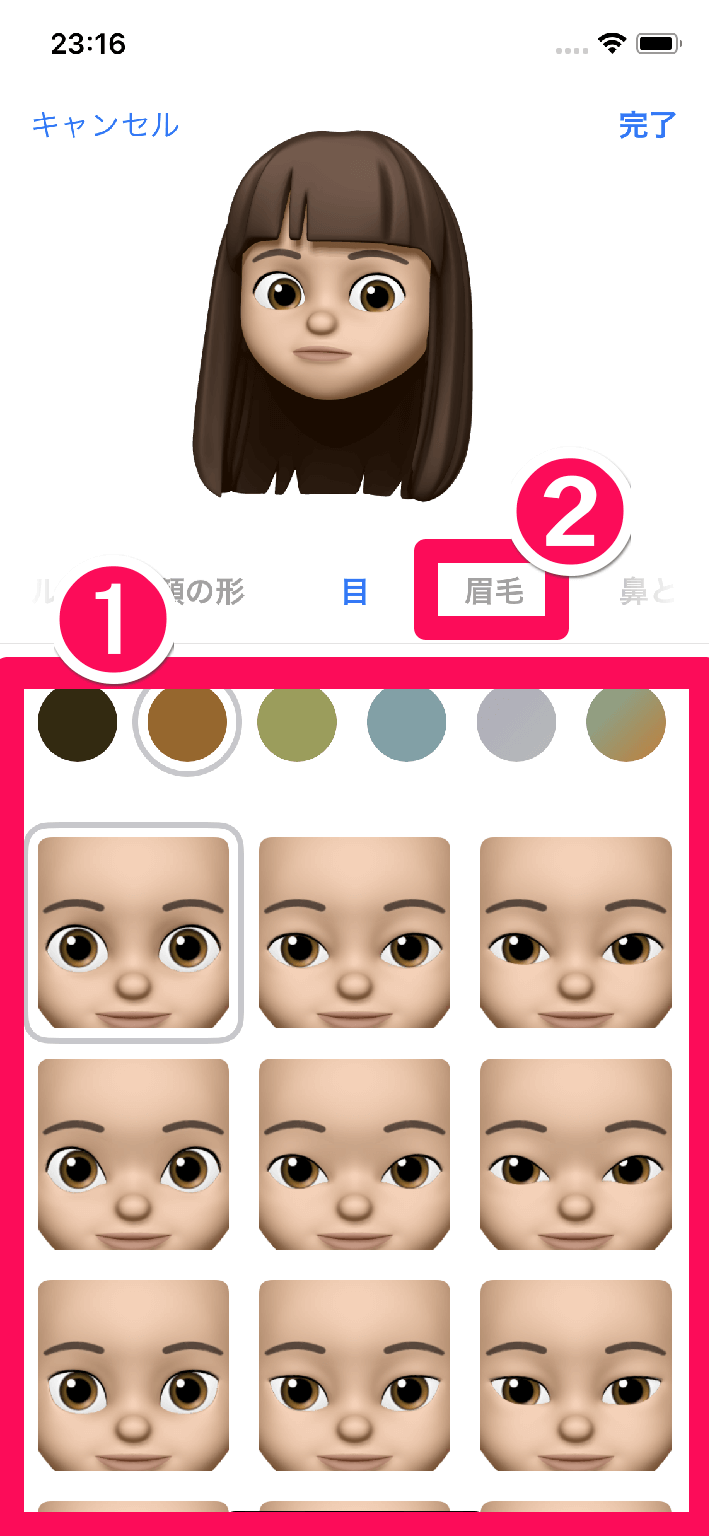
ステップ4:肌のトーン、ヘアスタイル、眉、目、頭の形、鼻、口、耳、ヒゲ、眼鏡、帽子、服などを順番にカスタマイズ。
ステップ5:右上の「完了」をタップして保存。
パーツごとに細かなスライダー調整が用意されており、チークの濃さやリップの光沢感、メッシュヘアのインナーカラーまで緻密に設定できます。直感的な操作でいつでも再編集が可能なため、まずは全体の雰囲気を大まかに掴むことから始めるのがおすすめです。
自分そっくりでおしゃれに!プロ直伝のミー文字似せるコツ
多くのユーザーが直面するのが、「パーツを一生懸命選んだのに、なぜか自分に似ていない」「無個性なキャラクターになってしまう」という壁です。似顔絵制作の現場やデジタルイラストレーターが実践する黄金ルールを取り入れることで、アバターの完成度は飛躍的に高まります。
1. 「輪郭」と「眉の角度」を最優先で合わせる
人間の顔を認識する際、脳はパーツ単体よりも「外郭のシルエット」と「眉の表情」に強い印象を受けます。丸顔・卵型・面長などの輪郭を客観的に選んだ上で、眉の太さや傾きを実物に近づけるだけで、一目で「その人」とわかる説得力が生まれます。
2. 髪型は「分け目」と「質感(パーマ・ストレート)」にこだわる
ミー文字のヘアスタイル設定では、単なる長さだけでなく、前髪の流し方やハイライトカラーの追加が可能です。普段自分がセットしているヘアスタイルのニュアンスや、毛先のパーマ感を忠実に反映させることが、違和感をなくす決め手となります。
3. アイメイクとパーソナルカラーの反映
目のパーツ調整では、瞳の大きさだけでなく、まつげの主張度やアイライン、アイシャドウの色味を日常のメイクに合わせます。肌のアンダートーン(イエローベース・ブルーベース)や普段身につけている服・アクセサリーの定番カラーを取り入れることで、自然とおしゃれな統一感が生まれます。
4. チャームポイントの「デフォルメ強調」
ホクロの位置、特徴的な形の眼鏡、普段愛用しているピアスやヘッドフォンなど、自分の象徴となるアイテムを1〜2箇所あえて分かりやすく配置します。リアルさを追求しすぎず、特徴を適度にデフォルメすることが親しみやすいミー文字作りの極意です。
アニ文字との違いと動くミー文字設定|機能比較と対応モデル
Appleのアバター機能には、初期に登場した「アニ文字」と、現在主流の「ミー文字」が存在します。両者の仕様や、顔の筋肉の動きをリアルタイムで追従する「動くミー文字(アニメーション機能)」の動作要件を整理しました。
| 機能・項目 | ミー文字(Memoji) | アニ文字(Animoji) | 編集部の見解・評価 |
|---|---|---|---|
| アバターの種類 | 自分好みに完全自作する人間型アバター | 動物、恐竜、ロボットなどの既成キャラ | 個人ブランディングにはミー文字が圧倒的に有利 |
| 静止画ステッカー | 全iOS端末で自動生成・利用可能 | 全iOS端末で定型ステッカー利用可能 | LINEやSNSでの普段使いはステッカーが主流 |
| 動くアニメーション | TrueDepthカメラ搭載機(Face ID対応) | TrueDepthカメラ搭載機(Face ID対応) | FaceTimeや動画録画でリアルな表情連動が可能 |
| 音声連動機能 | 最大30秒の音声・動画メッセージ収録 | 最大30秒の音声・動画メッセージ収録 | 動画ファイルとして保存すれば他アプリへ共有可 |
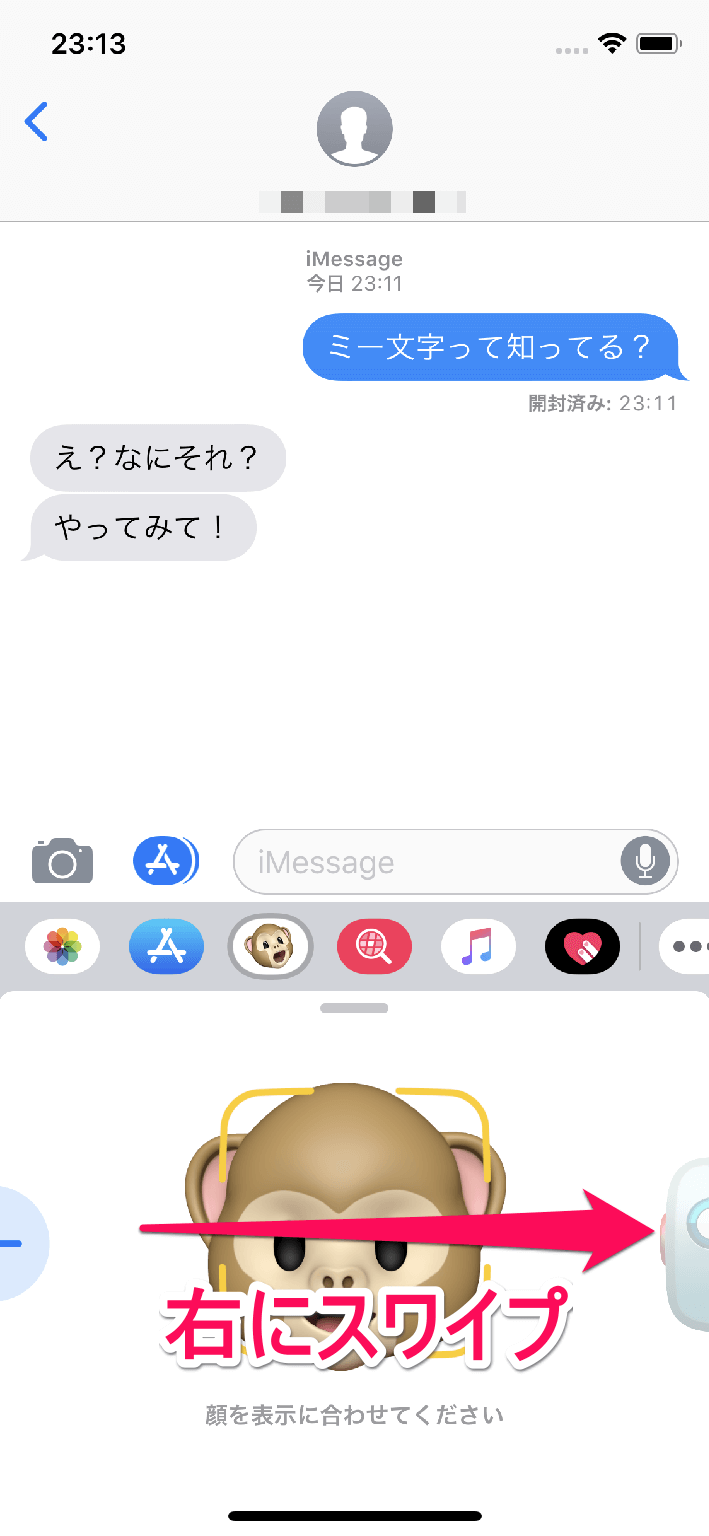
表情を同期させて喋らせる「動くミー文字」を作成・送信するには、前面のFace ID用TrueDepthカメラを使用します。メッセージアプリ内のミー文字録画機能を使えば、瞬きや口の動き、眉の上下だけでなく、舌を出す仕草まで高精度に追従します。録画した動画はカメラロールに保存できるため、各種SNSのショート動画やリールへの投稿素材としても非常に優秀です。

【応用活用術】LINEスタンプ送信&インスタストーリーでの裏ワザ
ミー文字の真価は、Apple純正のメッセージアプリ内にとどまりません。国内利用率の高いLINEやInstagramなど、主要なサードパーティ製アプリと組み合わせることで活用の幅が何倍にも広がります。
1. LINEでミー文字をスタンプ風に送信する方法
iPhoneの日本語キーボード左下にある「絵文字マーク」をタップすると、よく使う絵文字の左側に自動生成されたミー文字ステッカーの一覧が表示されます。送りたい表情のステッカーをタップするだけで、トーク画面に背景透過のスタンプ画像として送信できます。テキストメッセージに添えるリアクションとして、友人や家族とのコミュニケーションを盛り上げる定番の使い方です。
2. インスタストーリーでの顔隠し・コラージュ活用
Instagramのストーリー投稿時、写真に写った自分の顔の上にミー文字ステッカーを貼り付ける「顔隠し加工」が若い世代を中心に定着しています。作成済みのミー文字ステッカーをコピーしてインスタの編集画面にペーストするだけで、プライバシーを守りながらハイセンスなビジュアルを演出できます。
3. Android端末での利用と代替アプリ事情
Androidユーザーが自分そっくりのアバターを作成したい場合、iOS標準のミー文字は利用できませんが、「ZEPETO(ゼペット)」などの高機能アバターアプリや、Googleキーボード(Gboard)の絵文字ステッカー機能を活用することで、同等以上のクオリティを持つカスタムアバターを作成・共有することが可能です。
【実態検証】「ミー文字が消えた・動かない」トラブルの現場対策
ネット上のQ&AコミュニティやSNSでは、「キーボードからミー文字が突然消えた」「カメラの前で動かしても表情を認識してくれない」というトラブル報告が頻繁に見受けられます。編集部が検証した確実なリカバリー手順を解説します。
ケース1:キーボードからミー文字ステッカーが消えた場合
iOSのアップデート後にキーボードの左端からミー文字が消える現象の多くは、設定の自動オフが原因です。
対処法:iPhoneの「設定」>「一般」>「キーボード」を開き、最下部にある「ステッカー」のトグルスイッチをONに切り替えます。すでにONになっている場合は、一度OFFにしてから再起動し、再度ONにすることで表示が復旧します。
ケース2:表情認識が動かない・反応が鈍い場合
ミー文字のトラッキングが機能しない時は、ハードウェアと環境要因の双方を確認する必要があります。
対処法:
・画面上部のインカメラおよびTrueDepthセンサー周辺の皮脂汚れやホコリを拭き取る。
・「低電力モード」がONになっているとフレームレートが低下するため、一時的にOFFにする。
・部屋の照明が暗すぎる、または強い逆光下では顔認識精度が落ちるため、明るい正面光の環境で試す。
・iPhone本体を再起動し、Face IDの動作自体に異常がないか確認する。
一般に知られていない盲点とネットの誤解
ミー文字に関しては、ネット上でいくつかの誤った認識が拡散されています。トラブルや無駄な出費を防ぐために、正しい仕様を把握しておきましょう。
誤解1:「写真を1枚読み込めばAIが完全自動でミー文字を生成してくれる」
一部のサードパーティアプリでは写真解析によるアバター自動生成が存在しますが、Apple純正のミー文字機能は手動カスタマイズが基本設計です。自分の顔写真を見比べながら手動でパーツを微調整していくプロセスこそが、最も違和感のない仕上がりを実現する近道です。
误解2:「豊富なパーツを使うには課金が必要である」
ミー文字に含まれるすべての髪型、装飾品、帽子、服装などのカスタマイズパーツは完全無料で提供されています。OSアップデートのたびに新しいアイテムやジェスチャーが自動で追加されるため、追加課金の心配は一切ありません。
誤解3:「LINEで送るとAndroidユーザー側では表示が崩れる」
ミー文字ステッカーをLINEで送信する際、データは標準的なPNG画像(背景透過)として相手に送られます。受け取り側がAndroid端末であっても文字化けや表示エラーが起きることはなく、通常の画像スタンプと同様に綺麗に表示されます。
【プロの結論】デジタルアイデンティティと「顔出しなしSNS」時代の処方箋
デジタル社会におけるコミュニケーションは、「リアルな実写の自分」と「完全な匿名」の二極化から、その中間にある「親しみやすいデジタルの分身」へとシフトしています。顔写真をネット上に公開することに伴うプライバシー侵害や肖像権トラブルのリスクを回避しつつ、個人の温かみや表情を伝えられるミー文字は、まさに現代のデジタルアイデンティティに合致したツールです。
ミー文字の積極活用が向いている人・おすすめできない人の判断基準
▼ 活用を強くおすすめできる人
・SNSやブログで顔出しはしたくないが、発信者としての親近感や個性を出したい人
・LINEのトークで既存のスタンプとは一味違う、オリジナルのリアクションを送りたい人
・オンライン会議やFaceTimeで素顔を見せることに抵抗がある人
▼ あまり向いていない人・慎重になるべき場面
・厳格なビジネスシーンや公的な連絡など、実写写真やフォーマルなマナーが求められる場
・細かなキャラクターデザインの微調整に時間をかけるのが面倒に感じる人
ミー文字は1人につき何体でも作成・保存が可能です。普段の自分を再現したアバターだけでなく、フォーマル仕様、ポップな変装仕様など複数パターンを用意しておくことで、相手やシーンに応じた柔軟なコミュニケーションが実現します。
【ミー文字の作り方】に関するよくある質問(FAQ)
Q1:作成したミー文字は何体まで保存できますか?
A1:明確な上限数は公表されていませんが、実質的に数十体以上のアバターを同時に作成・保存できます。気分や季節、イベントに合わせて複数パターンを切り替えて楽しむことが可能です。
Q2:ミー文字をSNSの正方形アイコン用画像として綺麗に保存するにはどうすればいいですか?
A2:メッセージアプリの新規作成画面で好きなミー文字ステッカーを自分宛てに送信(またはメモアプリに貼り付け)し、その画像を長押しして「画像を保存」を選択します。写真アプリから正方形にトリミングすれば、高画質なSNSプロフィール用アイコンが完成します。
Q3:Touch ID(指紋認証)のiPhone SEなどではミー文字は使えませんか?
A3:静止画の「ミー文字ステッカー」の作成・送信は、iPhone SEなどのTouch ID搭載モデルでも全く問題なく利用できます。ただし、自分の顔の動きに合わせてリアルタイムで動かす「アニメーション録画」機能のみ、TrueDepthカメラを搭載したFace ID対応モデルに限定されます。
まとめ:今後の動向と失敗しないための判断基準
iPhoneのミー文字は、登場以来の度重なるアップデートにより、肌の質感表現から多彩な装飾品まで、圧倒的なカスタマイズ性を誇るアバター作成機能へと進化を遂げました。
自分に似せるための鍵は、「輪郭・眉の角度・日常のパーソナルカラー」の3点に注目し、特徴を適度にデフォルメすることにあります。LINEでのスタンプ活用やインスタでの顔隠し加工など、日常のコミュニケーションに上手に取り入れることで、プライバシーを守りながら楽しくおしゃれな自己表現を確立してみてはいかがでしょうか。 (出典: ミー 文字 作り方(Yahoo!ニュース))
Webメディアの編集およびコンテンツ作成に従事。正確で質の高い情報発信を心掛けています。
