Discord画面共有のやり方!音が出ない・真っ暗の決定打【2026】
オンラインでのゲームプレイや作業通話、友人との動画鑑賞において、いまや日常のインフラとなったDiscordの画面共有機能。しかし、いざ配信を始めた瞬間に「相手にゲームの音が聞こえない」「画面が真っ暗になって何も映らない」といった予期せぬトラブルに見舞われ、通話が中断してしまった経験を持つ方は少なくありません。
DiscordはPC(Windows・Mac)だけでなくスマートフォン(iOS・Android)や各種家庭用ゲーム機との連携も急速に進化を遂げていますが、OSのセキュリティ強化やアプリケーションごとの仕様差によって、適切な設定手順を踏まなければ正常に動作しないケースが目立ちます。2026年現在の最新アップデートに対応した正しい共有手順と、頻発するエラーを即座に解消する実践的なノウハウを体系的に整理しました。
📌 【この記事の重要ポイントまとめ】
- 要点1:「音が出ない」問題の9割は画面全体共有の選択ミスまたはオーディオドライバのフック不全が原因であり、個別アプリケーション共有への切り替えで解決する。
- 要点2:「画面が真っ暗」になる現象は、GPUハードウェアアクセラレーションの競合や動画配信サイトの著作権保護(DRM)制御が主な引き金となっている。
- 要点3:Nintendo Switchの配信にはキャプチャーボードが必須であり、MacユーザーはOSの「画面収録」パーミッション更新が不可欠となる。
【2026年最新】Discord画面共有の基本手順|PC・スマホ別の正しい始め方
Discordで画面共有を行う手順は直感的であるものの、使用するデバイス環境によって音声の伝送仕様や操作ステップが大きく異なります。まずは基本となるPC版とスマートフォン版の正確な配信フローを確認しておきましょう。
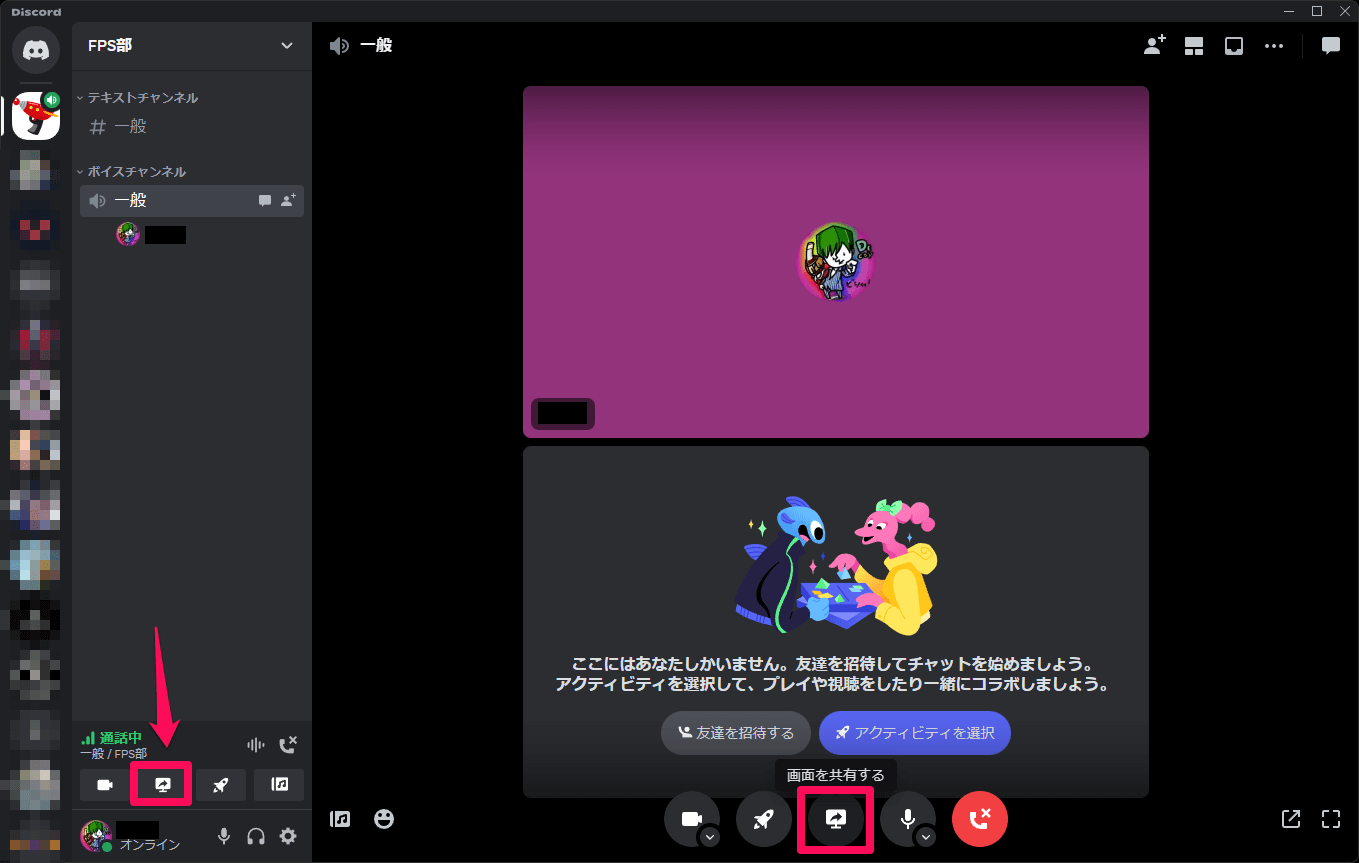
WindowsおよびMacのデスクトップ版アプリでは、ボイスチャンネルに参加した状態で画面左下に表示される「画面を共有する(ディスプレイに矢印がついたアイコン)」をクリックします。ここで「アプリケーション」タブと「画面(Screen)」タブの2択が表示されますが、ゲーム音や動画の音声を相手に届けたい場合は必ず「アプリケーション」タブから目的のウィンドウを個別に選択してください。画面全体を選択すると、システム音声が正しくフックされず無音配信になるトラブルが多発します。
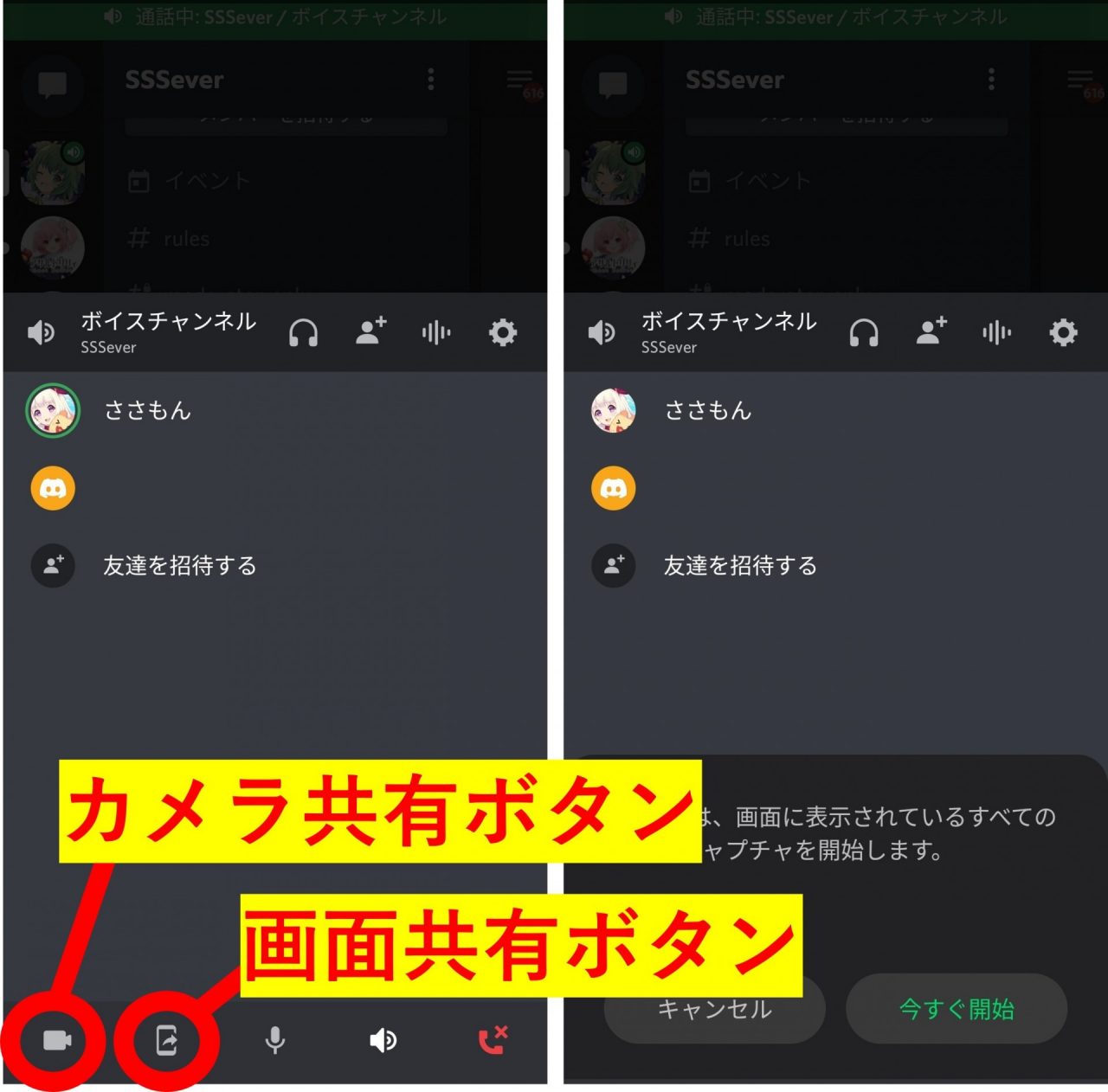
スマートフォン(iPhone / Android)から画面共有を行う場合は、ボイスチャンネル接続後に画面下部からコントロールパネルを上にスワイプし、「画面を共有」をタップします。iOSでは「ブロードキャストを開始」、Androidでは「今すぐ開始」のダイアログを承認することで、スマホの画面全体が通話相手にストリーミングされます。なお、スマホ版では端末の通知や個人情報がそのまま映り込むリスクがあるため、配信前に「おやすみモード」を有効化しておくのが鉄則です。
また、複数人で動画を楽しみたい場合には、画面共有を使わずにDiscord内アクティビティ機能である「Watch Together」を利用してYouTubeを同時視聴する方法も主流となっています。この方法であれば各クライアント側で動画が直接レンダリングされるため、配信者の回線負荷を大幅に軽減しながら高画質再生を維持できます。
なぜトラブルが頻発するのか?「音が出ない」「画面が真っ暗」の根本原因
Discordの画面共有における2大トラブルが「音声の不達」と「映像のブラックアウト(画面が真っ暗)」です。これらはDiscord自体の不具合というよりも、OSの描画エンジンやセキュリティ構造に起因して発生しています。
「Discord画面共有で音が出ない」場合の主たる原因は、仮想オーディオドライバの競合です。ブラウザ版Discordを使用している場合、ブラウザのセキュリティ制限によりタブの音声キャプチャに失敗することがあります。また、デスクトップアプリであっても、管理者権限で起動しているゲーム(ValorantやApex Legendsなど)に対してDiscordが一般権限で動作していると、プロセスの保護機能によって音声ストリームへの割り込みが拒否されます。Discordアプリを「管理者として実行」し直すだけで音声が正常に通る事例は極めて多いのが実情です。
一方、「Discord画面共有で真っ暗になる」原因は、グラフィックボードのハードウェアアクセラレーション機能とDiscordの画面キャプチャAPIの衝突にあります。Discordの「設定」>「詳細設定」にある「ハードウェアアクセラレーション」が有効になっていると、描画処理がGPUに最適化される過程でキャプチャレイヤーが透明化してしまう現象が発生します。さらに、NetflixやAmazonプライムビデオなどのVODサービスを共有しようとした場合、ブラウザ側のDRM(デジタル著作権管理)機能が働き、意図的に画面が黒く塗りつぶされる仕様となっています。
「音声のみが流れて映像が止まる」「画面共有ボタンを押しても反応しない」といった症状は、配信側のエンコード処理が追いつかず、パケットロスが限界値を超えた際に音声ストリームのみを優先保護するDiscordのフェイルセーフ設計が働いている証拠です。
【実態検証】利用者の生の声とトラブル現場で見えたリアル
ネット上のコミュニティ(SNSやサポート掲示板)に寄せられる悲鳴を検証すると、特定の環境下で共通の落とし穴にハマっているユーザーが目立ちます。
代表的な事例がNintendo Switchの画面共有をめぐる混乱です。「Switch単体でDiscordに繋いで画面共有できないのか」という疑問を持つユーザーが後を絶ちませんが、結論としてSwitch本体の機能のみで画面共有を行うことは技術的に不可能です。実況プレイを共有するには、SwitchのHDMI出力をPCに接続するための「キャプチャーボード」を用意し、PC側の配信用ソフトウェア(OBS Studioの仮想カメラ機能など)を経由させるか、Discord側でキャプチャソフトの画面を取り込む必要があります。この前提を知らずに「SwitchとDiscordのアカウント連携」だけで共有できると誤認しているケースが頻見されます。
また、Mac環境におけるトラブルも根深い問題です。macOSの近年のアップデートに伴い、画面収録およびオーディオキャプチャに対するプライバシー権限が大幅に厳格化されました。MacユーザーがDiscordで配信できない最大の理由は、OSの「システム設定」>「プライバシーとセキュリティ」>「画面収録とシステムオーディオ録音」においてDiscordへのアクセス権限がオフになっていることです。アップデート後にチェックが外れてしまう仕様もあり、設定の再トグルとアプリの完全再起動を行わない限り、相手側には永久に真っ暗な画面しか表示されません。
【徹底比較】無料版 vs Nitro|画質設定とフレームレートの決定的な差
Discordの画面共有は、無料プランのままでも十分実用的ですが、動きの激しいFPSゲームの配信や細かな文字を視認する必要がある作業共有では、Discord Nitroの有無が体験の質を左右します。
無料アカウントと各有料プランにおける配信スペック、推奨される通信回線速度の実測目安を以下の比較表にまとめました。
| 項目・プラン | 最大解像度 / フレームレート | 推奨アップロード帯域 | 編集部の見解・実用評価 |
|---|---|---|---|
| 無料プラン | 720p / 30fps | 実測 5Mbps以上 | 雑談や画面確認には十分だが、高速なゲーム画面では文字の滲みや残像が発生する。 |
| Nitro Basic (月額約350円) | 720p / 30fps (画面共有は無料版同等) | 実測 5Mbps以上 | 絵文字拡張等が主目的のプランであり、ストリーミング画質向上は含まれない点に注意。 |
| Discord Nitro (月額約1,050円) | 4K (2160p) / 60fps または 1080p / 60fps | 実測 20〜30Mbps以上 | ゲームのディテールが鮮明に伝わる。視聴者側の受信環境にも高速回線が求められる。 |
画面共有の画質設定を「1080p / 60fps」に引き上げるだけで、文字情報の視認性は劇的に向上します。ただし、高画質・高フレームレートでの配信は送信側だけでなく受信者側の回線やCPU負荷にも直結するため、通話相手のネットワーク環境に応じた柔軟な設定選択が欠かせません。
動作が重い・カクつく時の対処法と知っておくべき盲点
画面共有を開始した途端にゲームのフレームレートが落ちたり、通話音声がロボットのように途切れたりする場合、PCのリソース配分とコーデック設定にボトルネックが生じています。
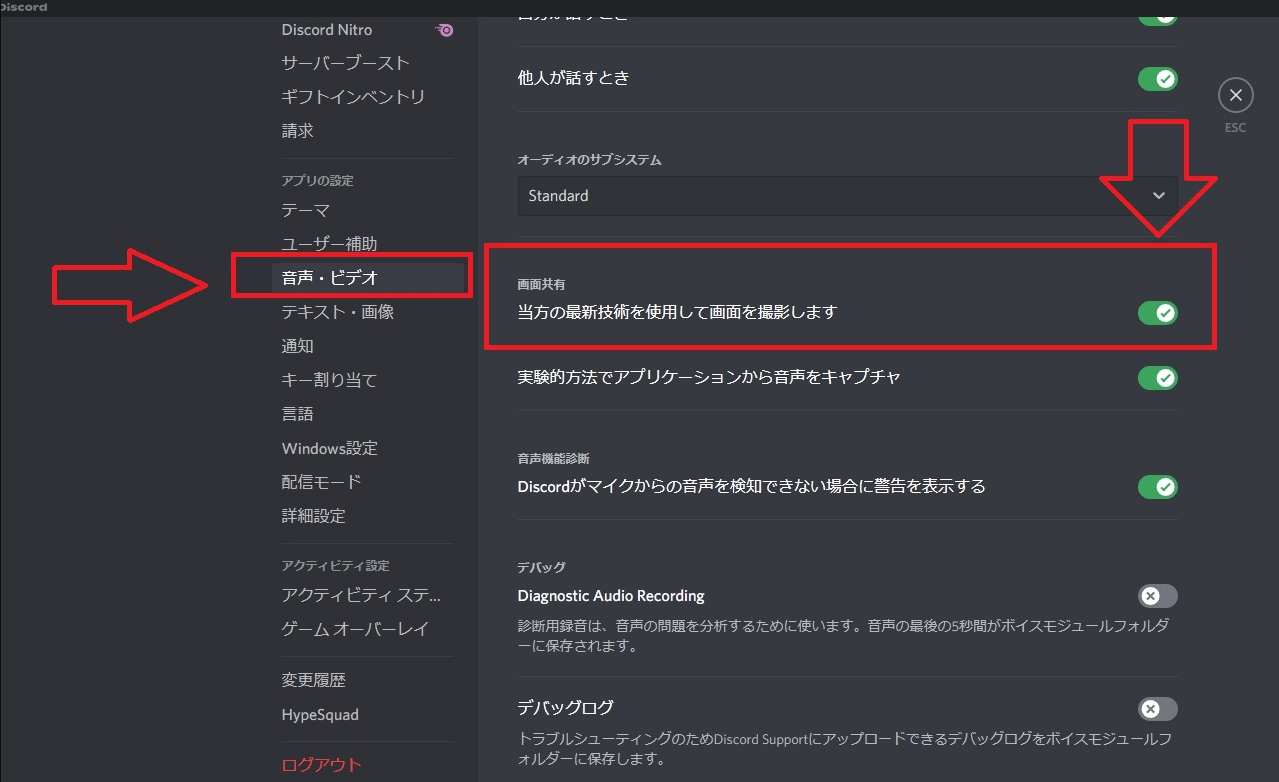
まず試すべきは、Discordの「設定」>「音声・ビデオ」にある「最新の技術を使用して画面をキャプチャします」のトグル切り替えです。この機能は互換性の高い描画キャプチャを行うものですが、一部の環境ではGPUのエンコード負荷を急激に高める原因となります。動作の重さを感じた場合は、この項目をオフにし、代わりに「ハードウェアアクセラレーションによるエンコード(H.264 / AV1等)」のオン・オフを環境に合わせて切り替えてみてください。
また、配信者側の盲点となりやすいのが「アップロード回線の不安定さ」です。ダウンロード速度が100Mbpsを超えていても、マンションの共用回線やモバイルWi-Fiなどで上り速度が1〜2Mbps前後に落ち込んでいると、パケットの再送制御が追いつかず共有画面が激しくブロックノイズ化します。通信の安定化には有線LAN接続が最も有効な解決策となります。
【プロの結論】画面共有ができない理由の総点検と失敗しない環境構築
Discordの画面共有でエラーが発生した際は、闇雲に再インストールを繰り返すのではなく、原因の切り分けを論理的に進めることが最短の解決ルートです。
トラブルに直面した際は、以下の「3段階トリアージ」を実行してください。
第1段階として、「共有対象の選択方式」を確認します。全画面共有ではなく単一アプリケーション共有を選んでいるか。第2段階として、「権限とセキュリティ」を点検します。Discordを管理者権限で実行しているか、Macの画面収録権限は有効か。そして第3段階として、「描画エンジンの干渉」を排除します。ブラウザやDiscordのハードウェアアクセラレーション設定を見直すことで、不具合の大部分は解消に至ります。
【プロの結論】向いている環境・注意すべきユーザーの判断基準
高画質なDiscord画面共有をストレスなく運用できるのは、「デスクトップアプリ版を使用し、上り実測15Mbps以上の安定した有線ネットワークを確保しているユーザー」です。この環境が整っていれば、Nitroの60fps配信をフル活用した快適なストリーミングが実現します。
一方で、「ブラウザ版のみで利用しているユーザー」「モバイル回線のテザリング環境にあるユーザー」「macOSの権限設定を放置しているユーザー」は、音声の不達やブラックアウト、極度のラグに直面するリスクが極めて高くなります。まずはデスクトップ専用アプリを導入し、適切なセキュリティ権限と帯域を確保することが、失敗しないための絶対条件です。
【ディスコード画面共有】に関するよくある質問(FAQ)
Q1:Nintendo Switchのゲーム画面をDiscordで共有するには何が必要ですか?
A1:Switch本体から直接共有することはできません。HDMI出力を取り込むための「キャプチャーボード」とPCが必要です。Switchをドックにセットしてキャプチャーボード経由でPCに映像を入力し、Discord上でキャプチャソフト(またはOBSのプレビュー画面)を指定して画面共有を行います。
Q2:スマホの画面共有でYouTubeやゲームの音が出ないのはなぜですか?
A2:iOSやAndroidの仕様上、画面共有中は「マイク音声」と「端末内部音声」の双方がキャプチャされますが、著作権保護が適用されているアプリや一部のゲームはOS側で内部音声の出力をブロックします。また、スマホがマナーモードになっていると内部音声が送信されない場合があるため、マナーモードを解除して試してください。
Q3:画面共有すると相手側の画面が真っ暗になる一番多い原因は何ですか?
A3:最も多い原因は、配信しているブラウザやDiscordアプリの「ハードウェアアクセラレーション」機能の競合、またはNetflix等の動画配信サービスにおける著作権保護(DRM)です。DRM保護されたコンテンツはキャプチャが遮断されて黒画面になります。通常のゲーム画面が真っ暗な場合は、Discordの設定からハードウェアアクセラレーションを無効化してください。
Q4:Macで画面共有しようとすると「権限が必要です」と出て映りません。
A4:macOSのセキュリティ設定で画面収録が許可されていません。Macの「システム設定」>「プライバシーとセキュリティ」>「画面収録とシステムオーディオ録音」を開き、Discordのトグルをオンにしてください。すでにオンになっている場合も一度オフにしてから再投入し、Discordアプリを完全に再起動する必要があります。
まとめ:今後の動向と失敗しないための判断基準
Discordの画面共有機能は、次世代コーデック(AV1)の普及やOS連携の深化によって、より低遅延かつ高精細なストリーミングへと進化を続けています。しかし、高機能化する一方で、セキュリティ要件や描画処理の複雑化に伴う設定ミスも起こりやすくなっています。
共有トラブルの多くは、アプリケーションごとの権限付与や共有モードの選択といった基本的な設定を見直すだけで即座に解決できます。本稿で解説したチェックポイントを正しく把握し、快適でストレスのないコミュニケーション環境を整えてください。 (出典: ディス コード 画面 共有(Yahoo!ニュース))
SEOライティングとマーケティング戦略の専門家。分かりやすい解説記事で定評があります。
