IPhoneホーム画面の文字色を黒にする裏ワザ!変わらない原因と設定手順
お気に入りの明るい写真やイラストを壁紙に設定したものの、「アプリアイコンの下にある文字が白いままで背景に溶けて読めない」「なんとかして文字色を黒に変えたい」と頭を抱えていませんか。ロック画面のようにカラーパレットから自由に変更できると思いきや、設定アプリのどこを探しても文字色を選ぶ項目が見当たらず、困惑する利用者が後を絶ちません。
実は、iOSのホーム画面における文字色は手動でカラーピッカーから選ぶ仕様ではなく、壁紙全体の「明度・彩度」をシステムが自動解析して白か黒かを決定する独自のアルゴリズムが採用されています。本稿では、なぜ文字色が白のまま変わらないのかという根本原因を紐解きつつ、システムを適切に誘導してiPhoneホーム画面 アイコン文字 黒へと確実に切り替えるための裏ワザと最新カスタマイズ手順を徹底解説します。
📌 【この記事の重要ポイントまとめ】
- 要点1:ホーム画面のフォント色は直接選択できず、「壁紙上部・アプリ配置エリアの平均輝度」をiOSが自動判定して白または黒へ切り替える仕組みである。
- 要点2:純白や高明度の壁紙を使用する、グラデーション加工を施す、あるいは最新のアイコン着色・大型化機能を併用することで、視認性の高い黒文字表示や文字ストレスの解消が可能になる。
- 要点3:ダークモードやアクセシビリティ設定(コントラスト調整)の特性を正しく理解し、人間工学に基づいたコントラスト比を確保することが快適な画面運用の鍵となる。
【なぜ変わらない?】iPhone壁紙の明るさと文字色の自動判定システムを解明
多くのユーザーが直面する最大の疑問は、iPhone壁紙 文字色 変わらない原因がどこにあるのかという点です。iOSにおけるインターフェース設計では、Appleが定めた独自のヒューマンインターフェースガイドラインに基づき、背景画像と文字情報の視認性を保つための「背景明度解析エンジン」が常時稼働しています。
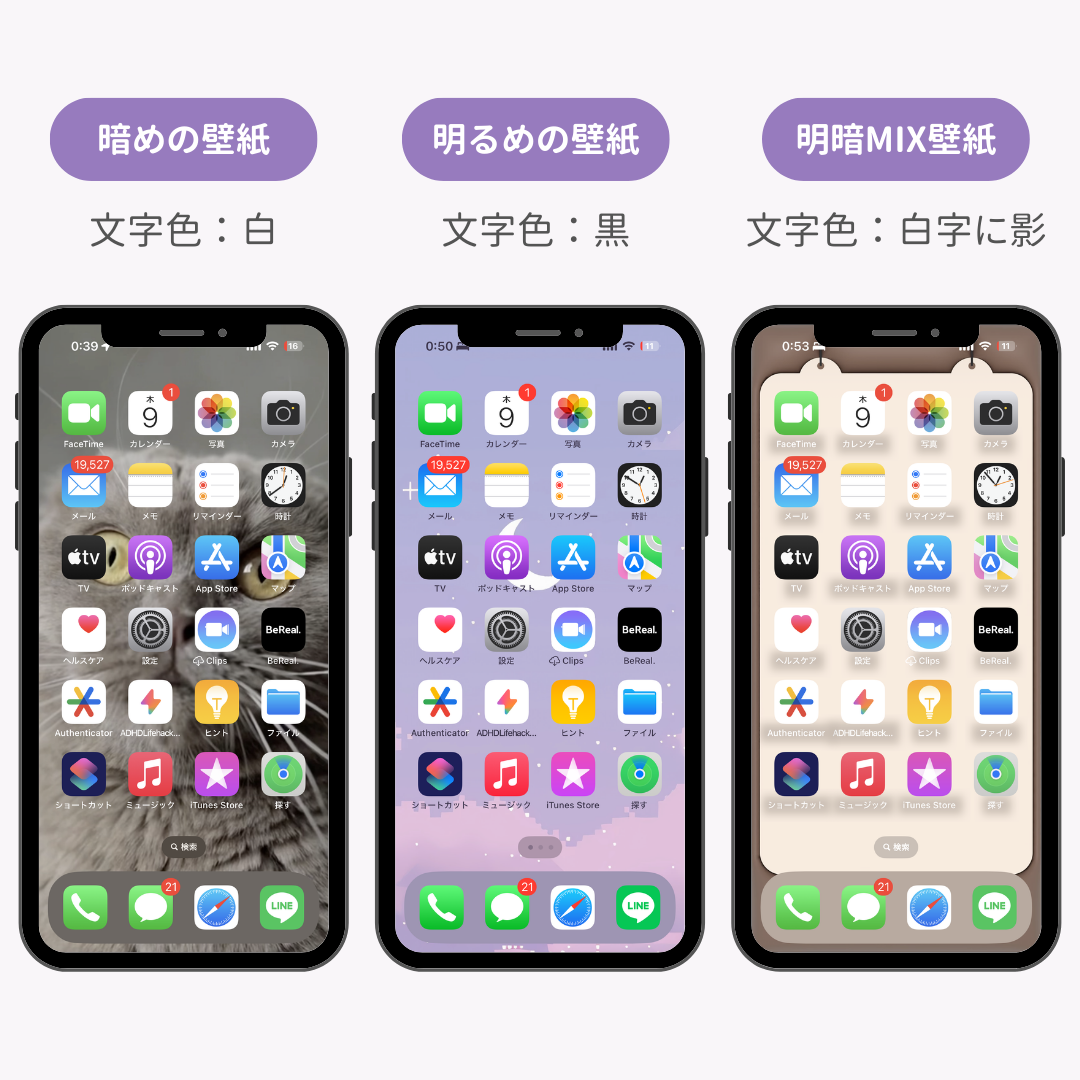
このシステムは、ユーザーが指定した壁紙のピクセルデータを瞬時にスキャンし、背景が「明るい(高輝度)」と判定された場合にのみiPhone アプリ名 文字色 白から黒へと反転させます。しかし、背景に白と濃い色が混ざり合っている写真や、全体的に中間トーン(パステルカラーやグレージュなど)の壁紙を使用している場合、システムは「背景は暗い、あるいは十分な白さがない」と誤認識し、デフォルトの白文字を維持してしまいます。これが「背景が明るく見えるのに文字が白のまま同化して読めない」現象を引き起こす正体です。
また、iPhoneロック画面 時計文字色変更においては、iOS 16以降フォントやカラーを自由自在にカスタマイズできるようになりましたが、ホーム画面のアプリアイコンラベルに関しては依然としてカラーパレットの手動選択が開放されていません。したがって、文字色を黒に制御するには、この「自動判定アルゴリズムが確実に高明度と認識する環境」を意図的に作り出す必要があります。
【実態検証】「白文字が見づらい」利用者のリアルな悩みと現場の裏ワザ
SNSやQ&Aコミュニティの投稿を検証すると、「推しの写真や風景画像を壁紙にしたら、文字が背景に埋もれてアプリが見つからない」「白い砂浜や青空の写真なのに、なぜか文字が白のままで全く読めない」といった悲痛な声が数多く寄せられています。特に日中の屋外光の下では、画面の反射も相まって視認性が著しく低下します。
こうしたiPhone アプリ文字 見づらい 対処法として、検証現場やギークコミュニティで実践されている効果的なアプローチが「壁紙の輝度底上げ」と「画像編集アプリによる上部グラデーション処理」です。
最も手軽なiPhoneホーム画面 黒文字にする裏ワザは、写真アプリの編集機能を使って、壁紙にしたい画像の「露出」や「明るさ」を意図的に+20〜+35%程度引き上げることです。特にアプリアイコンが並ぶ画面中央から下部にかけての輝度値が一定の閾値(しきいち)を超えると、iOSは即座に黒文字トリガーを発動させます。コントラストが低く文字が反転しない写真であっても、全体のトーンを一段階明るく補正して再設定するだけで、瞬時にシャープな黒文字へと切り替わります。
【2026年最新】iPhoneホーム画面の文字色を黒にする設定手順と機能比較
ホーム画面の視認性を劇的に高めるためには、壁紙の調整だけでなく、OSに搭載されている各種カスタマイズ機能やアクセシビリティを組み合わせるのが最も確実です。以下の比較表では、黒文字化および視認性向上に向けた各アプローチの特性を整理しました。
| アプローチ手法 | 文字色の挙動・効果 | メリット | 注意点・デメリット |
|---|---|---|---|
| 白・極淡色壁紙の設定 | 完全な黒文字に自動反転 | 特別なツール不要で最も確実 | 暗いトーンの写真は使用できない |
| 壁紙の明度・露出補正 | 判定基準を超えると黒文字化 | 好みの写真を活かしたまま黒文字化可能 | 写真全体が白飛びする可能性がある |
| コントラストを上げる設定 | 文字周囲の陰影・縁取りが強調 | 壁紙の色に関わらず判読性が向上 | 文字色そのものが黒になるわけではない |
| アイコン「大」サイズ変更 | アプリ名テキスト自体が非表示 | 文字被りのストレスが完全にゼロになる | アプリ名を確認したい人には不向き |
具体的なiPhone白背景 黒文字 設定方法の手順は以下の通りです。
- 「設定」アプリを開き、「壁紙」をタップする。
- 「新しい壁紙を追加」または現在のホーム画面の「カスタマイズ」を選択する。
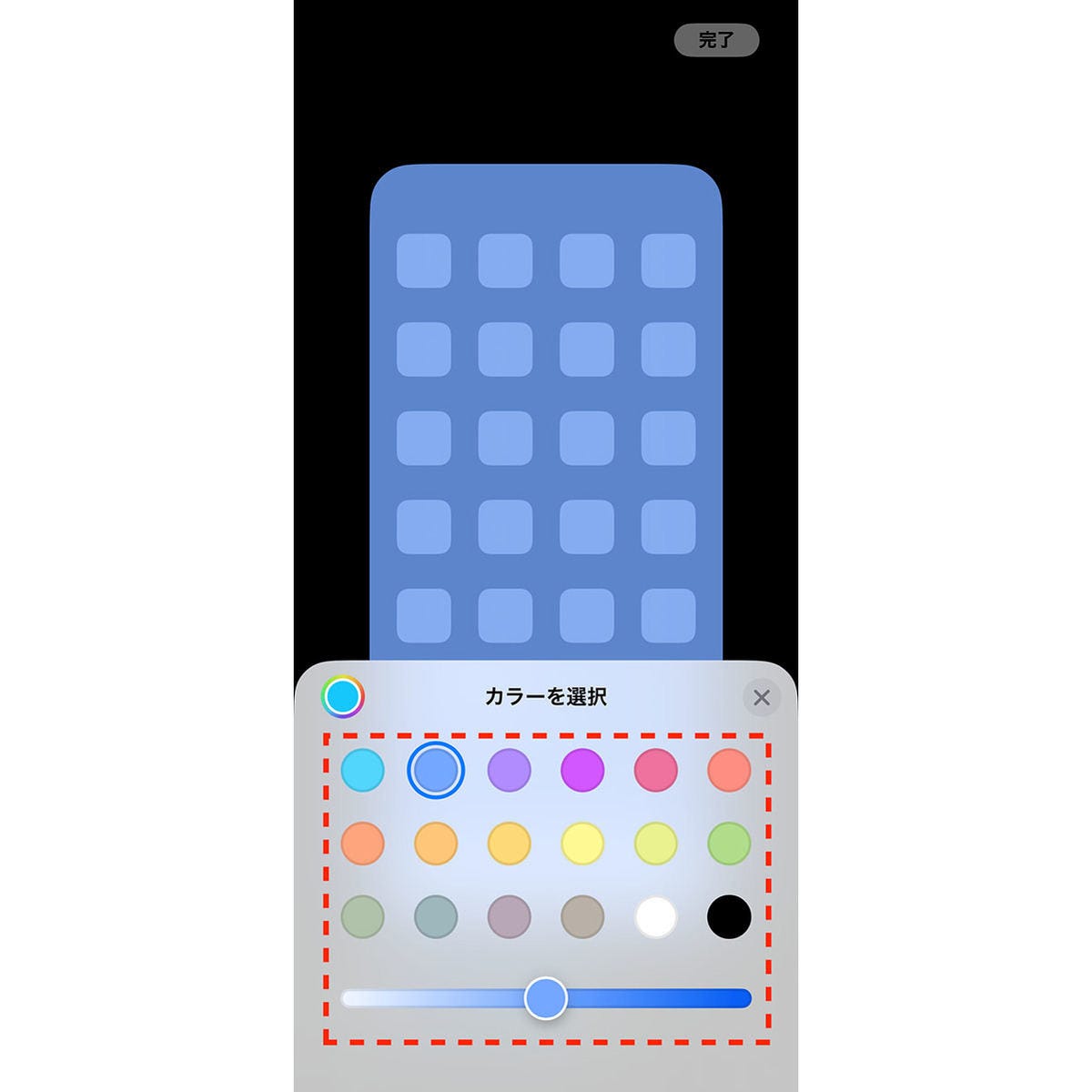
- 「写真」から明るい画像を選ぶか、「カラー」コレクションからホワイト系・ライトベージュ系を選択する。
- 写真を使用する場合は、ピンチアウト操作で明るいエリアがアイコン配置部分に重なるよう構図を調整する。
- 画面右上の「完了」をタップして設定を保存する。
また、iOS18 ホーム画面 アプリアイコン 色変更機能を含むiPhoneホーム画面 カスタマイズ 最新手順を活用すれば、ホーム画面の何もない場所を長押しし、左上の「編集」>「カスタマイズ」から、アイコンサイズを「大」に切り替えることができます。これによりアプリ名そのものを非表示にし、文字が読みにくいというストレスを根本から排除するミニマルな画面設計も選べるようになっています。
一般に知られていない盲点とネットの誤解|ダークモードの落とし穴
ネット上の情報で散見される代表的な誤解が、「ダークモードを設定すれば文字色が黒くなる」という言説です。これは完全に逆の効果をもたらします。
iPhoneダークモード 文字色 変更の挙動を検証すると、ダークモードの本質は「背景を黒基調にし、文字を白(または明るいグレー)にする」システムです。そのため、ダークモードをオンにすると、システム全体が白文字表示を前提とした描画モードへと切り替わり、ホーム画面のアイコンラベルが黒文字化することは絶対にありません。
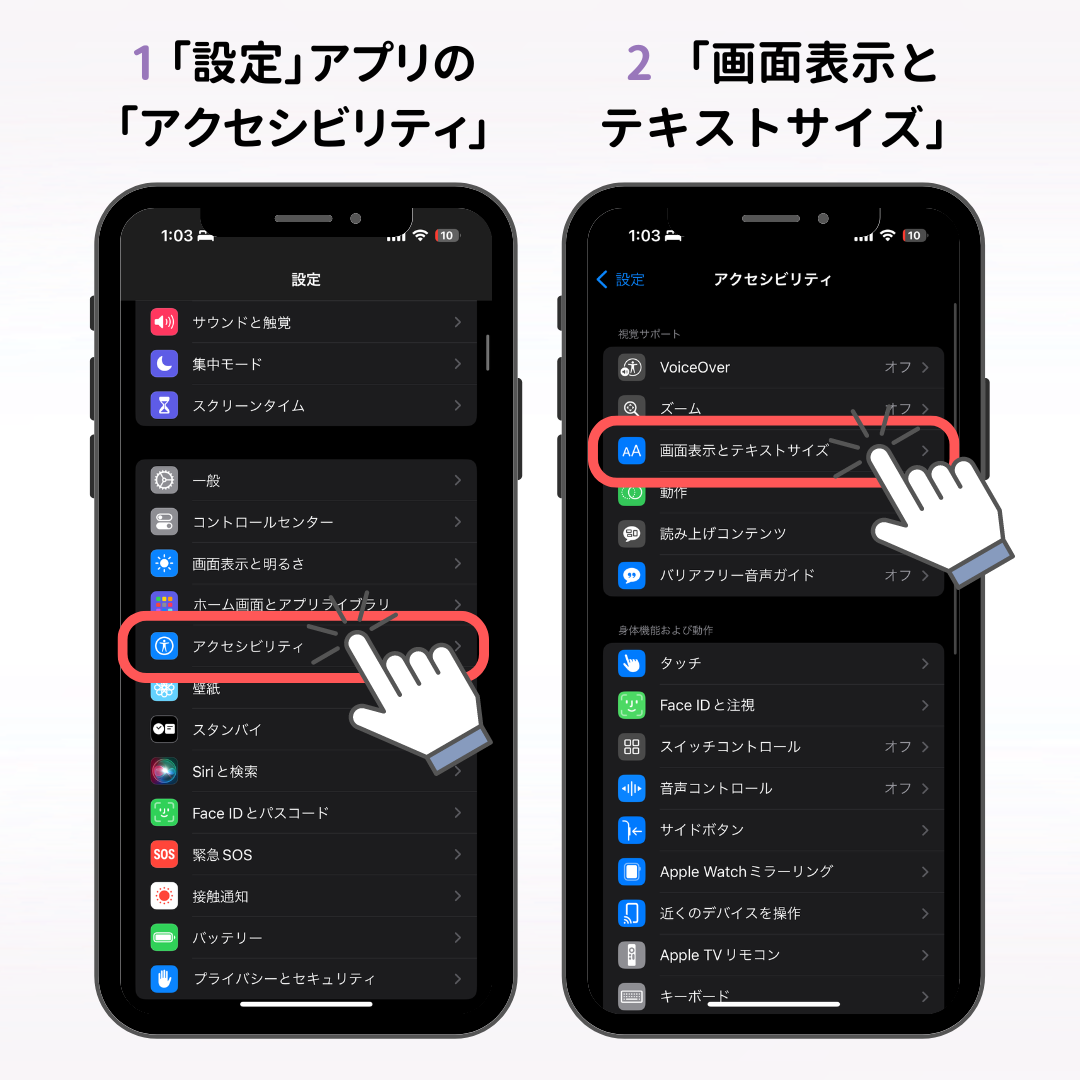
さらに、もう一つの盲点として知っておくべきなのがiPhoneアクセシビリティ コントラストを上げる機能の挙動です。「設定」>「アクセシビリティ」>「画面表示とテキストサイズ」内にある「コントラストを上げる」や「透明度を下げる」を有効にすると、文字の輪郭やUIパーツの境界線が強調され視認性は大幅にアップしますが、自動判定システム自体を黒文字へと強制反転させるスイッチではありません。あくまで「白い文字の視認性を高めるためのアシスト機能」である点に留意してください。
壁紙の「上半分が青空(明るい)、下半分が芝生(暗い)」といったツートンカラーの写真を使用する場合、iOSはアプリが配置される主要領域の平均輝度を参照します。下部に暗い色が集中していると全体として「暗い背景」と判定され、白文字が維持されやすくなります。このような画像は、写真編集で上下を反転させるか、トリミングで明るい部分の面積を60%以上に広げることで黒文字化を誘発できます。
【プロの結論】視覚認知心理学から見る「見やすい画面」の判断基準
デジタル機器のインターフェースにおける「視認性」は、単なる見た目の好みにとどまらず、日々の脳への認知負荷や目の疲労度に直結します。視覚認知心理学およびWebアクセシビリティ規格(WCAG 2.1)の基準では、テキストと背景の間には最低でも4.5対1以上のコントラスト比が推奨されています。
ホーム画面の文字色が白のまま背景と同化している状態は、脳が無意識に「文字の輪郭を補正して読もうとする」ため、アプリを探すわずか数秒の間に微小な認知ストレス(マイクロストレス)を蓄積させます。したがって、黒文字化の導入にあたっては、自身の利用環境や端末特性に応じた合理的な選択が必要です。
黒文字化・明るいホーム画面をおすすめできる人
- 日中の屋外や明るいオフィスでの利用が多い人:外光の反射下では、高輝度背景にシャープな黒文字を配置する方が圧倒的な可読性を確保できます。
- ミニマリズムや淡色・パステル調のデザインを好む人:清潔感のあるホワイトインテリア調の画面構成を作りたい場合、黒文字の引き締め効果がデザイン性を向上させます。
- 画面上のアプリ配置数が多く、素早く見分けたい人:フォントの輪郭が明瞭になることで、探しているアプリへの視線誘導がスムーズになります。
白文字の維持・ダーク基調を維持すべき人
- 夜間や暗所でのスマホ操作が中心の人:白背景・黒文字の画面は発光面積が広くなるため、暗所では網膜への刺激が強くなり眼精疲労の原因となります。
- 有機EL(OLED)ディスプレイの省電力を最優先したい人:有機ELは黒を表示する際にピクセルを消灯するため、暗い壁紙と白文字の組み合わせの方がバッテリー持続時間において有利に働きます。
【iphone ホーム画面 文字色 黒にしたい】に関するよくある質問(FAQ)
Q1:ホーム画面のアプリアイコン下の文字だけを、手動でピンポイントに黒色へ指定できますか?
A1:現在のiOSの仕様では、カラーパレット等からアイコン文字の色だけを手動で指定することはできません。文字色は壁紙の明るさから自動計算されるため、黒文字にしたい場合は壁紙全体の明度・露出を上げるか、純白に近い明るい背景画像を設定する必要があります。
Q2:ロック画面のように、今後のアップデートでホーム画面のフォントカラーも自由に変更できるようになりますか?
A2:Apple公式からの将来的な機能解放に関するアナウンスはありませんが、iOSのアップデートごとにカスタマイズ機能は大幅に拡張されています。現状はアイコンの「色合い(ティント)」変更やアイコンサイズ「大(文字非表示)」による対応が公式の最新機能となっています。
Q3:写真壁紙を使っていて文字が白のまま黒に変わりません。最も手っ取り早く黒にするにはどうすればいいですか?
A3:写真アプリで該当の画像を開き、「編集」から「露出」を+30、「明るさ」を+20程度引き上げて保存し、再度壁紙に設定してみてください。アプリアイコンが並ぶ中央から下部エリアの輝度値が上がることで、システムが自動的に黒文字へと反転させます。
Q4:アプリアイコンの名前(文字)自体を消してしまうことは可能ですか?
A4:可能です。iOS 18以降を搭載した端末であれば、ホーム画面の空白部分を長押しして左上の「編集」>「カスタマイズ」をタップし、「大」を選択することで、アイコン下のアプリ名テキストを非表示に設定できます。
まとめ:視認性を最適化してストレスのない快適な操作画面へ
iPhoneのホーム画面で文字色を黒に切り替える鍵は、OSの背景明度解析アルゴリズムを正しく理解し、壁紙の輝度を適切にコントロールすることにあります。「設定アプリ内に文字色変更のスイッチがない」からと諦める必要はありません。写真の露出補正や淡色グラデーションの採用、さらには最新のアイコンカスタマイズ機能を組み合わせることで、視認性と美しさを両立した理想のホーム画面を構築できます。
日々のスマートフォン操作において、文字の読みやすさは視覚疲労の軽減と操作スピードの向上に直結します。本稿で紹介したテクニックを実践し、クリアで見やすい快適な画面環境を手に入れてください。 (出典: iphone ホーム画面 文字色 黒にしたい(Yahoo!ニュース))
SEOライティングとマーケティング戦略の専門家。分かりやすい解説記事で定評があります。
