LINEグループ通話のやり方と注意点|人数制限や鳴らない原因を解説
友人同士の気軽な雑談からPTAや地域コミュニティ、職場のカジュアルなミーティングまで、日常の連絡インフラとして定着しているLINEのグループ通話。手軽に複数人と会話できる利便性がある一方で、「グループ通話の着信音が鳴らない」「途中でこっそり抜けたら相手にバレるのか」「最大何人まで通話可能なのか」といった仕様上の疑問や戸惑いの声も少なくありません。
LINEヤフー社による度重なるアップデートを経て、現在のグループ通話機能は高品質な画面共有や多彩なエフェクト、AIノイズキャンセリングなど高度な進化を遂げています。本稿では、グループ通話の基本的な始め方から意外と知られていない落とし穴、トラブルシューティングまで、現場の検証データを交えて網羅的に解説します。
📌 【この記事の重要ポイントまとめ】
- 要点1:グループ通話は最大500人まで同時参加可能で通話料は無料だが、長時間のビデオ通話時はWi-Fi接続が必須。
- 要点2:1対1通話と異なりグループ通話は「相手のスマホが一斉に着信音で鳴り響かない」仕様のため、事前のテキスト連絡が鍵となる。
- 要点3:通話中の途中参加や退出はトーク画面や参加者一覧に表示されるため、心理的バウンダリーを意識した適切なマナーが求められる。
【2026年最新】LINEグループ通話の基本仕様と料金・人数制限の全貌
グループ通話を利用するにあたり、まず押さえておきたいのが基本スペックと利用環境です。操作自体は非常にシンプルですが、料金体系や接続上限の仕様を正しく理解していないと、思わぬ通信制限や接続トラブルに見舞われることがあります。
LINEグループ通話の利用料自体は完全無料です。ただし、音声および映像の送受信にはパケット通信量を消費します。特にグループビデオ通話では複数人の高画質映像を同時に送受信するため、一般的な目安として1時間あたり約1GB〜1.5GB前後のデータ量を消費します。契約プランのギガ不足を避けるためにも、長時間の通話には安定したWi-Fi回線を用意するのが賢明です。
参加人数の上限については、音声通話・ビデオ通話ともに最大500人までの同時接続に対応しています。大人数のサークル活動やオンラインイベントの配信など、一般的な用途であれば上限に達する心配はほぼありません。
通話の開始手順は以下の通り、わずか数ステップで完了します。
【通話の始め方】
1. 通話したいグループのトークルームを開く
2. 画面右上にある「電話アイコン」をタップ
3. 「音声通話」または「ビデオ通話」を選択
4. トークルーム内に通話開始メッセージが送信され、グループ内のメンバーが自由に参加可能になる
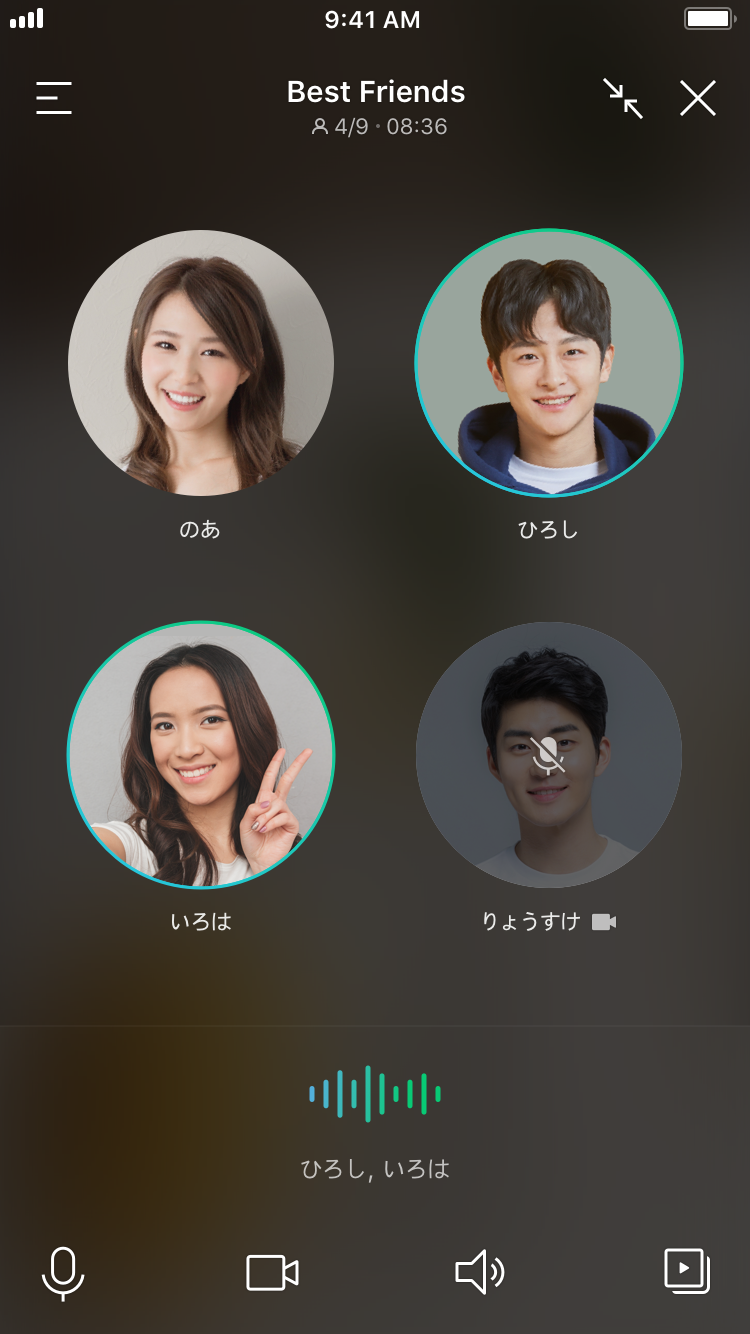
「誰が入った?」「退出はバレる?」ネットの噂と途中参加の真実
SNSやネット掲示板で頻繁に交わされるのが、「誰が参加しているか周囲にどう見えるのか」「途中で退出すれば気づかれないのか」というプライバシーや気まずさに関する疑問です。結論から言えば、グループ通話における出入りの挙動はシステム上すべて可視化されます。
まず途中参加についてですが、通話がすでに始まっているグループでは、トーク画面の上部に「グループ通話中(参加人数)」を示す緑色のバナーが表示されます。メンバーはこのバナーの「参加」ボタンを押すだけで、いつでも好きなタイミングで会話に加わることができます。開始時に応答できなかった場合でも、後からワンタップで合流できる柔軟な設計です。
一方で注意が必要なのが「退出時の通知」です。「誰にも知られずにそっと抜けたい」と考える利用者は多いものの、グループ通話から退出すると、画面上の参加者一覧アイコンから即座に消えるだけでなく、トークルーム上に「〇〇が通話を退出しました」という履歴メッセージが残る仕様になっています。そのため、無言で退出しても他の参加者に必ず分かります。ビジネスや気まずい間柄の集まりでは、「バッテリー残量が少なくなったので抜けます」「所用があるため失礼します」と一言添えてから退出するのが無難なコミュニケーション作法です。
LINEグループ通話が鳴らない・できない原因と通知設定の落とし穴
「グループ通話を発信したのに相手が誰も出ない」「通話がかかってきてもスマホが鳴らない」という相談は、サポート窓口や知恵袋でも定番のトラブルです。この現象の大半は、故障やバグではなくLINEの基本仕様に起因しています。
1対1の個人通話であれば相手のスマートフォンに着信音(呼び出し音)が鳴り響きますが、グループ通話では「メンバー全員の端末が一斉に鳴動する」ことはありません。グループ通話が始まると、各メンバーには通常のメッセージ受信と同じ通知バナーやプッシュ通知が一度届くだけです。そのため、端末をサイレントモードにしていたり画面を見ていなかったりすると、通話が始まったことに気づかないケースが多発します。
通話が鳴らない、あるいは接続できない主な原因と対策は次の4点に集約されます。
【主な原因とチェックポイント】
・通話の着信許可設定:LINEの「設定」>「通話」にある「通話の着信許可」がオフになっていると、あらゆる着信通知が遮断されます。
・グループ自体の通知オフ:該当グループのトーク通知をミュート(消音)にしている場合、通話開始のプッシュ通知も画面上に表示されません。
・端末の集中モード・おやすみモード:iOSやAndroidのシステム側で通知を制限していると、着信画面すらポップアップしなくなります。
・通信環境およびアプリバージョン:電波強度が極端に弱い場所や、長期間アプリアップデートを行っていない環境では、接続エラーや強制終了が発生しやすくなります。
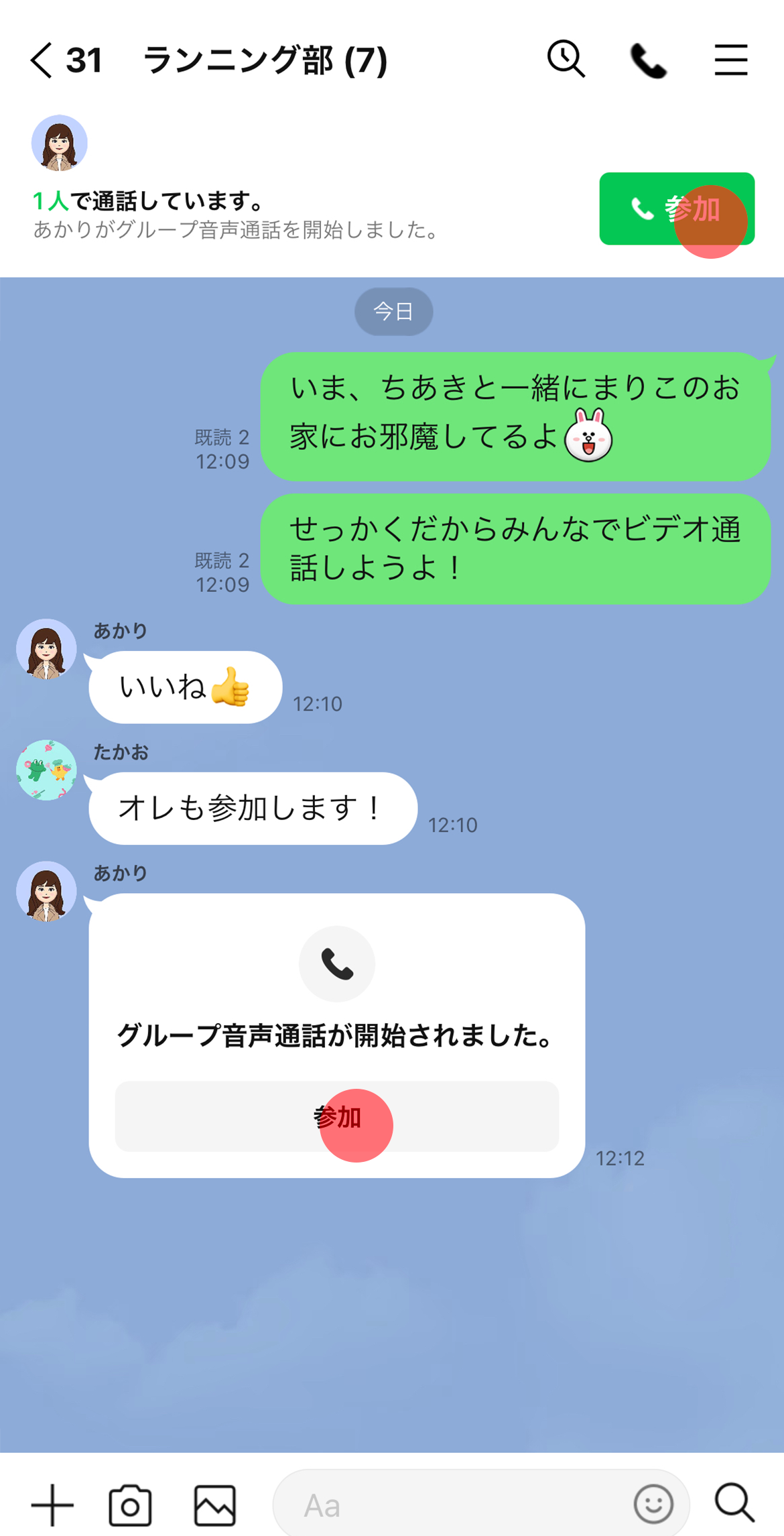
【実態検証】利用者の生の声とトラブル回避の現場テクニック
日常的にグループ通話を活用するユーザーの間では、便利さを享受する一方で、特有のトラブルやコミュニケーションストレスに直面する場面も珍しくありません。実際の利用現場で役立つ機能と、防衛策を見ていきましょう。
近年特に重宝されているのが、画面共有機能と背景エフェクト機能です。ビデオ通話中にスマートフォンの画面をそのまま共有できるため、スマートフォンの操作方法を家族に教えたり、旅行の宿泊先候補を全員で一緒に閲覧したりする際に絶大な威力を発揮します。また、自宅のプライベートな空間を隠したい場合には、AIが人物を自動認識して背景をぼかしたりバーチャル背景に置き換えたりする背景エフェクトが必須ツールとなっています。
一方で、会議の議事録作成やトラブル防止のために「通話を録音したい」というニーズが高まっています。しかし、LINEアプリ内には公式の録音・録画機能は搭載されていません。スマートフォン標準の「画面収録機能」やボイスレコーダー、あるいはPC版LINEを利用した外部キャプチャソフトを併用する必要があります。なお、無断での録音・録画は参加者間の信頼関係を損ねるリスクがあるため、記録を行う際はあらかじめグループ内で合意を形成しておくことがトラブル回避の鉄則です。
【データ比較】LINEグループ通話と他社ツールの性能差
グループ通話を円滑に活用するためには、ZoomやDiscordといった他の代表的なコミュニケーションツールとの得意領域の違いを理解しておくことが欠かせません。各ツールの主要スペックを比較検証しました。
| 項目 | LINEグループ通話 | 一般的な基準・他社相場(Zoom等) | 編集部の見解・評価 |
|---|---|---|---|
| 最大参加人数 | 最大500人 | 無料版は100人前後が一般的 | 無料ツールとしては圧倒的な接続枠を確保 |
| 通話時間制限 | 無制限(完全無料) | 無料版は40分〜60分制限が多い | 時間を気にせず雑談や長時間の打ち合わせが可能 |
| 導入の手軽さ | アカウント・URL発行不要(既存友だち) | 招待リンク発行や専用アプリ登録が必要 | 幅広い年代層が即座に使える圧倒的な敷居の低さ |
| ビジネス管理機能 | 限定的(録音・挙手・ブレイクアウト等なし) | クラウド録画、権限管理、詳細ログ機能あり | 厳密な記録や統括が必要なフォーマル会議には不向き |
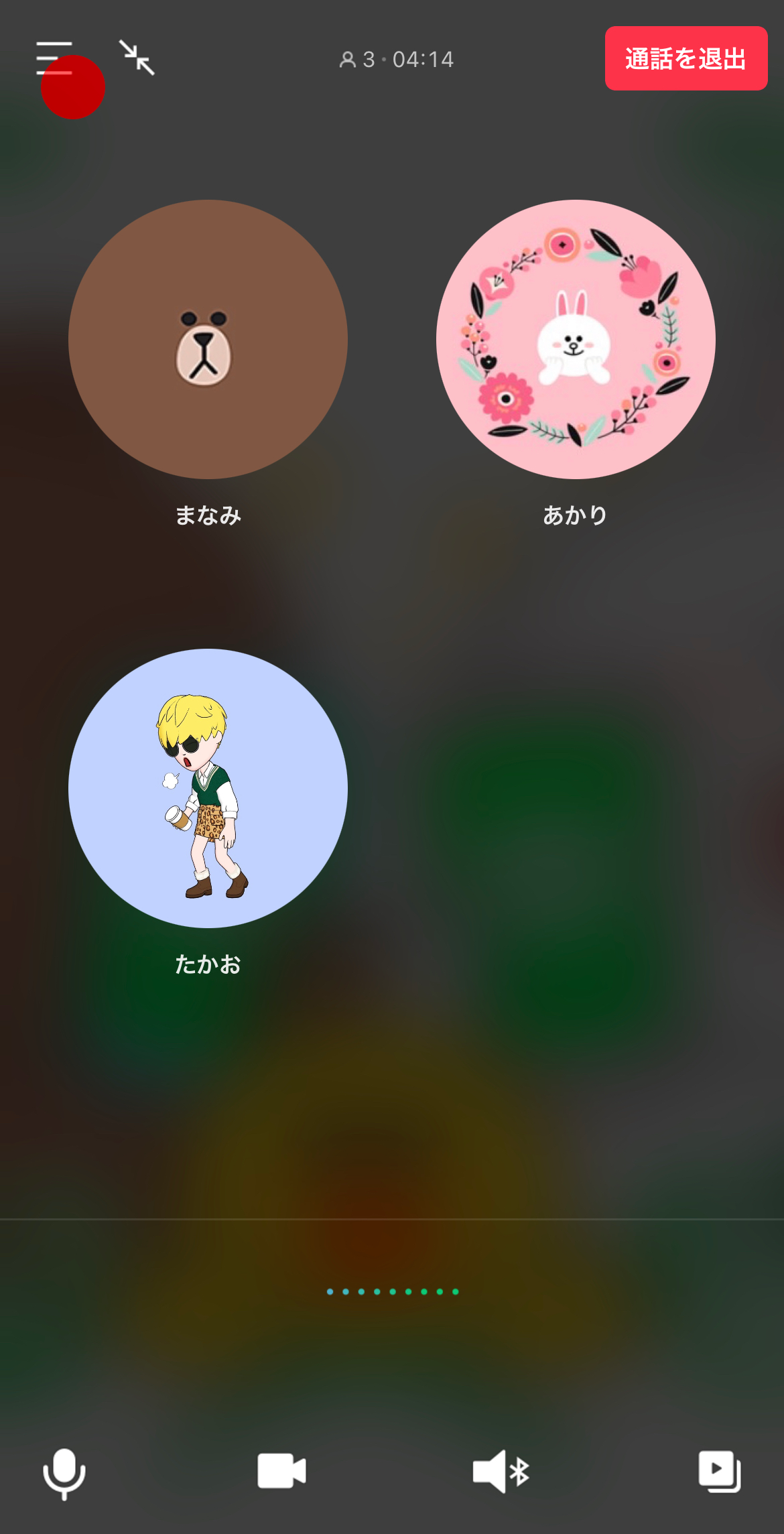
【プロの結論】デジタル疲労を防ぐ心理的バウンダリーと利用判断基準
LINEグループ通話は極めて接続の敷居が低いからこそ、人間関係における「心理的バウンダリー(境界線)」を崩しやすい側面を孕んでいます。いつでも繋がれる環境は、裏を返せば「参加しないことに対する同調圧力」や「常時接続によるデジタル疲労」を生み出す温床になり得ます。
特に親密な友人グループやサークル内では、「誰かが通話を始めたら参加しなければならない」という強迫観念に囚われがちです。健全な人間関係を維持するためには、「通知に気づいても無理に出ない」「参加できないときはリアクションスタンプだけで済ませる」といった個人の境界線を各自が意識的に設定することが不可欠です。
用途に応じた利用判断基準は以下の通りです。
【LINEグループ通話の利用に向いている人・場面】
・気心の知れた友人や家族同士で、時間を気にせず雑談やオンライン飲み会を楽しみたい人
・参加者全員がすでにLINEアカウントを持っており、新たなアプリのインストールやアカウント登録の手間を省きたい場合
・買い物の相談や旅行計画など、スマホの画面をサッと共有しながら話を進めたい場面
【慎重になるべき人・他のツールを検討すべき場面】
・会議の議事録作成や後日のエビデンス確保のために、確実な公式録画・録音データを残す必要があるビジネスシーン
・プライベートのLINEアカウントを業務や公的なコミュニティに紐付けたくない人
・ホスト(主催者)が参加者のマイクミュートや発言権限を一括管理したい大規模なフォーマルミーティング
【ライン グループ 通話】に関するよくある質問(FAQ)
Q1:グループ通話を始めたら、グループ外の友だちに通話中であることがバレますか?
A1:バレません。通話状態が表示されるのは、その通話が行われているグループトーク内のメンバーに対してのみです。他の個人トークや別のグループに通知されたり、プロフィール上で通話中と表示されたりすることはありません。
Q2:グループビデオ通話中、自分の顔を映さずに音声だけで参加することはできますか?
A2:可能です。ビデオ通話に参加した直後、または通話画面上にある「カメラをオフ」アイコンをタップすることで、カメラ映像を遮断してアイコン画像のみの表示に切り替えられます。マイクのミュート機能と併用することで、聞き専としての参加も容易です。
Q3:通話中に「マイクへのアクセスを許可してください」と出て話せない場合の対処法は?
A3:端末の設定アプリからLINEアプリに対するマイク権限が無効になっている可能性があります。iPhoneの場合は「設定」>「LINE」>「マイク」をオンに、Androidの場合は「設定」>「アプリ」>「LINE」>「権限」>「マイク」から「アプリの使用中のみ許可」に再設定してください。
まとめ:快適なグループ通話のために押さえておくべき基準
LINEのグループ通話は、時間制限のない無料接続や最大500人までの大規模参加、手軽な画面共有など、個人のコミュニケーションを豊かにする強力な機能を備えています。その利便性を最大限に享受するためには、「着信音が鳴らない仕組み」や「退出時の通知ログ」といった仕様特性を正しく把握しておくことが重要です。
また、ツールの手軽さに流されてプライベートな時間を侵食されないよう、自分なりの参加基準や通知設定をコントロールするリテラシーも欠かせません。カジュアルな雑談にはLINE、記録や権限管理が必要なフォーマルな会議には専用ミーティングツールと、目的に応じて使い分けることが、ストレスのないスマートなデジタル生活を送るための確実なアプローチです。 (出典: ライン グループ 通話(Yahoo!ニュース))
SEOライティングとマーケティング戦略の専門家。分かりやすい解説記事で定評があります。
