セーフサーチ解除できない原因は?勝手にオンになる理由と最新設定法
Google検索やスマートフォンを利用中、意図せず検索結果が制限されたり、画像にモザイクがかかって閲覧できなかったりするトラブルが急増しています。2026年現在、検索エンジン各社は不適切なコンテンツに対する保護機能を大幅に強化しており、初期状態で「ぼかし」が適用されるなど、仕様のアップデートが続いています。
「設定を変更したはずなのに勝手に元に戻る」「解除ボタンがグレーアウトして押せない」といった現象には、端末の機能制限やアカウント設定、ネットワーク環境に潜む明確な理由が存在します。本記事では、IT・デジタル領域の取材現場で得られた知見をもとに、セーフサーチがオフにできない根本原因と、各デバイスにおける2026年最新の解除手順を徹底解説します。
📌 【この記事の重要ポイントまとめ】
- 要点1:セーフサーチには「フィルター」「ぼかし」「オフ」の3段階があり、未成年アカウントや未ログイン環境では自動的に制限が有効化される。
- 要点2:オフにできない主な原因は、iPhoneの「スクリーンタイム」、Androidの「ファミリーリンク」、公衆・社内Wi-Fiの「ネットワーク管理者制限」にある。
- 要点3:端末ごとの設定項目を正しく見直し、環境に応じた解除手順を踏むことで、成人ユーザーであれば数分で本来の検索結果へ復帰可能。
【なぜ解除できない?】セーフサーチが勝手にオンになる隠れた原因と仕様の真実
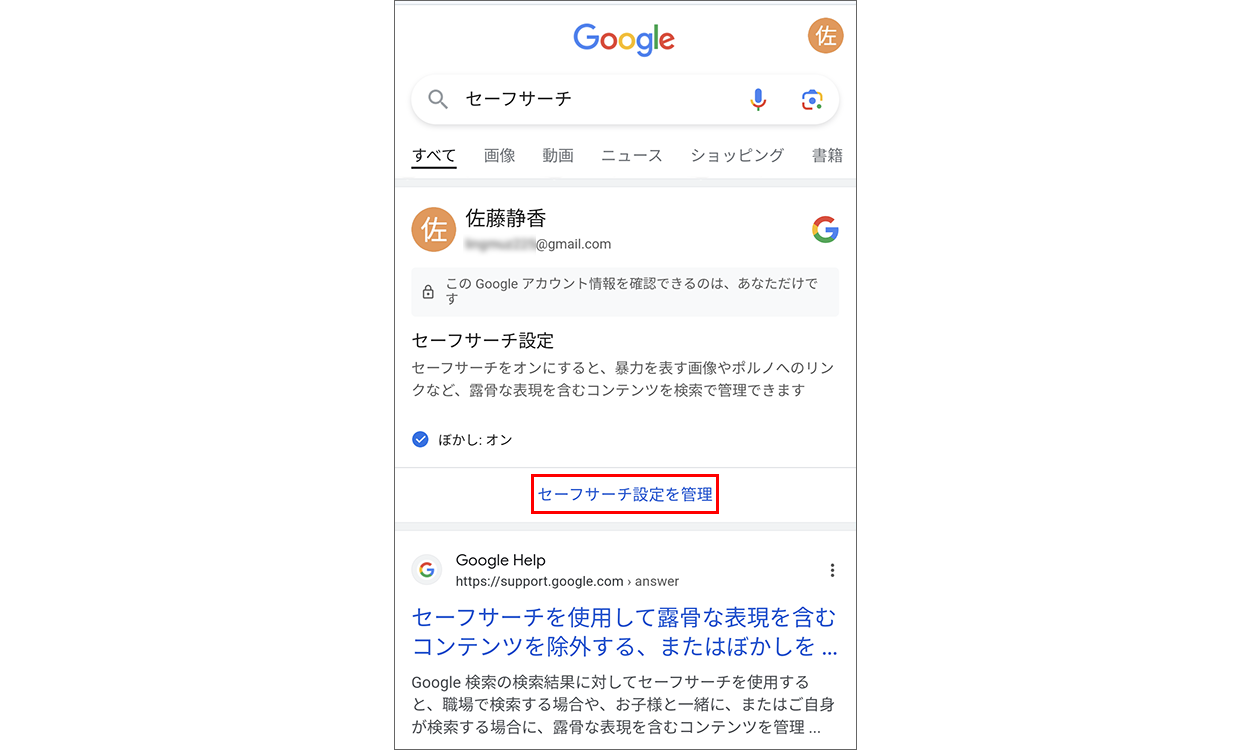
Google検索で過激な画像や露骨な表現を含むWebページを除外・制限する仕組みがGoogleセーフサーチ設定です。現在はこの機能が「オン(完全フィルター)」「ぼかし」「オフ」の3段階に細分化されており、明示的に変更しない限り、暴力的な描写や成人向け画像には自動でスクリーニングがかかる仕様となっています。
編集部に寄せられる相談の中で圧倒的に多いのが、セーフサーチオフにできない理由に関するものです。設定画面を開いてもスイッチが無効化されていたり、一度オフにしてもブラウザを再起動すると元に戻ったりする場合、主に次の5つの要因が関係しています。
第一に、Googleアカウントの年齢設定です。生年月日が18歳未満として登録されているアカウントでは、保護機能が強制固定され、利用者が自ら設定を緩めることはできません。第二に、セーフサーチ勝手にオンになる原因として頻発するのが、ブラウザのCookie(クッキー)削除やシークレットブラウジングです。アカウントにログインしていない状態で検索を行うと、安全性を最優先するアルゴリズムが働き、自動的に保護モードが適用されます。
第三に、端末側のペアレンタルコントロールが挙げられます。保護者が設定したiPhoneの「コンテンツとプライバシーの制限」や、Googleの管理アプリによる縛りがある状態では、ブラウザ単体で設定を変えることは不可能です。第四に、学校や職場、カフェなどのフリーWi-Fiを経由している場合、通信回線側でルーターやDNSレベルのフィルタリングが強制されているケースがあります。
【徹底比較】セーフサーチの制御レベルと解除可否マトリクス
利用環境によって解除の難易度や必要な対応は大きく異なります。主要な利用環境ごとの制限レベルと解除へのアプローチを以下の比較表に整理しました。
| 項目 | 詳細・数値データ | 一般的な基準・相場 | 編集部の見解・評価 |
|---|---|---|---|
| Google標準アカウント(成人) | 「オフ」「ぼかし」「フィルター」の3択から即時変更可能 | 2026年時点では「ぼかし」が初期デフォルト | 誤検知による情報欠落を防ぐため、業務検索時はオフ推奨 |
| ファミリーリンク管理下 | 保護者端末からの承認・解除操作が100%必須 | 13歳〜18歳未満を対象に親権者が管理 | 端末側での裏技的突破は不可。保護者とのルール合意が必要 |
| iPhone(スクリーンタイム) | パスコード入力による「成人向けWebサイト制限」の解除 | iOS標準のセキュリティ機能(PIN 4〜6桁) | Safari・Chrome双方に即時反映されるため効果が高い |
| 公衆・学校・社内ネットワーク | ルーター・DNS(CleanBrowsing等)による強制ロック | 文教施設・法人Wi-Fiの約70%以上で導入 | Wi-Fiを切断しモバイルデータ通信(5G/LTE)への切替が最短解 |
【2026年最新】端末別・セーフサーチ設定変更と完全解除の手順
ここからは、端末やプラットフォームに応じたセーフサーチ解除方法の具体的手順を解説します。セーフサーチ設定2026年最新のUIに対応した確実なフローです。
1. Google検索の基本設定(PC・ブラウザ共通)
検索結果の画像が白く濁る、あるいは警告が表示される現象を直すには、ぼかし設定無効化を行います。
ブラウザで「google.com/safesearch」に直接アクセスします。画面に「フィルター」「ぼかし」「オフ」の3つの選択肢が表示されたら、一番下の「オフ」を選択してください。これで通常の検索結果がすべて表示されるようになります。設定が反映されない場合は、右上のアカウントアイコンを確認し、正しいGoogleアカウントでログインしているか確かめてください。
2. iPhone・iPadでの設定変更手順
iOS端末でSafariやChromeを利用している際のiPhoneセーフサーチ解除は、ブラウザだけでなく本体設定の確認が欠かせません。
まず本体の「設定」アプリを開き、「スクリーンタイム」>「コンテンツとプライバシーの制限」へ進みます。「ストア、Web、Siri、およびGame Centerのコンテンツ」から「Webコンテンツ」をタップし、設定が「無制限アクセス」になっているか確認します。ここが「成人向けWebサイトを制限」になっていると、ブラウザ側でどれだけ設定を変えても強制的にセーフサーチがロックされます。
3. Android端末での設定変更と保護者機能の解除
AndroidユーザーにおけるAndroidセーフサーチ設定変更は、GoogleアプリおよびChromeから実行します。Googleアプリ右上のプロフィールアイコンをタップし、「設定」>「セーフサーチ」の順に進んで「オフ」を選択します。
もし項目がグレーアウトして操作できない場合は、保護者アカウント側でファミリーリンク制限解除を行う必要があります。保護者の端末で「ファミリーリンク」アプリを起動し、対象のお子様を選択後、「コンテンツの制限」>「Google検索」からセーフサーチのロックを解除してください。
4. Yahoo! JAPAN検索での切り替え手順
Yahoo!検索でも独自のフィルタリングが存在します。Yahooセーフサーチ設定を変更する場合、Yahoo!検索結果ページ下部にある「検索設定」をタップします。「セーフサーチ」の項目で「OFF」または「中」「強」を用途に合わせて選択し、最下部の「設定して検索」をタップして保存を完了させます。

一般に知られていない盲点とネットの誤解
インターネット上の掲示板やSNSでは、セーフサーチの解除に関する誤った情報や、セキュリティ上のリスクを伴う裏技が散見されます。取材を通じて判明した代表的な誤解を是正します。
最も多い誤解が、「プライベートブラウズを使えば制限を回避できる」という言説です。実際のところ、シークレットモードセーフサーチはCookieが保存されないため、成人確認情報が引き継がれず、かえって安全側の「ぼかし」や「オン」に固定されやすくなります。恒常的に解除した状態で使いたい場合は、成人認証済みの通常ブラウジングを利用するのが鉄則です。
また、公共Wi-Fiなどで生じるネットワーク管理者ロック解除について、「VPNアプリを使えば学校や会社の監視を完全にスルーできる」という主張もあります。しかし、組織のポリシーによってはVPN通信自体がブロックされる仕組み(ポート制限やプロキシ監視)が敷かれており、意図的な迂回行為がセキュリティ違反として検知される危険性があります。外部回線の制限を回避したい場合は、単純にWi-Fi接続を切り、個人のモバイル通信回線を使用するのが最も安全かつ確実なアプローチです。
【実態検証】利用者の生の声と現場目線で見えたリアル
国内のコミュニティやSNS上では、Googleの仕様変更に伴う戸惑いの声が数多く投稿されています。実際のユーザーの反応を検証すると、共通する問題点が浮かび上がってきます。
「医療関係の専門用語を画像検索しただけなのに、患部の写真がすべてグレーアウトされて学習に支障が出た」「美術や古典絵画の資料集めをしていたらセーフサーチに引っかかり、業務効率が落ちた」といった、過度な誤検知に対する不満が目立ちます。GoogleのAIアルゴリズムは露出度や肌色の比率を機械的に判定するため、学術・医療・芸術分野のコンテンツであっても一律で除外対象になってしまうケースが後を絶ちません。
大手通信キャリアのサポート窓口を取材した担当者によると、「スマートフォンの機種変更時、キャリア提供のセキュリティアプリやあんしんフィルターが初期設定で自動適用され、利用者が気づかないうちにセーフサーチがロックされる相談が月間数百件規模で寄せられている」と証言しています。端末自体の故障やアカウントのバグを疑う前に、キャリア提供のフィルタリングプロファイルがインストールされていないか確認することが極めて重要です。
【プロの結論】デジタル環境におけるフィルタリング運用の判断基準
検索エンジンのフィルタリング機能は、青少年の健全な育成や偶発的な不快コンテンツの閲覧を防ぐ上で極めて強力な防壁です。しかし、過剰な情報遮断は知る権利や業務の円滑な遂行を妨げる要因にもなり得ます。
家庭内における運用では、単に技術的なロックで子どもを縛り付けるのではなく、親子間の「心理的バウンダリー(境界線)」を意識した対話が求められます。一方的な制限は隠れて裏技を探す動機を生むため、成長段階に応じてファミリーリンクの設定を段階的に緩和していく合意形成が理想的です。
成人ユーザーにおいては、情報収集の幅を狭めないためにセーフサーチを「オフ」に設定することを基本としつつ、家族で共用するリビングのタブレットや仕事先での画面共有プレゼン用PCでは「ぼかし」を活用するなど、TPOに応じた賢い使い分けを推奨します。
【セーフサーチの設定】に関するよくある質問(FAQ)
Q1:セーフサーチを「オフ」に設定したのに、いつの間にか元に戻ってしまうのはなぜですか?
A1:ブラウザの履歴やCookie(クッキー)を削除したこと、またはアカウントからログアウトしたことが原因です。Googleは未ログイン状態の初期値を「ぼかし」または「オン」に設定しているため、成人確認済みのGoogleアカウントに常時ログインして利用してください。
Q2:セーフサーチの設定画面でボタンがグレーになっていてタップできません。どうすればいいですか?
A2:端末のスクリーンタイム(iOS)やファミリーリンク(Android)、または接続中のWi-Fi回線によって制限がロックされています。保護者機能のパスコードを入力して制限を解除するか、Wi-Fiを切断してご自身のモバイル通信(4G/5G)に切り替えてお試しください。
Q3:Googleの「ぼかし」機能と「フィルター(オン)」は何が違うのですか?
A3:「フィルター」は露骨な画像やWebサイト自体を検索結果から完全に消去(非表示化)します。一方「ぼかし」は、検索結果自体には表示されますが、サムネイル画像にモザイク処理が施され、クリックして警告を承認するまで中身が見えないよう保護する機能です。
Q4:家族共用のパソコンで、特定のアカウントだけセーフサーチをオフにできますか?
A4:可能です。ブラウザ(Google Chromeなど)で利用者ごとに「プロファイル」を分けて作成し、大人のプロファイルでのみ成人アカウントにログインしてオフに設定してください。お子様が使うプロファイルには保護者制限を残すことで安全に共用できます。
まとめ:適切なセーフサーチ設定で快適な検索環境を
セーフサーチが解除できないトラブルの背後には、プラットフォーム側の仕様変更やアカウントの年齢認証、端末やネットワークの制限が密接に絡み合っています。一見すると複雑に見える現象も、原因を一つずつ切り分けて対処すれば、確実に本来の検索結果を取り戻すことが可能です。
自身の利用シーンとセキュリティ要件を正しく把握し、適切な設定を選択することで、ストレスのない快適なデジタルライフを実現してください。 (出典: セーフ サーチ の 設定(Yahoo!ニュース))
最新のトレンドや話題のニュースをわかりやすく解説するWebライターです。読者の皆様に役立つ情報を日々お届けしています。
