かわいいマウスカーソル変更ガイド!安全な無料配布と最新手順
パソコンを開いて最初から最後まで視界に入り続けるマウスカーソル。毎日の事務作業やレポート作成、長時間のデスクワークにおいて、無機質な白い矢印を自分好みのデザインに変える「ポインターのカスタマイズ」が定番の気分転換術として定着しています。画面上をちょこちょこと動くミニキャラクターや、淡い色合いが心地よい韓国風イラスト、どこか懐かしいドット絵など、カーソルひとつで画面全体の印象が劇的に変わります。
一方で、ネット上には「外部ツールを入れてウイルスに感染しないか」「ブラウザ拡張機能の権限が不安」「設定しても再起動で元に戻ってしまう」といった声も少なくありません。安全性を見極めながら、WindowsやMacで理想のかわいいマウスカーソルを快適に導入するための手順と、失敗しないための実践的な知識を詳しく解説します。
📌 【この記事の重要ポイントまとめ】
- 要点1:Windows 11は標準機能で「.cur」「.ani」形式のファイルを指定するだけで、安全かつ簡単にお気に入りのデザインへ変更可能。
- 要点2:Chrome拡張機能「Custom Cursor」などは手軽だが、ブラウザ外には反映されない点や拡張機能特有の権限仕様を正しく理解して利用する必要がある。
- 要点3:視認性と作業効率を両立させるには、クリック判定位置(ホットスポット)が明確なデザインを選び、再起動でリセットされない保存手順を踏むことが不可欠。
【2026年最新トレンド】今選ばれているかわいいマウスカーソルの人気傾向
画面の解像度向上やダークモードの普及に伴い、ポインターデザインのトレンドも進化を遂げています。現在、特に支持を集めているスタイルは大きく3つの系統に分かれます。
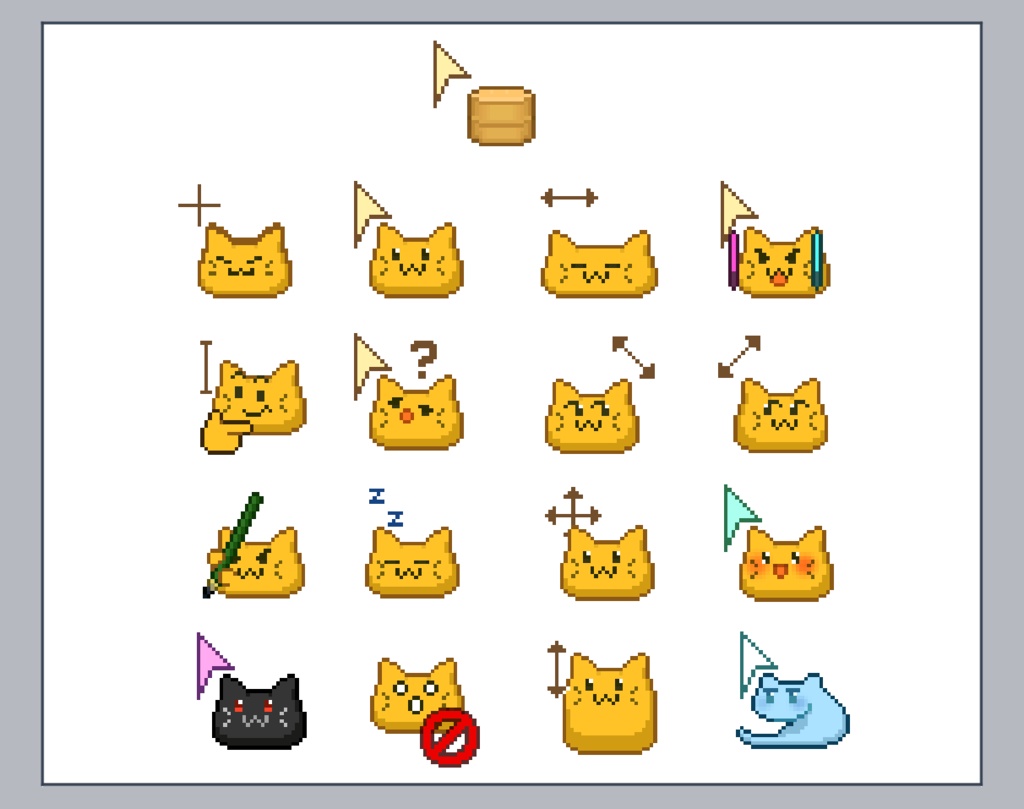
1つ目は、くすみパステルやベージュを基調とした韓国風ニュアンスデザインです。チューリップ、うさぎ、ゆるいタッチの動物や手書き風ハートなど、視界を邪魔しない控えめな可愛らしさがオフィスワーカーを中心に選ばれています。2つ目は、レトロゲームカルチャーの再評価とともに根強い人気を誇るポインターかわいいドット絵です。16×16や32×32ピクセルの限られたグリッドで描かれたピクセルアートは、輪郭がくっきりとしており、背景色に埋もれずクリック位置が見やすいという実用上のメリットも備えています。
3つ目は、待機中やホバー時に滑らかにポーズを変えるマウスポインター動くかわいいアニメーション形式(.aniファイル)です。キーボードを打つ手を止めた瞬間、カーソルがぷるぷると揺れたり、星がキラキラと瞬いたりする演出は、単調になりがちな作業時間に確かな癒やしをもたらします。
認知心理学や環境心理学の知見では、パーソナル作業空間の「マイクロカスタマイズ(小さな自己決定による環境調整)」がストレス低減と作業エンゲージメント向上に寄与することが知られています。カーソルの変更は、PCの処理負荷をほとんど増やさずに作業領域の居心地を整える、合理的で手軽なセルフケアの一環となっています。
【OS別・完全図解】かわいいマウスカーソルへ変更する最新手順
マウスカーソルの変更手順は、利用しているOSやブラウザによってアプローチが異なります。システム全体に反映させる方法と、ブラウザ内のみを手軽に変える方法を用途に合わせて選択しましょう。
Windows 11でローカルファイルを適用する手順
Windows 11環境では、外部ソフトを常駐させることなく、OS標準の機能のみで安全にカーソルを変更できます。
まず、信頼できる配布サイトからカーソルファイル(静止画は「.cur」、アニメーションは「.ani」)をダウンロードし、ZIPファイルの場合はあらかじめ解凍しておきます。ダウンロードしたファイルは、誤って削除しないよう「ドキュメント」フォルダや「C:\Windows\Cursors」などの固定フォルダに移動させておくのが鉄則です。
次に、Windowsの「設定」アプリを開き、「アクセシビリティ」>「マウスポインターとタッチ」>「マウスの追加設定」へと進みます。表示されたプロパティウィンドウの「ポインター」タブを選択し、「通常の選択」をクリックした状態で「参照」ボタンを押します。先ほど保存した「.cur」または「.ani」ファイルを選択して「開く」を押し、「適用」をクリックすれば変更が完了します。複数の状態(リンク選択、待ち状態など)をセットで変更した場合は、「デザイン名」として名前を付けて保存しておくと、いつでもワンクリックで元に戻せます。
Mac(macOS)でのカスタマイズ事情
Macはシステムのセキュリティ設計が厳格なため、Windowsのように「.cur」ファイルを直接システムポインターへ割り当てる機能は標準搭載されていません。ただし、macOSの「システム設定」>「アクセシビリティ」>「ディスプレイ」内にある「ポインター」項目から、ポインターのアウトラインカラーとフィル(塗りつぶし)カラーを自由に変更可能です。パステルピンクやラベンダーなど、好みの配色に変えるだけでも印象は大きく柔らかくなります。
完全なオリジナル形状やイラストアイコンに変更したい場合は、Mac App Storeなどで配布されている専用のユーティリティアプリを経由するのが最も安全です。
Chrome拡張機能でブラウザ限定の変更を行う方法
「OS全体の設定をいじるのは少しハードルが高い」「YouTubeやSNSを見るときだけ可愛くしたい」という場合は、Chrome 拡張機能 カーソル かわいいカテゴリーの代表格である「Custom Cursor for Chrome」などを活用するのが手軽です。Chromeウェブストアから拡張機能を追加するだけで、膨大なライブラリからクリックひとつでデザインを切り替えられます。ただし、この方法はブラウザのタブ内でのみ有効であり、デスクトップ画面やオフィスソフト上では通常のポインターに戻る点に留意してください。
安全に使えるおすすめフリー素材サイト&無料配布プラットフォーム徹底比較
かわいいカーソルを探す際、最も注意すべきはダウンロード元の安全性です。悪質なサイトでは、カーソルファイルを装ってマルウェアや不要なアドウェアを同梱しているケースが存在します。信頼できる主要な入手ルートの特徴を整理しました。
| 配布元・プラットフォーム | 提供形式・主なデザイン | 導入の手軽さ・安全性 | 編集部の見解・おすすめ度 |
|---|---|---|---|
| BOOTH(国内クリエイター作品) | .cur / .ani(韓国風、VTuber風、ドット絵など多彩) | ★★★★★(個別ファイル直接DL・極めて安全) | クオリティが非常に高く、日本語の利用規約が明確。初心者に最も推奨。 |
| イラスト素材サイト(無料配布) | PNG / GIF(自作・変換ベースの素材) | ★★★★☆(素材サイト自体の信頼性に依存) | 好みのイラストを自作ツールでカーソル化したい中級者向け。 |
| Custom Cursor(Chrome拡張機能) | 拡張機能内ライブラリ(アニメ・ポップ系多数) | ★★★☆☆(拡張機能の権限理解が必要) | ワンクリックで切り替え可能。ブラウザ中心のライト層に最適。 |
| 海外専門サイト(DeviantArt等) | .cur / .ani(パック形式、動くカーソル豊富) | ★★★☆☆(広告リンクの誤クリックに注意) | 海外の洗練されたデザインが手に入るが、ダウンロード時の選別眼が必要。 |
【実態検証】「Custom Cursor」の安全性と評判|気になるセキュリティの真相
手軽さから世界中で数千万人規模のユーザーを抱える「Custom Cursor」ですが、導入時に表示される「アクセスしたウェブサイト上にあるすべてのデータの読み取りと変更」という警告メッセージを見て、不安を覚える人も少なくありません。ネット掲示板や知恵袋でも「危険性はないのか」「個人情報が漏洩しないか」という質問が定期的に投稿されています。
ウェブセキュリティとブラウザ拡張機能の仕様に詳しいエンジニアの見解によると、この権限表示は拡張機能がウェブページ上のデフォルトカーソルを非表示にし、独自の画像ポインターを重ねて描画する処理を行うために、ブラウザの仕様上どうしても要求される標準的な権限です。拡張機能自体が悪意を持って個人情報を収集している確証はなく、Chromeウェブストアの厳正なセキュリティ審査(Manifest V3対応など)を通過しています。
ただし、現場の利用実態やユーザーコミュニティの検証からは以下の留意点が浮き彫りになっています。
- 動作負荷とメモリ消費:タブを大量に開いた際、ページの読み込み速度にわずかな影響を与える場合がある。
- Google管理画面等での制限:セキュリティ上の理由から、Chromeの新しいタブ画面や設定ページ、Chromeウェブストア上では拡張機能が無効化され、標準カーソルに戻る。
- 非公式の類似ソフトへの警戒:「Custom Cursor」の名前を騙った偽の実行ファイル(.exe)を配布する悪質な第三者サイトが存在するため、必ず公式のChromeウェブストア経由でインストールする必要がある。
一般に知られていない盲点|マウスカーソルが変更できない理由と解決策
「手順通りに設定したはずなのに動かない」「PCを再起動すると初期設定に戻ってしまう」というトラブルは、マウスカーソルのカスタマイズで最も頻発する問題です。その根本原因は、OSのファイル管理仕様と権限の仕組みにあります。
第一の理由は、ダウンロードしたカーソルファイルの保存場所です。「ダウンロード」フォルダやデスクトップに置いたまま設定を適用すると、後からフォルダ整理でファイルを移動したり削除したりした瞬間にリンクが切れ、次回のWindows起動時に標準の白い矢印へ強制リセットされます。必ず「C:\Windows\Cursors」フォルダ内、または自身で作成した専用の固定保存フォルダにファイルを配置してから設定を行ってください。
第二の理由は、ファイル拡張子の不一致です。Web上で保存した「.png」や「.jpg」画像を単に名前の変更で「.cur」に書き換えても、内部データ構造が異なるためOSはカーソルとして認識できません。画像ファイルを使用する場合は、必ず専用の変換ツールを通して正しいフォーマットに変換する必要があります。
第三の理由は、管理者権限やセキュリティソフトの干渉です。会社や学校の管理下にあるPCでは、グループポリシーによって外観設定の変更がロックされていることがあります。また、一部のフルスクリーンゲームやグラフィック制作ソフトは、独自の専用カーソルを描画する仕様になっているため、OS側の設定が一時的に上書きされる現象は不具合ではなく正常な動作です。
初心者でもできる!自作マウスカーソルの作り方とドット絵ツールの活用法
「配布サイトを探しても自分好みのキャラクターが見つからない」という場合は、自分でオリジナルカーソルを作成するのもひとつの有効な選択肢です。専門的なプログラミング知識は不要で、無料のWebツールやペイントソフトがあれば数分で完成します。
自作の基本ステップは次の通りです。
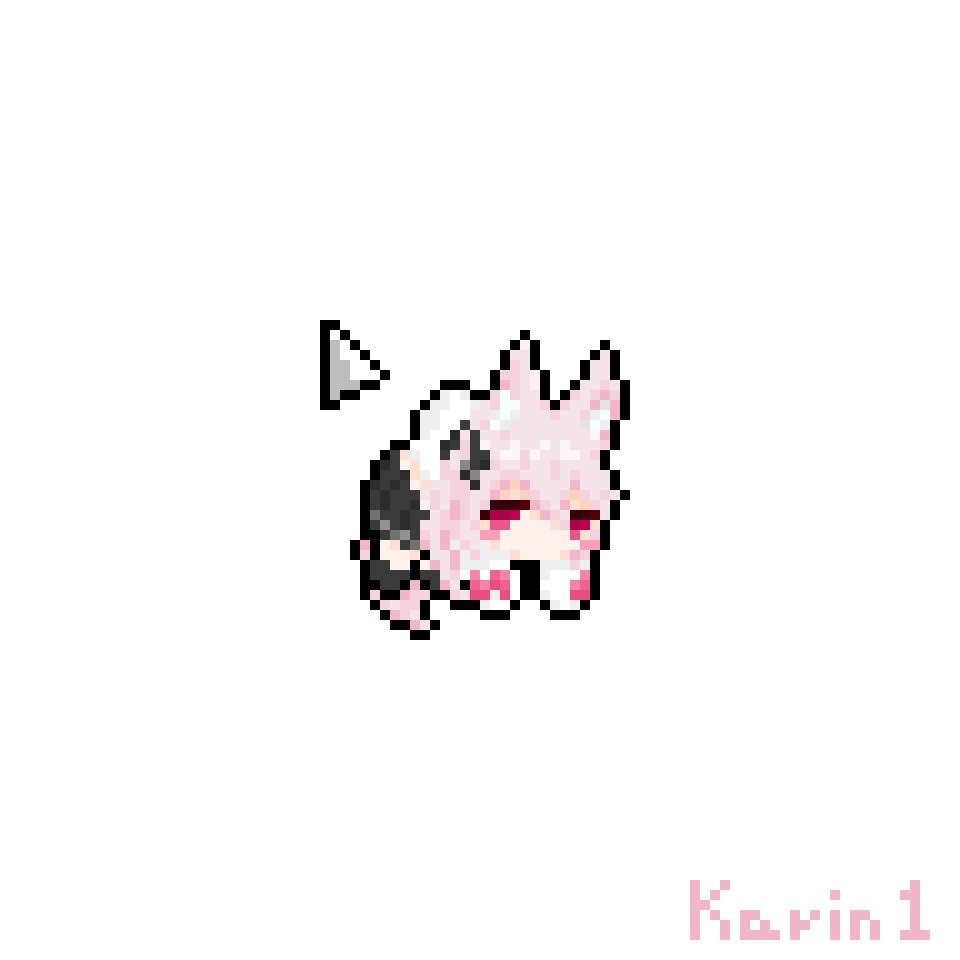
- ドット絵エディタでデザインを描く:「EDGE」やWebブラウザ上で動作するドット絵作成サイトを利用し、32×32ピクセル(高解像度環境用なら48×48または64×64ピクセル)のキャンバスにイラストを描きます。背景は必ず「透過」に設定します。
- クリックの「ホットスポット」を設定する:カーソル制作で最も重要なのが、クリックの判定位置となる中心点(ホットスポット)の指定です。矢印なら先端、ステッキや指差しなら指先部分の座標(x:0, y:0など)にホットスポットを設定しないと、「押したい場所と実際に反応する位置がずれる」という重大な操作性低下を招きます。
- 「.cur」または「.ani」形式で出力する:カーソル作成専用のオンラインコンバーターやエディタツール(「RealWorld Cursor Editor」など)を使い、カーソルファイルとしてエクスポートします。連続するコマ絵を用意すれば、簡単なパラパラマンガの要領で動くアニメーションカーソルも手軽に自作可能です。
【プロの結論】作業効率を高める人・慎重になるべき人の明確な判断基準
マウスカーソルのカスタマイズは、PC操作の楽しさを引き出す一方で、作業内容によっては視認性の低下を招くリスクを孕んでいます。導入にあたっては、自身の作業環境に合わせた客観的な見極めが欠かせません。
導入が強くおすすめできる人の条件
- テキスト入力や一般的なWeb閲覧、動画鑑賞が中心の人:画面上の視覚的ノイズが作業の妨げになりにくく、純粋に気分の向上や癒やしのメリットを享受できます。
- 広いマルチモニター環境でカーソルを見失いやすい人:やや大きめのサイズや動きのあるカーソル、鮮やかなカラーを設定することで、視覚的な捕捉速度が向上します。
- 日々のルーティンワークにマンネリを感じている人:小さな環境変化が心理的なリフレッシュ効果を生み、デスクに向かうモチベーションを回復させます。
導入に慎重になるべき人の条件
- ピクセル単位の精密な作業を行うクリエイター(CAD、画像レタッチ、精密なデザイン業務):ポインターの形状が複雑すぎると、クリック座標の先端が曖昧になり、作業精度やスピードを損なう恐れがあります。
- 社内セキュリティ規約が厳しい業務用PCを使用している人:許可されていない外部ファイルの導入やブラウザ拡張機能の追加は、セキュリティインシデントとみなされるリスクがあるため避けるべきです。
- 画面のちらつきや過剰な動的要素で集中が途切れやすい人:動くアニメーションカーソルは視覚的注意を強制的に奪うため、集中力を要する執筆やプログラミング作業ではシンプルな静止画デザインに留めるのが賢明です。
【マウス カーソル かわいい】に関するよくある質問(FAQ)
Q1:Windows 11でダウンロードしたかわいいカーソルを設定したのに、PCを再起動すると標準の矢印に戻ってしまいます。何が原因ですか?
A1:ダウンロードフォルダや一時フォルダに置いたまま設定していることが原因です。フォルダのクリーンアップやパスの参照切れでファイルが見失われると初期状態に戻ります。ファイルを「C:\Windows\Cursors」またはマイドキュメント内の専用フォルダに移動した上で、マウスのプロパティから「デザイン名」を付けて保存してください。
Q2:Chrome拡張機能のCustom Cursorを使うと、パソコンの動作が重くなりますか?
A2:一般的なスペックのPCであれば日常的なブラウジングで重さを体感することはほとんどありません。ただし、低スペック環境で数十個以上のタブを同時に開いたり、極端にアニメーションの多いカーソルを多用したりすると、描画処理によりメモリ消費が増加する場合があります。
Q3:スマホで保存したイラスト画像(JPEGやPNG)をそのままマウスカーソルに設定できますか?
A3:そのままでは設定できません。Windowsのシステムポインターとして読み込むには「.cur」または「.ani」という専用の拡張子である必要があります。無料のカーソル変換サイトや「RealWorld Cursor Editor」などのツールを用いて、画像をカーソル形式に変換し、クリック位置(ホットスポット)を設定してから適用してください。
Q4:安全な配布サイトと危険なサイトを見分けるポイントはどこですか?
A4:拡張子が「.exe」などの実行ファイル形式でダウンロードを促してくるサイトや、ダウンロードボタンの周囲に紛らわしい偽広告が多数配置されているサイトは避けてください。BOOTHのようにクリエイターが直接「.cur」「.ani」「.zip」を配布しているプラットフォームや、公式ストアの審査を通過した拡張機能を選ぶのが安全です。
まとめ:安全で快適なポインターカスタマイズで日々のPC作業を彩る
パソコンの画面上で常に動き続けるマウスカーソルは、最も身近でありながら見過ごされがちなパーソナル空間の一部です。お気に入りの韓国風イラストや愛らしいドット絵、リズミカルに動くキャラクターを取り入れることで、無機質なデスクワークの時間は驚くほど華やかで快適なものへと変わります。
導入の鍵となるのは、信頼性の高い配布元を選び、正しい手順でシステムにファイルを配置することです。クリック位置の正確さや視認性といった実用面とのバランスを保ちながら、安心できる環境であなただけの特別なデスクトップ空間を楽しんでみてください。 (出典: マウス カーソル かわいい(Yahoo!ニュース))
最新のトレンドや話題のニュースをわかりやすく解説するWebライターです。読者の皆様に役立つ情報を日々お届けしています。
