IPhoneで全角スペースが打てない原因は?設定変更と切替裏ワザ【2026】
iPhoneで文字を入力している際、「意図せず全角スペースが挿入されてウェブフォームでエラーになる」「逆に日本語の文章で全角の空白を入れたいのに半角になってしまう」といった違和感を抱いた経験はないでしょうか。2026年現在のiOS環境においても、キーボードの仕様をめぐる挙動の違いは、日々の文字入力効率や提出書類・ビジネスチャットの体裁に直結する身近な問題です。
長年にわたりスマートフォンの操作検証を行ってきた編集部が、iOSにおける空白入力のメカニズムを徹底解剖。勝手にスペースの幅が変わってしまう根本的な理由から、今すぐ試せる日本語キーボード設定変更の手順、さらには場面に応じて全角・半角を瞬時に打ち分けるプロの実践テクニックまで詳しく解説します。
📌 【この記事の重要ポイントまとめ】
- 要点1:iPhoneで全角スペースが自動入力される主な要因は、iOS標準機能である「スマート全角スペース」の判定仕様にある。
- 要点2:「設定」>「一般」>「キーボード」から該当機能をオフにするだけで、日本語入力時でも常に半角スペースをデフォルトに固定可能。
- 要点3:ユーザ辞書登録やキーボード切り替えの裏ワザを活用すれば、設定を都度変更することなく全角と半角を自由自在に打ち分けられる。
【なぜ勝手に変わる?】iPhoneで全角・半角スペースが切り替わる決定的な理由
文字入力中にスペースキーを押した際、意図した幅と異なる空白が入ってしまう現象には、明確なシステム上の背景が存在します。最大の要因は、過去のiOSアップデート仕様変更(iOS 13以降)によって導入された「スマート全角スペース」と呼ばれる自動制御機能です。
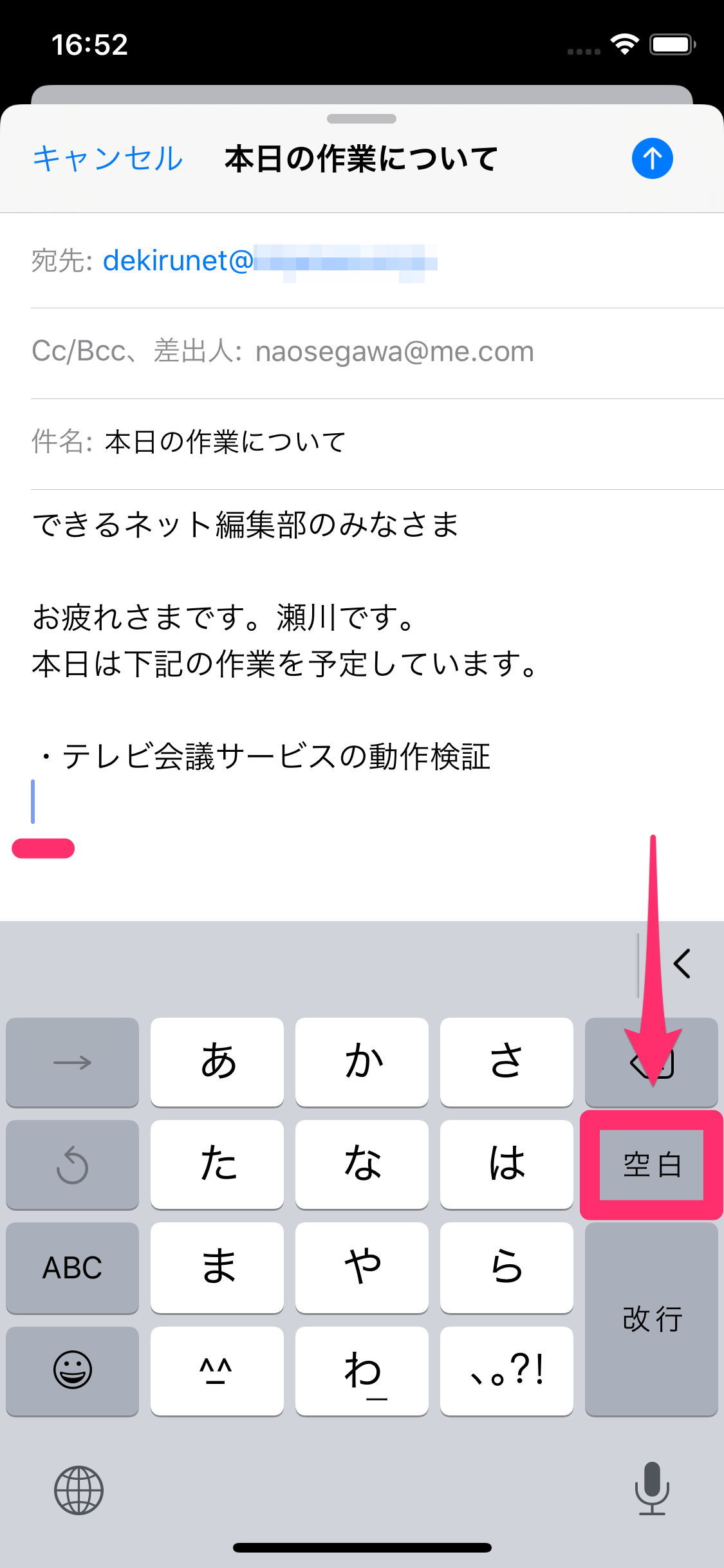
この機能が有効化されている場合、iOSは現在選択されている入力言語に応じて空白の種類を自動判別します。日本語かなキーボード(フリック入力)や日本語ローマ字キーボードを使用している際は、文脈に合わせて自動的に全角空白(U+3000)が優先挿入される仕組みです。一方で、英語キーボード使用時には半角空白(U+0020)が入力されます。
この仕様は、長文の日本語作文や原稿執筆においては便利な配慮である一方、現代のスマートフォン利用シーンでは思わぬトラブルを引き起こします。ネットショッピングの会員登録フォームや行政ポータルサイトの入力欄では「半角文字のみ受付」と厳格に制限されているケースが多く、利用者が気づかないうちに挿入された全角空白がバリデーションエラーの原因となっているのが実態です。これが、ネット上で「iPhone全角空白打てない理由が知りたい」「iOS全角スペース勝手になる原因を止めたい」と多くの声が上がる背景となっています。
【1分で完了】iPhone全角スペース設定の変更手順と解除マニュアル
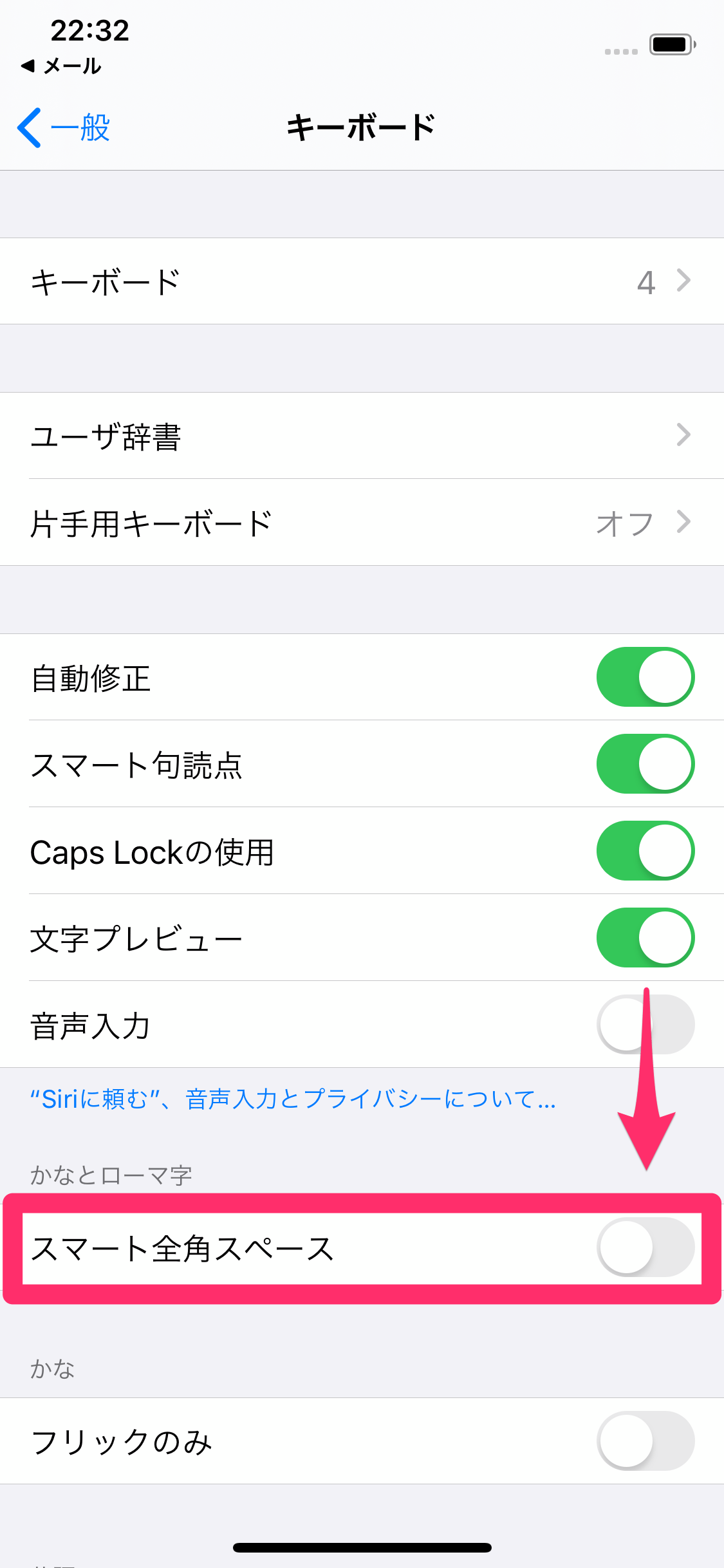
常に半角スペースを入力したい、あるいは自動変換のストレスから解放されたい場合、iOSのシステム設定から簡単に挙動をカスタマイズできます。スマート全角スペース設定解除の手順は以下の3ステップです。
設定アプリを開き、「一般」項目をタップします。続いて画面中ほどにある「キーボード」を選択してください。キーボード設定の一覧が表示されたら、下部へスクロールし、「スマート全角スペース」のトグルスイッチを見つけます。このスイッチを「オフ(灰色)」に切り替えるだけで、iPhoneキーボード空白設定の変更は完了です。
この設定をオフにすることで、日本語かな入力やフリック入力の際にも、スペースキーを1回タップしたときは常に半角スペースが入力されるようになります。設定変更直後からメモアプリやブラウザの入力欄に即時反映されるため、端末の再起動は不要です。日頃からウェブサービスのフォーム入力を頻繁に行うユーザーにとって、極めて実用性の高い設定変更と言えます。
【徹底比較】全角・半角スペース入力方法のメリットと実用シーン一覧
スマート全角スペースのオン・オフ切り替えだけでなく、複数の入力手段を理解しておくことで、用途に合わせた最適なテキスト作成が可能になります。主要な入力手法とそれぞれの特性を比較データとしてまとめました。
| 入力方式・設定 | 詳細・挙動の特徴 | 主な適応シーン・用途 | 編集部の見解・評価 |
|---|---|---|---|
| スマート全角スペース:ON | 日本語キーボード時は全角、英語キーボード時は半角を自動判別 | 小説執筆、レポート作成、段落頭の字下げ | 長文作成には快適だが、ウェブフォーム送信時のエラーリスクがやや高い。 |
| スマート全角スペース:OFF | 言語環境を問わず、スペースキータップ時は半角空白をデフォルト入力 | 通販サイトの住所入力、SNS投稿、検索クエリ作成 | 実用性・汎用性が最も高い推奨設定。フォーム誤入力の防止に直結する。 |
| ユーザ辞書呼び出し方式 | 特定の読み(「くう」等)に全角スペース「 」を割り当て変換 | 半角固定環境でピンポイントに全角を使いたい場合 | キーボード設定を変更せずに例外入力を完結できるため、非常に実用的。 |
| 地球儀キーによる切替 | 英語キーボードへ一時的に遷移して半角スペースを打鍵 | 英単語混じりの文章作成、パスワード入力前後 | 直感的だがキーボードの行き来で打鍵手数が1〜2手増える点がデメリット。 |
【入力裏ワザ】ユーザ辞書登録とフリック入力で全角・半角を瞬時に使い分ける極意
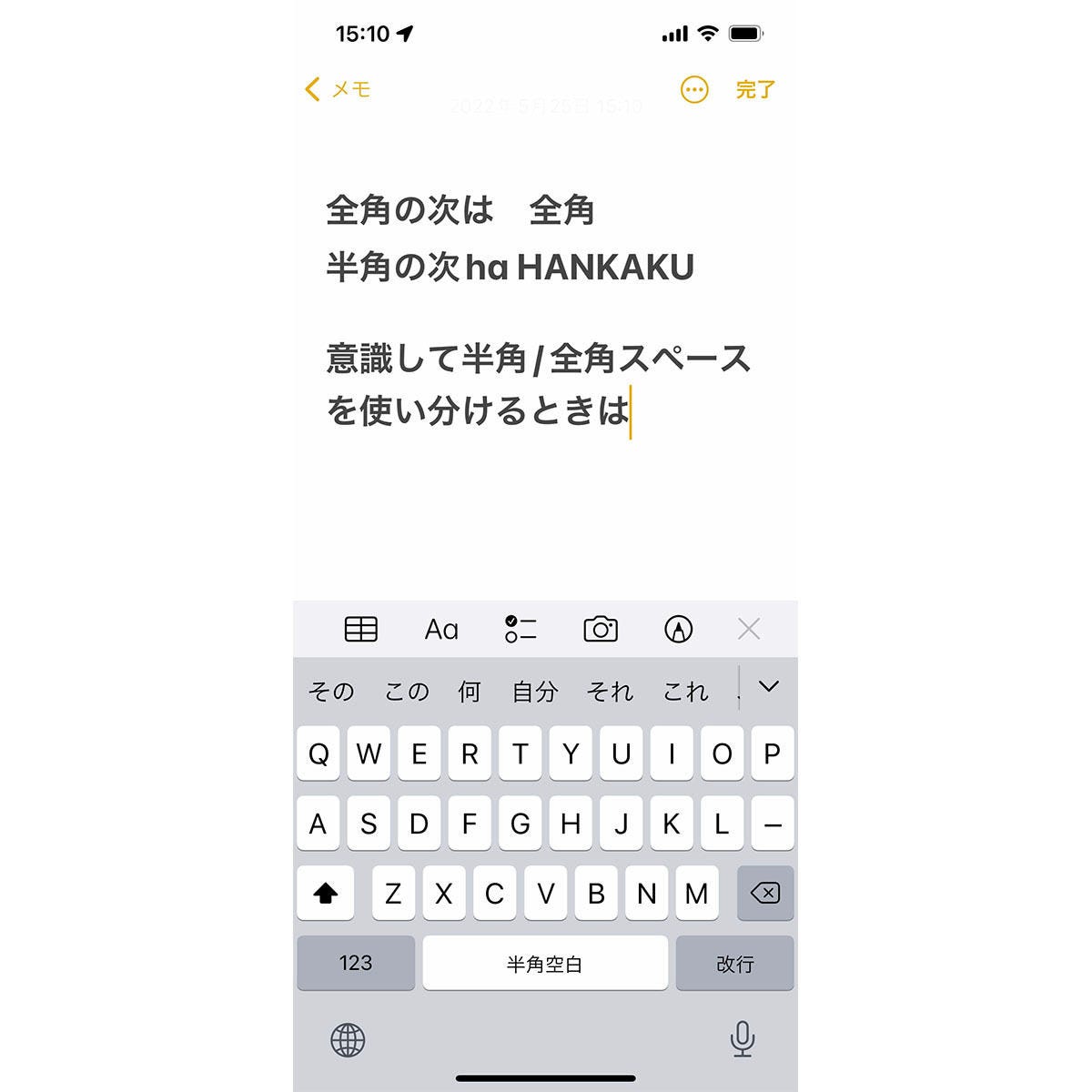
設定をオフにして基本を半角スペースにした場合でも、「ここだけは体裁を整えるために全角スペースを入れたい」という場面が生じます。そうした場合に役立つiPhone全角スペース打ち方まとめとして、実用的な3つのアプローチを紹介します。
最も確実で素早いテクニックがiPhoneユーザ辞書登録を活用する方法です。「設定」>「一般」>「キーボード」>「ユーザ辞書」を開き、右上の「+」をタップします。「単語」の欄に全角スペース( )を入力し、「よみ」の欄に「くう」や「すぺ」といった短い平仮名を登録します。これにより、普段は半角スペースで統一しつつ、全角が必要なときだけ変換候補から即座に呼び出すことが可能になります。
次に、iPhoneフリック入力全角スペースの応用として、日本語かなキーボード左下の「☆123」や記号一覧から空白文字を選択する方法もあります。また、キーボードの切り替えボタン(地球儀アイコン)を長押しして英語キーボードへ一時移動するスペースキー半角全角切り替えの手順を指先に馴染ませておけば、どのような文章構成でも迷うことなくiPhone半角スペース切り替えがスムーズに行えます。
【実態検証】ネット上の誤解とフォーム送信エラーが多発する現場の落とし穴
ITリテラシーに関する実態調査やウェブユーザビリティ検証のデータによると、スマートフォンからのフォーム離脱要因のうち、約3割が「全角・半角の文字種不一致による送信エラー」に関連していると指摘されています。特に名字と名前の間、あるいは郵便番号や住所の番地間に入れた空白が知らぬ間に全角になっており、エラー表示の原因が分からず苛立ちを募らせるユーザーは後を絶ちません。
SNSや知恵袋等のコミュニティでも、「最新のiOSにアップデートしたら急に全角スペースが打てなくなった」「キーボードが壊れてスペース幅が勝手に変わる」といった誤解に基づいた相談が定期的に散見されます。しかし、これらはハードウェアの故障やバグではなく、システム側の親切心から設計された自動補正機能が利用者の意図と食い違っていることが原因です。
仕様の全貌を正しく把握していれば、トラブルシューティングに時間を浪費する必要はありません。システムの設定画面で基本方針を定め、例外的な入力には辞書機能を組み合わせるというルール作りこそが、モバイル環境における入力トラブルを未然に防ぐ確実な防壁となります。
【プロの結論】デジタルタイピング環境と認知負荷を最小化する最適解
スマートフォンの画面という限られた領域において、人間が文字入力を快適に行うためには「認知負荷(メンタルモデルの迷い)」を極力排除することが欠かせません。文字を入力するたびに「いま打った空白は全角なのか半角なのか」を目視で確認する作業は、微細ながら確実に脳のリソースを消費し、作業効率を低下させます。
【向いている人・おすすめできない人の判断基準】
▼「スマート全角スペース:OFF」を推奨するユーザー
・オンラインショッピングや行政手続きなど、ウェブフォームの利用頻度が高い人
・プログラミング、マークダウン記法、SNSの検索ハッシュタグを多用する人
・入力文字種の違いによる送信エラーを極限までゼロにしたい人
▼「スマート全角スペース:ON」を継続すべきユーザー
・iPhoneを使って小説、エッセイ、長文の日本語ブログ記事をメインに執筆する人
・公的文書や正式なメール作成において、日本語のタイポグラフィ(全角慣習)を厳格に重視する人
自身の主な利用目的に合わせてiPhone全角スペース設定を最適化しておくことが、日々のストレスを大幅に軽減する決定打となります。
【全角 スペース iphone】に関するよくある質問(FAQ)
Q1:英語キーボードの状態で全角スペースを入力することはできますか?
A1:英語キーボード単体ではスペースキーを押しても半角スペースしか入力できません。英語入力のまま全角スペースを入れたい場合は、前述の「ユーザ辞書」に登録した読みを入力して変換するか、一時的に日本語キーボードへ切り替えて入力する必要があります。
Q2:スマート全角スペースをオフに設定したのに、全角スペースが入ってしまう場合は?
A2:サードパーティ製(他社製)のキーボードアプリ(GboardやSimejiなど)を使用している場合、iOS標準の設定ではなく、各アプリ内の独自設定が優先されます。各キーボードアプリの設定画面を開き、スペース入力に関する個別設定を確認してください。
Q3:iPadでもiPhoneと全く同じ手順で設定解除できますか?
A3:はい、iPadOSでも同様の構造になっています。「設定」>「一般」>「キーボード」内の「スマート全角スペース」項目をオフにすることで、同様に半角スペース入力へ固定できます。
Q4:Bluetoothなどの外部物理キーボードを接続した時のスペース挙動はどうなりますか?
A4:外付けキーボード利用時も、画面上で選択されている入力ソース(かな/英数)の設定に依存します。「Shift + スペース」などのショートカットキーによって全角・半角を切り替えられるハードウェア配列も存在するため、使用機器のマニュアルも併せてご確認ください。
まとめ:キーボード設定を見直してストレスフリーな文字入力を
iPhoneの文字入力における空白問題は、iOSの自動判別機能である「スマート全角スペース」の特性を理解し、自分の用途に合わせて適切にオン・オフを切り替えることで完全に解決できます。普段の生活でフォーム入力やSNS利用が多い方は、まず設定をオフにして半角スペースを標準化し、必要なときだけ辞書登録を活用する運用が最も合理的です。
わずか数タップの設定変更で、入力時の小さなストレスや送信エラーの煩わしさは一気に解消されます。ぜひこの機会にご自身の端末設定を見直し、快適で無駄のないモバイルタイピング環境を整えてみてください。 (出典: 全角 スペース iphone(Yahoo!ニュース))
情報を整理して届けることが得意なWebディレクター。ユーザー視点に立った記事作成を目指しています。
