写真削除でも減らないストレージ満杯の罠!プロが明かす即効解決術
端末の画面に突如として表示される「ストレージがいっぱいです」という非情な警告。慌てて大量の写真や動画をゴミ箱へ放り込んだにもかかわらず、ストレージ残量を示すバーがピクリとも動かず絶望した経験を持つ人は少なくありません。日々のシャッターチャンスを逃すだけでなく、OSのアップデートが止まり、動作の遅延やアプリの強制終了といった致命的な不具合を招く引き金になります。
日常的に高解像度な画像や4K動画が飛び交う2026年のモバイル環境において、ストレージ圧迫の構造は以前にも増して複雑化しています。目に見えるファイルだけを整理しても解決しない、OSの深部に潜むブラックボックスの正体を暴き、端末の快適な動作を瞬時に取り戻すための実践的アプローチを解説します。
📌 【この記事の重要ポイントまとめ】
- 要点1:写真を消しても容量が増えない最大の要因は「最近削除した項目」の残留と、OS内部に蓄積されるキャッシュやインデックスデータにある。
- 要点2:「本体容量」と「iCloudやGoogleドライブなどのクラウド容量」の混同が、誤った課金やバックアップ失敗の温床になっている。
- 要点3:LINEの肥大化した一時ファイル削除や「その他・システムデータ」の初期化を正しく行えば、買い替えや課金なしで数十GBの空き領域を即座に確保できる。
【写真削除でも増えない原因】なぜ「ストレージがいっぱい」の警告は消えないのか?
何十枚、何百枚もの写真や動画を手作業で選別して消去したにもかかわらず、写真削除しても容量が増えない原因は、現代のスマートフォンの安全機能とファイル管理システムにあります。iOSでもAndroidでも、誤操作によるデータ消失を防ぐため、削除されたメディアは即座に物理メモリから消滅するわけではありません。
iOSの写真アプリ内にある「最近削除した項目」フォルダは、ユーザーが能動的に最近削除した項目の完全消去を実行しない限り、最大30日間にわたって元のファイルサイズを維持したまま端末内に居座り続けます。さらに、高画質動画やRAW撮影データの場合、サムネイルキャッシュや編集履歴データがバックグラウンドで保持されるケースがあり、これがiPhoneストレージがいっぱい減らない理由として非常に多くの相談を集めています。
Android端末においても同様に、Googleフォトやギャラリーアプリの「ゴミ箱」が空にされていないパターンが目立ちます。設定画面からAndroidストレージ容量確認を行い、ファイルマネージャー経由で実際のパーティション使用率をチェックすると、アプリごとの専有領域と実際の空き領域に大きなズレが生じている実態が浮き彫りになります。まずはゴミ箱を空にし、端末を一度再起動してインデックスを再構築させることが、空き容量回復の第一歩です。

【実態検証】利用者の生の声と現場目線で見えた「見えない容量喰い」のリアル
デジタル機器のサポート現場やSNS上のコミュニティでは、「写真も音楽もほとんど入れていないのに容量が真っ赤になっている」という悲鳴が連日投稿されています。取材班が実際の端末ログやユーザーの利用実態を調査したところ、容量逼迫の真犯人はユーザーの意識の外にある「コミュニケーションアプリの肥大化」でした。
特に日本国内で圧倒的な利用率を誇るLINEは、数年間にわたり送受信した写真、ボイスメッセージ、スタンプのプレビュー情報などを「キャッシュ」として端末内に蓄積し続けます。ヘビーユーザーの場合、アプリ単体のサイズは数百MB程度であるにもかかわらず、蓄積された一時データが20GB〜40GBにまで膨れ上がっている事例も珍しくありません。
この問題を解消するには、トークルーム内のテキスト履歴を保持したままデータのみを削ぎ落とすLINEキャッシュ消去手順が極めて有効です。アプリ内の「設定」>「トーク」>「データの削除」からキャッシュデータのみを選択して削除すれば、大切なメッセージを失うことなく、ギガ単位の領域を数秒で解放できます。合わせて、利用頻度が激減したショッピングアプリやゲームの不要アプリ整理とデータ削除を定期的に行うことが、慢性的な容量不足を防ぐ防壁となります。
【システムデータの正体】「その他」を根こそぎ減らす削除方法と裏ワザ
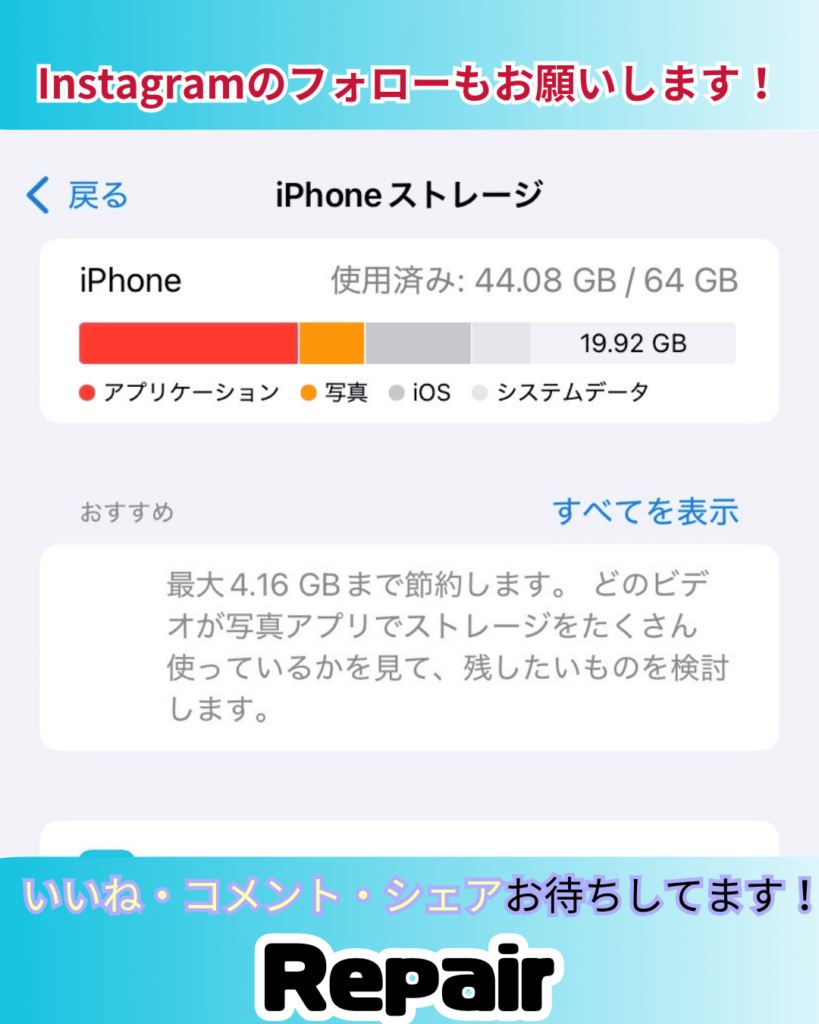
ストレージの利用内訳グラフを見た際、誰もが一度は頭を抱えるのが、グレーで表示される「その他」あるいは「システムデータ」の巨大な帯です。OSの基本動作に必要な領域であることは確かですが、これが30GB以上を占拠している状態は明らかに異常といえます。
この正体は、ストリーミング再生した動画や音楽の一時保存ファイル、ブラウザ(SafariやChrome)の閲覧ログ、Siriの音声データ、OSアップデート時の残骸ファイルなどです。確実性の高いその他システムデータ削除方法としては、以下のステップが挙げられます。
最も手軽なスマホ空き容量を増やす裏ワザは、ブラウザのキャッシュクリアと端末の強制再起動の組み合わせです。メモリ上に滞留していた不要なテンポラリファイルがOSの再起動プロセスによって一括破棄され、数GB単位の領域が即座に戻ってくるケースが多々あります。それでも改善しない場合の最終手段が、PCやクラウドへ完全バックアップを取った上での「端末の初期化と復元」です。初期化によって長年蓄積された破損ログやゴーストデータが完全に消滅し、システム領域が最小サイズへとリフレッシュされます。
【クラウドの落とし穴】iCloud容量不足の真相とGoogleドライブ警告のメカニズム
「端末のストレージ警告」と「クラウドサービスの容量警告」を取り違えているユーザーが後を絶ちません。画面に「iCloudストレージの空き領域が不足しています」と表示された場合、圧迫されているのは端末の内部メモリではなく、Appleが提供するオンライン保存領域(無料枠は5GB)です。
ここにiCloud容量不足の真相があります。端末内の写真や動画をクラウドへ自動同期する設定にしていると、端末のストレージをいくら空けてもiCloud側の容量不足警告は消えません。逆に、クラウド上の写真を安易に消去した結果、同期機能によって端末本体の大切な写真まで同時に消えてしまうという悲劇が頻発しています。
Googleユーザーを悩ませるGoogleドライブストレージ警告も同様の構造を持っています。Googleの無料15GB枠は、Googleドライブ、Gmail、Googleフォトの3サービスで共有されています。高画質写真のバックアップだけでなく、過去十数年分の添付ファイル付きメールが容量を圧迫しているケースが目立ちます。解決のためには、安全なクラウドバックアップ移行手順を理解し、外付けSSDへの物理バックアップや、Amazon Photosなどの無制限写真ストレージを併用する「ハイブリッド分散管理」へ切り替える必要があります。
【データ徹底比較】ストレージ圧迫要因とデバイス別解消アプローチ
端末の容量を圧迫する主要な要因と、それぞれのデータ専有規模、対策ごとの効果と難易度を一覧化しました。手当たり次第にデータを消すのではなく、削減効果の大きい項目から優先的に着手することが賢明です。
| 項目 | 詳細・数値データ | 一般的な基準・相場 | 編集部の見解・評価 |
|---|---|---|---|
| 最近削除した項目(写真・動画) | 5GB〜30GB前後(4K動画を含むとさらに増大) | 削除後30日間は内部メモリを専有し続ける仕様 | 即効性No.1。完全消去を実行するだけで即座に領域が復活する最優先項目。 |
| LINE・SNSキャッシュ | 3GB〜25GB(数年間未整理の場合) | 本来は1GB未満が望ましい運用ライン | トーク履歴に影響を与えず削減可能。半年に一度の定期メンテナンスを推奨。 |
| システムデータ(その他) | 10GB〜50GB超(OSアップデートや破損ログ) | 通常稼働時は8GB〜15GB程度が適正値 | 再起動で減らない場合は「バックアップからの復元」が最も根本的な解決策。 |
| クラウド同期エラー | 無料枠上限(iCloud: 5GB / Google: 15GB) | 有料課金(月額130円〜)または外部移行 | 本体容量と混同しやすい。端末の空き容量を増やしてもクラウド警告は消えない点に注意。 |
【プロの結論】デジタル断捨離の心理的バウンダリーと失敗しない運用基準
データ容量の逼迫は、単なる技術的なトラブルにとどまらず、現代人が抱える「情報への執着」や「見えない不安」が引き起こす心理現象でもあります。心理学で指摘される「ディスポフォビア(ためこみ症)」の傾向は、物理的な部屋だけでなく、スマートフォンのストレージ管理にも顕著に現れます。「いつか見返すかもしれない」と溜め込んだ数千枚のスクリーンショットや失敗写真は、知らぬ間に端末のリソースと日々の判断力を奪い続けています。
デジタル領域においても、健全な自立を保つための「心理的バウンダリー(境界線)」を設けることが不可欠です。すべてのデータを1台のスマートフォンに背負わせるのではなく、「本体で持ち歩く日常データ」「クラウドに退避させる長期保管データ」「潔く捨てる一時データ」の3層に明確に線引きを行わなければなりません。
【プロの結論】おすすめできる人・慎重になるべき人の判断基準
有料クラウド課金や外部SSD移行をおすすめできる人: 4K動画撮影や高解像度イラスト制作を頻繁に行い、日常的に256GB以上の実データを動かしているクリエイター層。時間をかけてデータを選別するよりも、月数百円のインフラ投資で作業効率と安全性を確保する方が費用対効果に優れています。
安易な課金を避け、端末内整理を徹底すべき人: 主な用途がSNS、Web閲覧、日常のスナップ撮影でありながら、慢性的な容量警告に悩まされている一般ユーザー層。このタイプがクラウドを有料化しても、不要なキャッシュや重複データで即座に新しい枠を埋め尽くしてしまい、根本的な解決になりません。まずはゴミ箱の完全消去とアプリキャッシュの破棄を身につけることが先決です。
【ストレージ が いっぱい】に関するよくある質問(FAQ)
Q1:写真を何百枚も消したのにストレージ残量が1MBも増えません。なぜですか?
A1:写真アプリ内の「最近削除した項目(ゴミ箱)」フォルダに残っているためです。このフォルダ内のデータを「すべて削除」して完全に消去し、端末を一度再起動することで初めて空き容量として認識されます。
Q2:LINEのキャッシュを削除すると、友達とのトーク履歴や写真は消えてしまいますか?
A2:LINEアプリ内の「設定」>「トーク」>「データの削除」から「キャッシュ」のみを選択して削除した場合、テキストメッセージやアルバムの写真が消えることはありません。ただし、トーク画面上に直接貼られた未保存の写真(保存期間が過ぎたもの)の再読み込みはできなくなるため、重要な画像は事前に端末やKeepへ保存してください。
Q3:iCloudの有料プラン(月額課金)に加入すれば、スマホ本体のストレージも増えますか?
A3:いいえ、増えません。iCloudはインターネット上の保管庫であり、スマホ本体の物理メモリ(例:128GBなど)そのものを拡張するわけではありません。ただし、写真設定で「iPhoneのストレージを最適化」をオンにすることで、本体内の高画質元データをクラウドへ逃がし、端末容量を節約することは可能です。
Q4:「その他(システムデータ)」が50GB以上あり、再起動しても減りません。
A4:OS内部の破損したログファイルやキャッシュが異常増殖している可能性が高い状態です。パソコン(MacのFinderやWindowsのiTunes/Appleデバイスアプリ)またはiCloudにフルバックアップを作成した上で、端末を一度「すべてのコンテンツと設定を消去」して初期化し、バックアップから復元することでシステム領域を正常なサイズへ縮小できます。
まとめ:2026年最新ストレージ解消法で日々の警告ストレスから解放される
突然の「ストレージがいっぱいです」という警告は、端末からの悲鳴であると同時に、デジタル環境を見直すための絶好のシグナルです。2026年最新ストレージ解消法まとめとして最も重要なのは、見えないゴミ箱の完全消去、LINEをはじめとするSNSキャッシュの定期的なクレンジング、そして端末容量とクラウド容量の役割分担を正しく理解することに集約されます。
やみくもに最新機種へ買い替えたり、不要なクラウドプランへ課金したりする前に、まずは本記事で紹介した手順を一つずつ試してみてください。OSの深部に溜まった澱を洗い流すことで、愛用のスマートフォンは本来の俊敏なレスポンスと広々とした空き領域を取り戻すはずです。 (出典: ストレージ が いっぱい(Yahoo!ニュース))
Webメディアの編集およびコンテンツ作成に従事。正確で質の高い情報発信を心掛けています。
