IPhoneサイドボタン長押しで電源切れない?裏技と故障時の対処法
iPhoneを操作するなかで、毎日のように触れる右側面の「サイドボタン」。かつてのスリープボタンや電源ボタンと同じ感覚で長押ししたところ、電源オフの画面ではなく突如Siriが立ち上がり、戸惑った経験を持つユーザーは少なくありません。直感的に電源を切りたい場面で音声アシスタントが割り込んでくる挙動は、仕様変更から年数が経過した現在でも多くの相談が寄せられる代表的なトピックです。
サイドボタンは単なる画面ロック解除キーにとどまらず、キャッシュレス決済の認証、画面撮影、緊急通報、さらにはフリーズ時の強制リセットまで、端末制御の中枢を担っています。設定のカスタマイズによる操作性の向上から、ボタンが反応しなくなった際の画面上での代替手段、修理費用のリアルな相場まで、知っておくべき実践的な知識を網羅して解説します。
📌 【この記事の重要ポイントまとめ】
- 要点1:サイドボタン長押しで電源が切れないのは端末の基本仕様であり、「サイドボタン+音量ボタンの同時長押し」または設定メニュー内の「システム終了」から電源オフを実行する。
- 要点2:Siriの誤起動解除、ダブルクリックの認識速度調整、AssistiveTouchによる仮想ボタン配置など、設定を見直すだけで日々の誤操作とストレスを劇的に軽減できる。
- 要点3:物理的なボタン陥没や反応不良が発生した場合、強制再起動や画面上操作で急場をしのぎつつ、端末の保証状況や残存価値に応じた修理要否の判断が必要となる。
【電源オフの真相】サイドボタン長押しで電源が切れない理由と正しい終了手順
かつてのホームボタン搭載モデル(iPhone 7以前など)に慣れ親しんだユーザーほど、「右上のボタンを長押しすれば電源が切れる」という固定観念を持ちがちです。しかし、全面ディスプレイを採用したiPhone X以降、Appleは右側面のキー名称を「電源ボタン」から「サイドボタン」へと改称し、長押し時の標準動作をSiriの呼び出しへと割り当てました。
この仕様変更の背景には、音声アシスタントへのアクセス性を高めるUI設計思想と、ポケットや鞄の中での意図しない長押しによる誤シャットダウンを防ぐ安全設計の意図があります。現在、iPhone サイドボタン 電源オフを正常に行うには、以下のいずれかの手順を踏む必要があります。
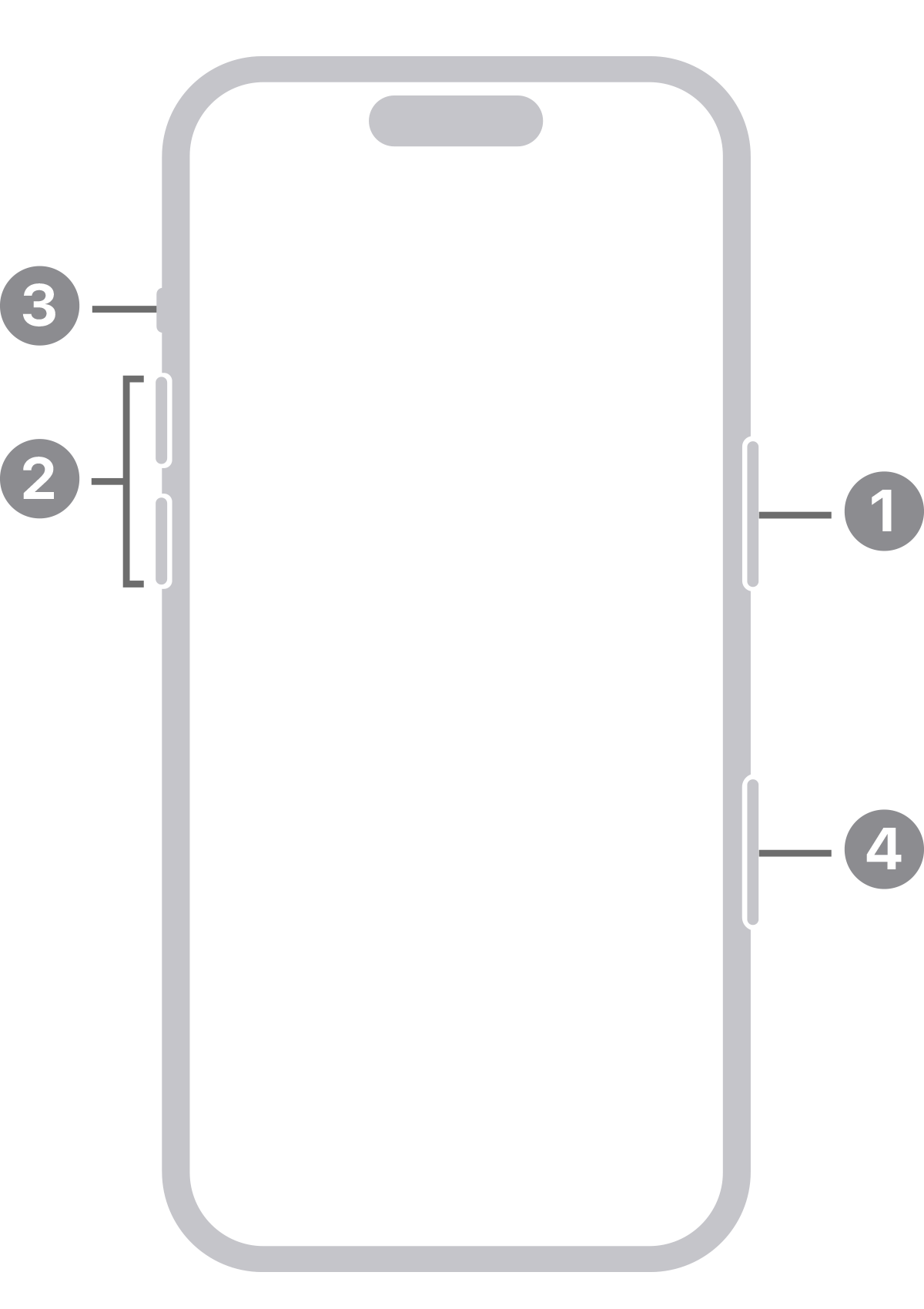
最も一般的な方法は、「サイドボタン」といずれか片方の「音量調節ボタン(上げる または 下げる)」を同時に約2秒間長押しすることです。画面上部に「スライドで電源オフ」スライダが表示されたら、右へドラッグすることで端末の電源を完全に遮断できます。このとき、音量ボタンを同時に押さずにサイドボタン単体だけを長押しし続けると、Siriが起動するか、設定によっては何も反応しない状態となります。
ボタンの同時押しが物理的に難しい場合や、ボタンの調子が悪い場合は、iOSのソフトウェア上から電源を切るルートも用意されています。「設定」アプリを開き、「一般」>最下部にある「システム終了」をタップすれば、物理ボタンを一切使わずに同様の電源オフロングスライダを呼び出すことが可能です。
また、画面が完全に固まってタッチ操作を受け付けないトラブルに見舞われた場合は、通常の電源オフではなくiPhone 強制再起動 手順を実行しなければなりません。「音量を上げるボタンを1回押してすぐ離す」→「音量を下げるボタンを1回押してすぐ離す」→「サイドボタンをAppleロゴが表示されるまで(約10秒間)長押しし続ける」という3ステップの操作により、OSがクラッシュしている状態からでもハードウェアレベルで再起動をかけられます。
【カスタマイズ裏技】Siri解除からクリック速度・Apple Payの最適化設定
サイドボタンは、ユーザーの利用スタイルに合わせて挙動を細かくチューニングできる柔軟性を備えています。初期設定のまま使い続けるのではなく、アクセシビリティ設定を最適化することで、日々の誤操作を劇的に防ぐことができます。
「長押ししたときにSiriが立ち上がるのがどうしても邪魔」と感じる場合は、iPhone サイドボタン 長押し Siri解除の設定を行いましょう。「設定」>「アクセシビリティ」>「サイドボタン」の順に進むと、「長押しして話す」という項目が存在します。ここを標準の「Siri」から「オフ」に変更すれば、サイドボタンをどれだけ長く押し込んでもSiriが誤作動することはなくなります(「音声コントロール」に切り替えることも可能ですが、誤作動防止の観点からは「オフ」が最も確実です)。
コンビニのレジや改札などで多用されるサイドボタン ダブルクリック Apple Payの呼び出しについても、反応がシビアで失敗しやすいという声が散見されます。ダブルクリックがうまく認識されず画面がただロックされてしまう、あるいは指の動きが追いつかないといった悩みは、サイドボタン クリック速度 設定で解消できます。
同じく「アクセシビリティ」>「サイドボタン」の設定画面内にある「クリックの間隔」項目では、ダブルクリックやトリプルクリックを受け付ける速度の許容範囲を以下の3段階から選択可能です。
- デフォルト:標準的な入力速度。素早い連続押しが必要。
- 遅く:少し間隔が空いたクリックでも2度押しとして認識。
- 最も遅く:ゆっくりとしたテンポの連続入力でも確実に検知。
指先の関節痛を抱える方や高齢のユーザーはもちろん、手袋を装着している場面や保護ケースの反発力が強い場合でも、「遅く」に切り替えるだけで決済画面の呼び出し成功率が飛躍的に向上します。
片手操作時の定番機能であるiPhone サイドボタン スクリーンショット(サイドボタンと音量アップボタンの同時押し)についても、指のタイミングがズレて画面が消灯してしまう失敗が後を絶ちません。これに関しても、設定内の「タッチ」>「背面タップ」機能を活用し、iPhoneの背面を2回または3回叩くだけでスクリーンショットを撮れるように設定しておけば、物理ボタンへの負荷を分散させながら確実なキャプチャ操作が可能になります。
【徹底比較】サイドボタンとアクションボタンの違い・機能マトリクス
近年のiPhoneシリーズでは、従来の消音スイッチ(着音/消音スイッチ)に代わり、カスタマイズ可能な「アクションボタン」が搭載されるモデルが標準化しました。これにより、端末の右側面に位置する「サイドボタン」と、左上部に位置する「アクションボタン」の役割分担を正しく把握することが快適な操作の前提となっています。
両者の仕様と割り当て可能な機能の違いを、以下の比較表にまとめました。
| 項目 | サイドボタン(右側面) | アクションボタン(左上部) | 編集部の見解・評価 |
|---|---|---|---|
| 主たる役割・用途 | 画面ロック、Apple Pay認証、電源管理、緊急通報 | 消音切替、カメラ起動、ライト点灯、ショートカット実行 | サイドは基本制御・認証、アクションはクイック起動に特化 |
| 単押し(シングルクリック) | スリープ/スリープ解除(変更不可) | 誤作動防止のため単押しは無効(画面上に現在状態を表示) | ポケット内での誤爆を防ぐためアクション側は長押し前提の設計 |
| 長押し時の挙動 | Siri起動 / 音声コントロール / なし(切替可) | 割り当てたアクションを実行(アプリ起動やマクロ処理) | iPhone アクションボタン 違いの核心。自由度はアクションボタンが圧倒的 |
| 連続クリック(2回 / 3回) | Apple Pay起動(2回)、ショートカット(3回) | 非対応(長押し操作のみ検知) | 決済やセキュリティ認証の起点としてサイドボタンの信頼性が重視される |
| 電源オフ・強制再起動への関与 | 必須(音量キーとの組み合わせで使用) | 関与しない(システム制御機能は非搭載) | 端末が文鎮化・フリーズした際の復旧にはサイドボタンが不可欠 |
このように、アクションボタンが日々の利便性を高める「ユーザー定義のトリガー」であるのに対し、サイドボタンはOSの生死や決済の認証に直結する「システムコアの防壁」として位置づけられています。

【実態検証】サイドボタンが反応しない・陥没したときの現場症状とネットの反応
日々の使用頻度が極めて高いパーツだからこそ、ハードウェアとしてのトラブル報告は後を絶ちません。SNSコミュニティや知恵袋、修理専門店の相談窓口には、日々深刻な不具合の声が寄せられています。
iPhone サイドボタン 故障 ネットの反応を検証すると、ユーザーが直面するトラブルは主に3つのパターンに集約されます。
- カチカチというクリック感が消える「陥没」症状:「ボタンが奥に入り込んだまま戻ってこない」「押しても手応えがなく反応が悪い」という声。落下時の衝撃でフレームが歪むか、内部の金属ドームスイッチが押し潰されることで発生します。
- クリック感はあるのにシステムが無視する「無反応」:スイッチ自体の物理的摩耗や、経年劣化による内部フレックスケーブルの断線、または浸水による接点腐食が原因です。
- 異物噛み込みによる「固着」:皮脂汚れ、糖分を含む飲料の飛沫、微細な砂埃が隙間に侵入し、ボタンが固着してしまうケースです。
もしiPhone サイドボタン 陥没 対処法として自力での復旧を試みる場合、絶対にやってはならない行為があります。それは「針やクリップで隙間を無理やりほじくる」「接点復活剤や水、高濃度アルコールを直接スプレーする」ことです。近年のiPhoneは高い防塵防水性能(IP68等級)を有していますが、ボタン周辺のパッキンは非常にデリケートであり、鋭利な器具でつつくと防水シールが破損します。また、有機溶剤が内部の接着剤を溶かし、液晶パネルのバックライトに染み込んで二次被害を招くリスクが極めて高くなります。
iPhone サイドボタン 反応しない状態に陥った際、安全に試せる応急処置は以下の3ステップのみです。
- ケースの脱着確認:サードパーティ製の頑丈なケースを装着している場合、ケース側のボタン突起の寸法ズレや経年変形によって押し込みが阻害されている事例が約30%を占めます。まずケースを完全に外して素の状態で動作を確認してください。
- 乾いた歯ブラシでの清掃:毛先が極細の柔らかい歯ブラシを用い、ボタンの隙間のホコリを優しくかき出します。
- 一時的なソフトウェア不具合の排除:前述の「設定」>「一般」>「システム終了」から電源を一度落とし、充電ケーブルを接続して自動起動させることで、OS起因の入力フリーズを解消します。
【緊急時の神機能】AssistiveTouchで画面上に仮想サイドボタンを配置する設定術
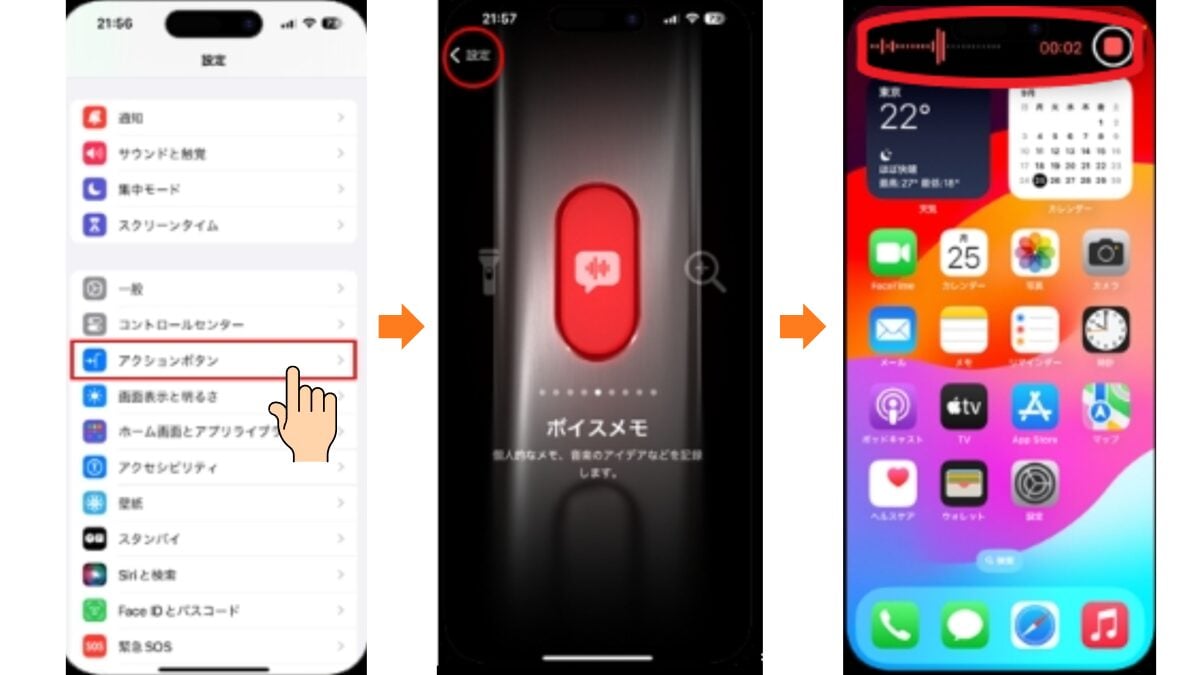
サイドボタンが完全に陥没したり、ケーブルの断線によって反応が完全に失われたりした場合でも、iPhoneの操作を諦める必要はありません。iOSに標準搭載されているアクセシビリティ機能「AssistiveTouch」を活用すれば、画面上に仮想の万能ボタンを召喚し、物理ボタンの全機能をタッチ操作で代替できます。
AssistiveTouch 画面上ボタン設定の手順は以下の通りです。
1. 機能の有効化:
「設定」アプリ >「アクセシビリティ」>「タッチ」>「AssistiveTouch」へと進み、最上部のスイッチをオンにします。画面上に半透明の丸いフローティングアイコンが出現します。
2. 最上位メニューのカスタマイズ:
同画面内の「最上位メニューをカスタマイズ」をタップします。ここに表示されるアイコンを、自分が頻繁に使う機能に入れ替えます。「画面をロック」「スクリーンショット」「音量を上げる/下げる」「再起動」「Siri」「Apple Pay」など、物理サイドボタンで行っていたすべての動作を1タップのメニュー内に集約できます。
3. カスタムアクションの割り当て(最速操作の設定):
フローティングアイコンに対するダイレクトな動作を指定することで、物理ボタン以上の快適性を手に入れることができます。
- シングルタップ:メニューを開く(標準)
- ダブルタップ:「スクリーンショット」に設定(画面撮影がワンアクション化)
- 長押し:「画面をロック」に設定(触れ続けるだけでスリープ移行)
この設定を構築しておけば、物理ボタンが完全に壊れていても日常の操作に一切の支障をきたしません。フローティングアイコンはドラッグして画面の四隅の邪魔にならない位置へ自由に移動でき、非操作時の不透明度(待機時の薄さ)を15%程度まで下げることで、動画鑑賞やブラウジングの邪魔になることも防げます。
【修理費用と寿命】公式修理vs街の修理店|プロが教える損をしない判断基準
AssistiveTouchによる応急処置で操作自体は維持できるものの、下取り査定時の減額や、完全放電・フリーズ時の復帰リスクを考慮すると、恒久的な修理を検討する局面が訪れます。ここで直面するのがiPhone サイドボタン 修理費用の壁です。
Apple公式の修理体系において、サイドボタン単体の物理破損は「その他の修理」カテゴリーに分類されるケースが多く見られます。筐体フレームや内部基板(ロジックボード)と直結している構造上、ボタン1つの修理であっても本体まるごと交換となる場合があり、保証の有無によって費用に天と地ほどの差が生じます。
- AppleCare+ 加入時:一律 12,900円(税込)前後(過失・事故による損傷の場合)。
- Apple公式 保証対象外(有償):モデルによって 45,000円〜85,000円以上。最新のPro Max系モデルでは10万円近くに達することもあります。
- 総務省登録修理業者(街の修理店):内部フレックスケーブル交換や物理調整で済む場合、8,800円〜18,000円前後。
【プロの結論】修理を即決すべき人・AssistiveTouchで延命すべき人の判断基準
高額な修理代金を支払うべきか、設定の工夫で使い続けるべきか。デジタルガジェットのライフサイクルと費用対効果の観点から導き出される客観的な判断基準を提示します。
【即座に修理・機種変更を検討すべき人】
- AppleCare+に加入している:1万円前後の自己負担で新品同様のリフレッシュ品に交換できるため、加入中であれば修理に出さない手はありません。
- 購入後1〜2年以内の高年式モデルを使用している:リセールバリューが高いため、ボタン故障を放置して下取りジャンク扱い(数万円の減額)になるより、修理して完全な状態で維持する方がトータルで得をします。
- キャッシュレス決済(ウォレットアプリ)の物理ダブルクリック認証を毎日頻繁に行う:認証のたびにAssistiveTouchのメニューを経由する操作は、長期的に見て確実なタイムロスとストレスを生み出します。
【修理を見送り、画面上ボタンで延命すべき人】
- 保証が切れ、購入から3〜4年以上経過している端末:修理見積もりが5万円を超える場合、その金額は端末の中古市場価値そのものを上回ります。修理に大金を投じるのではなく、AssistiveTouchで延命しながら次期モデルへの買い替え資金に回すのが経済合理性にかなっています。
- 自宅での動画視聴やサブ端末としての用途がメイン:外出先での緊急通報や頻繁な画面ロックを必要としない環境であれば、仮想ボタンのみの運用で実用上まったく困りません。
【iphone サイド ボタン】に関するよくある質問(FAQ)
Q1:サイドボタンを長押ししても電源が切れずSiriが立ち上がってしまいます。昔のようにサイドボタン長押しだけで電源を切る設定には戻せませんか?
A1:現在のiOSの仕様上、サイドボタンの長押し単体操作を「電源オフ」へと戻す設定項目は用意されていません。電源を切る際は必ず「サイドボタン+いずれかの音量ボタンの同時長押し」を行うか、「設定」>「一般」>「システム終了」から操作してください。なお、Siriの起動自体が不要な場合は、「設定」>「アクセシビリティ」>「サイドボタン」から長押し時の動作を「オフ」に設定することで、Siriの立ち上がりを完全に防ぐことができます。
Q2:サイドボタンが陥没して全く押せなくなりました。充電が切れて電源が落ちた場合、ボタンを押さずに再起動できますか?
A2:可能です。iPhoneは電源が完全に切れている状態であっても、LightningケーブルまたはUSB-Cケーブルを接続して一定量までバッテリーが充電されると、物理ボタンを一切押さなくても自動的にシステムが起動する仕様になっています。起動後はAssistiveTouchを設定しておくことで、物理ボタンを使わずに画面ロックや操作を継続できます。
Q3:サイドボタンを素早く2回押してもApple Payの決済画面が立ち上がりません。何が原因でしょうか?
A3:2つの原因が考えられます。1つ目は機能が無効化されている可能性です。「設定」>「WalletとApple Pay」を開き、「サイドボタンをダブルクリック」がオンになっているか確認してください。2つ目はダブルクリックの入力速度が追いついていないケースです。「設定」>「アクセシビリティ」>「サイドボタン」から「クリックの間隔」を「遅く」または「最も遅く」に変更することで、ゆっくり押しても確実に認識されるようになります。
Q4:スクリーンショットを撮ろうとすると、画面が撮影されずに画面がロックされてしまいます。
A4:サイドボタンと音量アップボタンを押すタイミングがわずかにズレており、サイドボタン単押し(スリープ)として判定されています。2つのボタンを完全に「同時」に一瞬だけ押し込む意識を持つか、より確実な方法として「設定」>「アクセシビリティ」>「タッチ」>「背面タップ」にスクリーンショットを割り当てて運用することをおすすめします。
まとめ:物理ボタンの役割を理解しストレスフリーな操作環境を構築する
iPhoneのサイドボタンは、単なるメカニカルスイッチを超え、セキュリティ、決済、システム復旧を統合的に管理する要のパーツです。「長押しで電源が切れない」という一見不便に思える仕様も、UIの歴史的進化と誤動作防止のロジックを知れば納得のいく理由が存在します。
誤起動に悩まされているならアクセシビリティ設定を見直し、物理的なトラブルに直面したならAssistiveTouchを駆使して柔軟に立ち回る。ハードウェアとソフトウェアの双方から端末を乗りこなす知識を持つことで、予期せぬ不具合にも慌てることなく、快適なデジタルライフを維持することができます。 (出典: iphone サイド ボタン(Yahoo!ニュース))
情報を整理して届けることが得意なWebディレクター。ユーザー視点に立った記事作成を目指しています。
