エクセルテーブル解除法とできない原因!書式を残す2026最新手順
業務効率化やデータ集計のために作成したものの、「他のメンバーと共有したらレイアウトが崩れた」「数式や印刷設定の兼ね合いで、どうしても通常の表に戻したい」という場面は日常のオフィスワークで頻繁に発生します。しかし、いざ解除しようとすると「範囲に変換ボタンがグレーアウトして押せない」「解除したのに縞模様の色やフィルターが中途半端に残ってしまう」といった予期せぬトラブルに直面するケースが後を絶ちません。
本稿では、2026年現在のMicrosoft 365および主要Excel環境に完全準拠し、エクセルのテーブル機能を安全かつ確実に解除する全手順を徹底解説します。見た目の書式や色を綺麗に残したままセル範囲に戻す裏ワザから、ボタンが押せない決定的な原因の究明、構造化参照に伴う数式エラーの回避法まで、実務で即役立つノウハウを網羅してお届けします。
📌 【この記事の重要ポイントまとめ】
- 要点1:テーブル機能の解除は「テーブルデザイン」タブの「範囲に変換」またはショートカット(Alt→J→T→G)で数秒で完了する。
- 要点2:「範囲に変換」がグレーアウトする主因は「シート保護」「セル編集中」「複数シートのグループ化」「レガシー共有」の4つにある。
- 要点3:デザイン(縞模様や背景色)を消すか残すかは、変換前にテーブルスタイルを「なし」にするかどうかの事前操作で完全に制御できる。
【基本操作】2026年最新エクセルテーブル解除手順と瞬時に戻すショートカット
エクセルのテーブル機能を解除して通常のセル範囲に戻す操作は、手順さえ知っていればわずか数クリックで完了します。データそのものや入力された値が消える心配はありません。
2026年最新エクセルテーブル解除手順の基本ステップは以下の通りです。
1. 解除したいテーブル内の任意のセルを1箇所クリックします。
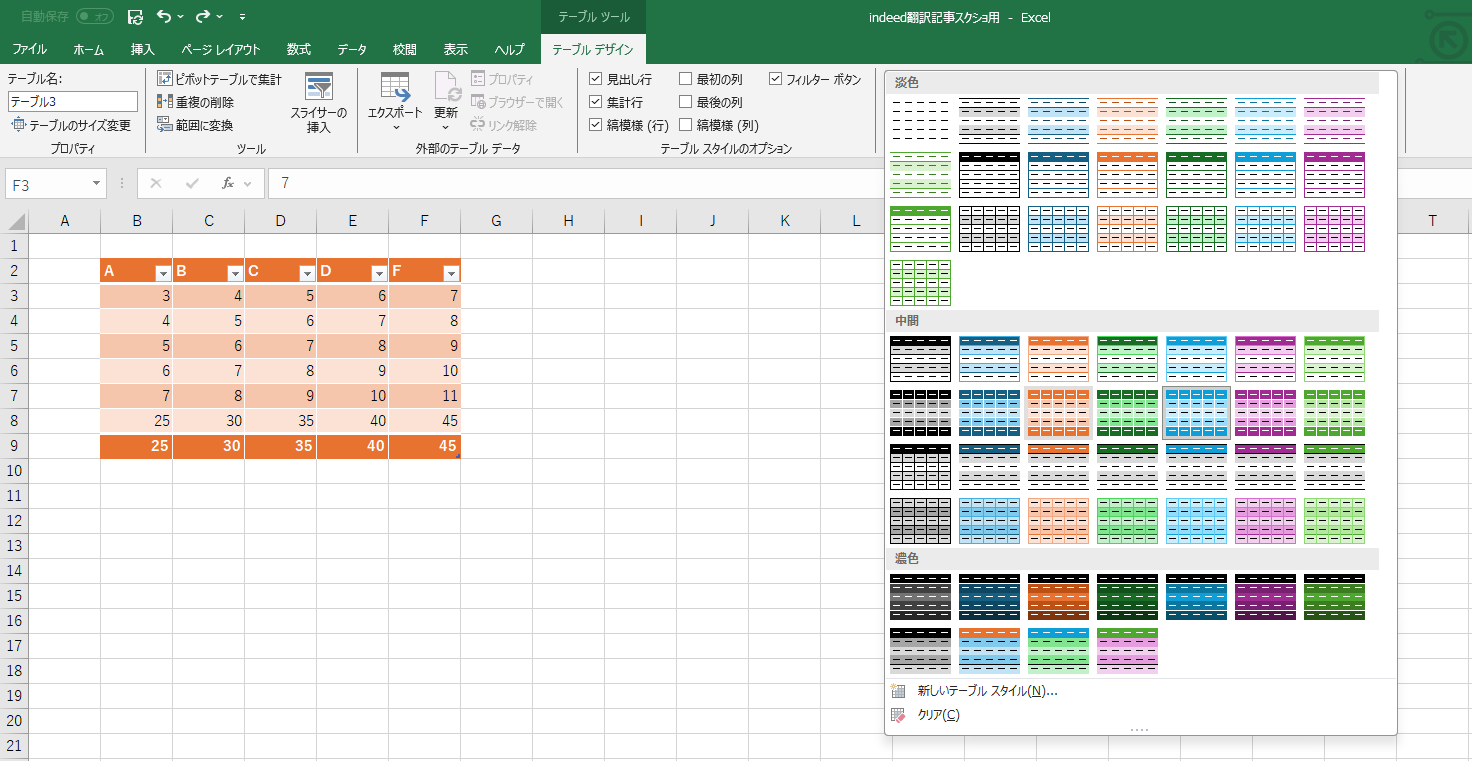
2. リボンの上部に表示される「テーブルデザイン」タブをクリックします。
3. 「ツール」グループ内にある「範囲に変換」ボタンをクリックします。
4. 「テーブルを標準の範囲に変換しますか?」という確認ダイアログが表示されたら「はい」を選択します。
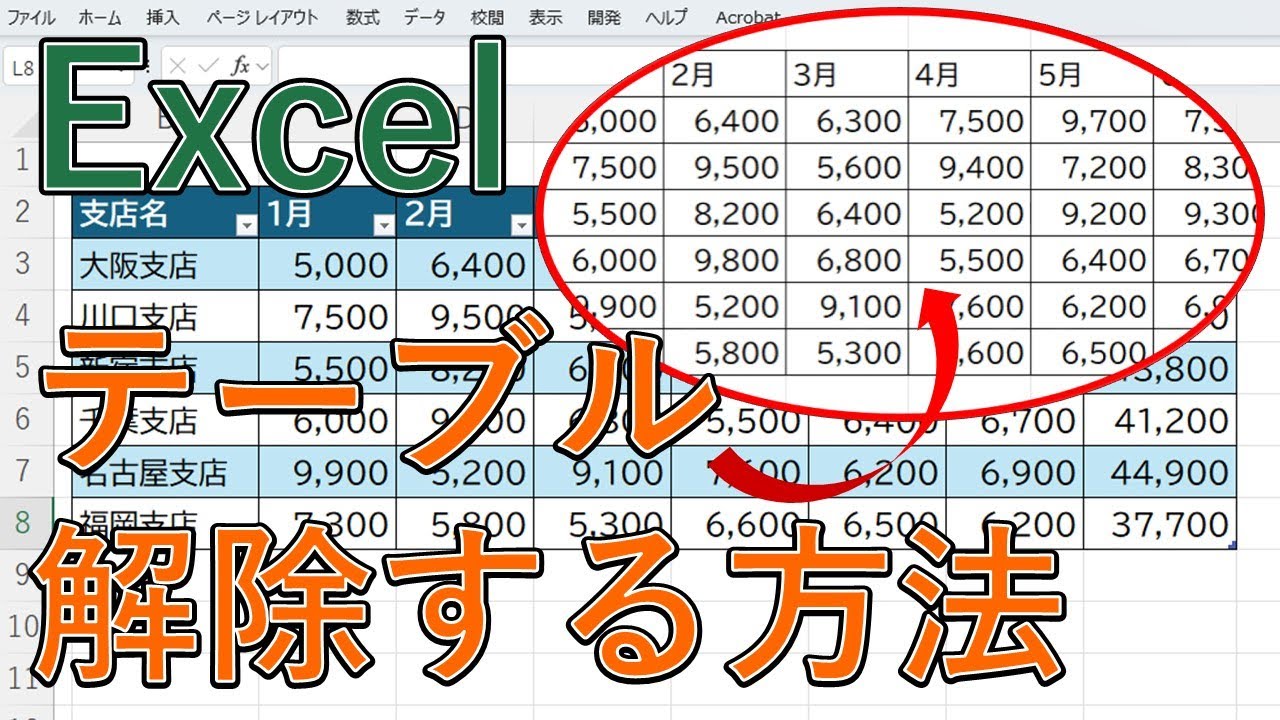
この操作により、テーブル特有の見出しドロップダウン(フィルターボタン)や自動拡張機能が解除され、エクセルテーブル範囲に変換された通常の状態へ安全に移行します。
マウス操作を行わずにキーボードだけで爆速処理を行いたい場合は、テーブル解除ショートカットキーを活用するのが有効です。テーブル内のセルを選択した状態で、以下の順にキーを押します。
【Windows版ショートカット】Alt → J → T → G(順次押し)の後に Enter
または、テーブル内右クリック → B(テーブル)→ V(範囲に変換)
誤って解除してしまいテーブル機能元に戻す方法を探している場合は、直後であれば即座に Ctrl + Z(元に戻す)を実行してください。時間が経ってしまった場合は、再度その範囲を選択して Ctrl + T を押すことでテーブル化を再適用できます。

【書式・縞模様の謎】エクセルテーブル解除書式そのまま残す技と縞模様の消し方
テーブルを解除する際、多くのユーザーがつまずくのが「デザイン(色や罫線)」の扱いです。「テーブル機能は止めたいが見た目の装飾は維持したい」場合と、「色も縞模様も一切合切消して真っ白な初期状態に戻したい」場合で、取るべき手順が正反対に分かれます。
まず、エクセルテーブル解除書式そのままの状態で機能だけをオフにしたい場合は、前述の「範囲に変換」をそのまま実行するだけで問題ありません。テーブル特有の配色、フォント設定、罫線はセル個別の書式設定としてシート上に完全に維持されます。
一方、悩まされがちなのがエクセルテーブル縞模様の消し方です。「範囲に変換」を押した後に残ってしまったシマシマの背景色を手動で消そうとすると、1行ずつ塗りつぶしなしを設定する羽目になり膨大な手間が発生します。縞模様を完全に消し去るための正しい黄金手順は以下の通りです。
1. テーブル内のセルを選択し、「テーブルデザイン」タブを開く。
2. 「テーブルスタイル」の一覧右端にある展開矢印(詳細ボタン)をクリックする。
3. スタイル一覧の一番上にある「淡色」グループの左端「なし(クリア)」を選択する。
4. テーブルの背景色と縞模様が消えたことを確認してから、「範囲に変換」をクリックする。
もしすでに「範囲に変換」を実行して通常の表に戻してしまった後であれば、該当エリアを全選択した上で「ホーム」タブ >「編集」グループ >「クリア」>「書式のクリア」を実行すれば、一瞬で初期のプレーンな状態にリセットできます。
なお、エクセルテーブルフィルター解除のみを行いたい場合(テーブル機能やデザインは維持したまま、見出しの▼矢印だけを非表示にしたい場合)は、「テーブルデザイン」タブ内にある「フィルターボタン」のチェックボックスを外すだけで非表示化が可能です。
【徹底究明】エクセルテーブル解除できない時の対処法|範囲に変換グレーアウトの理由
「手順通りに進めているのに、なぜか『範囲に変換』ボタンが薄い灰色(グレーアウト)になってクリックできない」というトラブルは、企業のITヘルプデスクやQ&Aサイトでも極めて相談件数の多い事象です。この現象には明確な物理的理由が存在します。
エクセルテーブル解除できない時の対処法として、まずは範囲に変換グレーアウトの理由となる以下の主要因を順にチェックしてください。
① シート保護によるテーブル解除不可の原因
最も頻発する原因がシートの保護です。シートが保護されている状態では、構造の変更を防ぐセキュリティ仕様によりテーブルの解除操作が全面的にロックされます。「校閲」タブ >「保護」グループ >「シート保護の解除」をクリックし、パスワードが設定されている場合は入力して保護を解除してください。
② セル編集モードに入り込んでいる
セル内をダブルクリックした直後や、数式バーにカーソルが入って文字入力中(画面左下に「入力」または「編集」と表示されている状態)は、Excelのリボン機能の大半がグレーアウトします。キーボードの Esc キーを1〜2回押して編集モードを抜けることで即座にボタンがアクティブになります。
③ 複数のシートがグループ化されている
複数のシートタブを Ctrl キーや Shift キーを押しながら選択していると、シート見出しに「[グループ]」と表示され、テーブル機能の変換が無効化されます。他のシートタブを単独でクリックしてグループ化を解除してください。
④ 共有ブック機能(レガシー共有)が有効になっている
古いバージョンのExcelで設定された「ブックの共有」機能が有効化されているファイルでは、テーブル構造の変更が制限されます。「校閲」タブ >「ブックの保護解除」や共有設定の見直しを行ってください。
⑤ Power Queryや外部データソースと動的連携している
外部データベースやWebクエリから取得したテーブルの場合、接続プロパティが保護されていることがあります。「データ」タブ >「クエリと接続」から接続のプロパティを確認し、一時的にデータリンクの更新を停止するか接続を解除する必要があります。
【トラブル回避】テーブル解除数式エラー対処法とデータ破損を防ぐチェックリスト
テーブルを解除する際、見落としがちで深刻なトラブルを招くのが「数式の参照崩れ」です。テーブル機能を使用しているセル範囲では、通常の「A2B2」といったセル番地ではなく、「[@単価][@数量]」のような構造化参照(Structured Reference)が自動採用されています。
通常の操作で「範囲に変換」を実行した場合、Excelは賢明に構造化参照を「C2*D2」のような通常セル番地へ自動置換してくれます。しかし、以下の特定条件下ではテーブル解除数式エラー対処法が必要となる事態が発生します。
・別シートや外部ブックからテーブル名を指定して計算していた場合:
「=SUM(売上テーブル[金額])」のように別シートからテーブル全体を参照していた数式は、テーブル解除によって「売上テーブル」という名前定義そのものが消滅するため、即座に #NAME? や #REF! エラーへと変貌します。
対策として、解除前に外部参照している計算式を特定し、通常のセル範囲指定(例:Sheet1!E2:E100)へ事前に書き換えておく必要があります。
・VBA(マクロ)で「ListObjects」を制御している場合:
社内マクロで ActiveSheet.ListObjects("テーブル1") といった記述が存在する場合、テーブルを解除した瞬間に「インデックスが有効範囲にありません(実行時エラー9)」でプログラムが停止します。システム連携している帳票ではマクロコードの事前確認が必須です。
【比較検証】テーブル維持 vs 通常セル範囲への変換メリット・デメリット比較
実務において「そもそもテーブルのまま運用すべきか、通常のセル範囲に解除すべきか」の判断基準を客観的な指標で比較検証します。
| 運用項目 | テーブル機能の維持 | 通常のセル範囲(解除後) | 編集部の見解・判断基準 |
|---|---|---|---|
| データ自動拡張 | 行・列追加時に数式と書式が自動反映(100%連動) | 手動で数式のコピーや書式設定が必要 | 日々レコードを追加する生データ管理はテーブル維持が圧倒的に有利 |
| レイアウトの自由度 | セルの結合が一切不可(構造上の制約) | セルの結合、変則的な見出し配置が自由自在 | 印刷用帳票や請求書など体裁重視の書類は解除が必須 |
| 数式・集計の扱い | 構造化参照([@列名])で可読性が高い | 標準のセル番地参照(A2:B10等) | 一般的な初級ユーザーと共有する場合は通常範囲の方が混乱が少ない |
| ピボット・Power Query連携 | データ範囲の更新が完全自動化 | 参照範囲の再設定が必要になるリスクあり | BIツール連携や集計の元データは絶対に解除してはならない |
【実態検証】利用者の生の声と現場目線で見えたリアル
オフィス現場やコミュニティ(SNSやQ&Aサイト)のリアルな声を調査すると、テーブル機能に対する評価は二極化しています。ITリテラシーや業務フローの違いによって、深刻な摩擦が生じている現実が浮き彫りになっています。
「部下が作ってきた集計シートが全部テーブル化されていて、セルの結合ができず役員向けの報告書に流し込めない」(40代・経理マネージャー)
「勝手にテーブルを範囲に変換されてしまい、せっかく組んだPower Queryの自動更新が全滅して復旧に半日かかった」(30代・データアナリスト)
こうした現場の悲鳴が示す通り、テーブル機能の強力なデータベース制約(セルの結合禁止、一意の見出し名強制など)は、日本の伝統的な「見た目重視のExcel文化(方眼紙エクセルや結合を多用した帳票)」と真っ向から衝突します。どちらが正しいかという二元論ではなく、用途に応じた明確な住み分けを行うことが組織全体の生産性を守る鍵となります。
一般に知られていない盲点とネットの誤解
ネット上の簡易的な解説記事では「テーブル解除=単にボタンを押せば元通りになる」と一括りに説明されがちですが、実務上はいくつかの致命的な盲点が存在します。
第一の誤解は、「テーブルを解除すれば容量(ファイルサイズ)が大幅に軽くなる」という言説です。実際にはテーブル定義のXMLデータは数キロバイト程度に過ぎず、解除したからといって動作が劇的に軽くなることはありません。むしろ解除後に書式を手動でベタ塗りすることで、不要なセル書式情報が増大しファイルが肥大化するケースすらあります。
第二の盲点は、「フィルターボタンを消すためにテーブルごと解除してしまう」という短絡的なミスです。前述した通り、テーブルのデザインや自動計算メリットを享受したまま、見出しの矢印(フィルター)だけを非表示にすることは設定1つで可能です。機能の全貌を正しく把握しないまま解除を乱発することは避けるべきです。
【プロの結論】おすすめできる人・慎重になるべき人の判断基準
業務効率とチーム運用の観点から、テーブル解除を実行すべきかどうかの明確な判断基準を提示します。
【テーブル解除を実行すべきケース】
・役員報告、提出用書類、印刷用レイアウトで「セルの結合」がどうしても不可欠な場合
・Excelの基本操作に不慣れなメンバーにファイルを配布し、構造化参照による混乱を防ぎたい場合
・他社システムへの固定フォーマットCSVエクスポート時に、テーブルヘッダーの自動変換が干渉する場合
【テーブル解除を絶対に避けるべきケース】
・Power Query、Power Pivot、データモデルのソースデータとして指定されている表
・日々行が追加され、ピボットテーブルのデータソース範囲を自動拡張させたいマスタデータ
・VBAマクロ内で「ListObject」としてプログラミング制御されている基幹シート
【エクセル テーブル 解除】に関するよくある質問(FAQ)
Q1:テーブルを解除したら、入力してある数式やデータは消えてしまいますか?
A1:データや計算結果が消えることはありません。「範囲に変換」を実行しても、入力された値、数式、配置などはすべて保持されます。ただし、テーブル特有の「行追加時に自動で数式がコピーされる機能」は停止します。
Q2:リボンのどこを探しても「テーブルデザイン」タブが見当たりません。
A2:「テーブルデザイン」タブは、テーブル内のセルを選択している時だけリボンの最上部に現れるコンテキストタブです。テーブルの外側のセルを選択していると表示されませんので、必ず表内のセルを一度クリックしてください。
Q3:テーブル解除後に残ったフィルターの▼ボタンだけを消すにはどうすればいいですか?
A3:すでに通常の範囲に変換している場合は、「データ」タブ >「並べ替えとフィルター」グループにある「フィルター」ボタンをクリック(または Ctrl + Shift + L)することで、フィルターボタンのオン・オフを一発で切り替えられます。
Q4:Mac版のExcelでも同じ手順でテーブル解除できますか?
A4:はい、Mac版でも同様です。テーブル内のセルを選択し、上部メニューの「テーブル」タブ(または「テーブルデザイン」)から「範囲に変換」をクリックすることで解除可能です。
まとめ:失敗しないためのテーブル解除とデータ管理基準
エクセルのテーブル機能は、正しく使えばデータ集計や自動化を飛躍的に加速させる強力な武器ですが、帳票レイアウトや共有相手の習熟度によっては、通常のセル範囲へ戻す柔軟な判断が求められます。
解除する際は、シート保護や編集モードによるグレーアウトの原因を的確にクリアし、目的に応じて「書式を残すか・縞模様を消すか」を事前に切り替えることがトラブルを防ぐ最大のポイントです。本稿で解説した手順とチェックリストを活用し、安全で無駄のないデータ管理を実践してください。 (出典: エクセル テーブル 解除(Yahoo!ニュース))
最新のトレンドや話題のニュースをわかりやすく解説するWebライターです。読者の皆様に役立つ情報を日々お届けしています。
