エクセルで数字が勝手に100倍?パーセント表示の罠と正しい計算式
エクセルで売上達成率や構成比を算出しようとパーセント(%)ボタンを押した瞬間、「50%」にしたかった数値が「5000%」へと化けてしまい、画面の前で頭を抱えた経験はないでしょうか。ビジネスの現場では、見積書や社内プレゼン資料、月次報告書の作成中に発生するこの表示トラブルが、度々作業遅延や数値の誤認を引き起こしています。
表計算ソフトの中でも最も頻繁に使われる機能でありながら、多くのユーザーが直面するこの怪現象。本稿では、数字が意図せず100倍に膨れ上がる根本的な内部構造の解明から、迷わず使える正しいパーセンテージの計算式、小数点以下の柔軟な調整、一瞬で操作を完了させるショートカットキーまで、実務に直結する知識を体系的に解説します。
📌 【この記事の重要ポイントまとめ】
- 要点1:「5000%」になる最大の原因は、エクセルが「1=100%」と扱う内部仕様にあり、数値を「入力した後に書式変更したか」「入力前か」で挙動が変わる。
- 要点2:パーセント専用の関数は存在せず、「部分÷全体」の割り算を行ったセルに対して表示形式をパーセンテージに変更するのが王道のアプローチ。
- 要点3:ショートカット(Ctrl + Shift + 5)やROUND関数の組み合わせを身につけることで、端数ズレや入力ミスによるビジネスリスクを完全に防げる。
【実態検証】なぜ勝手に100倍になる?数字が化ける決定的理由と仕様の裏側
多くのオフィスワーカーから「エクセル最大の罠」として知恵袋やSNSで嘆かれているのが、入力した数値が勝手に100倍に化けるトラブルです。たとえばセルに「25」と打ち込み、リボンの「%」ボタンを押すと「2500%」になってしまう現象です。
この現象が起きる決定的な理由は、エクセルが持つ「数値データ」と「表示形式」の分離構造にあります。エクセルの内部処理において、パーセンテージは小数として扱われており、「1 = 100%」「0.5 = 50%」「0.01 = 1%」という絶対的な計算ロジックが存在します。すでにセルへ整数の「25」を入力した後にパーセント表示を適用すると、エクセルは忠実に「25 × 100 = 2500%」と解釈して画面に描画します。
一方で、あらかじめ「パーセンテージ」に設定された空のセルに対し、後からキーボードで「25」と打ち込んだ場合は、ソフトウェア側が自動的に「0.25」へと変換して「25%」と表示してくれるオートコレクト的な仕様が働きます。この「入力前と入力後で挙動が異なる二重構造」こそが、多くの利用者を混乱に陥れる元凶です。
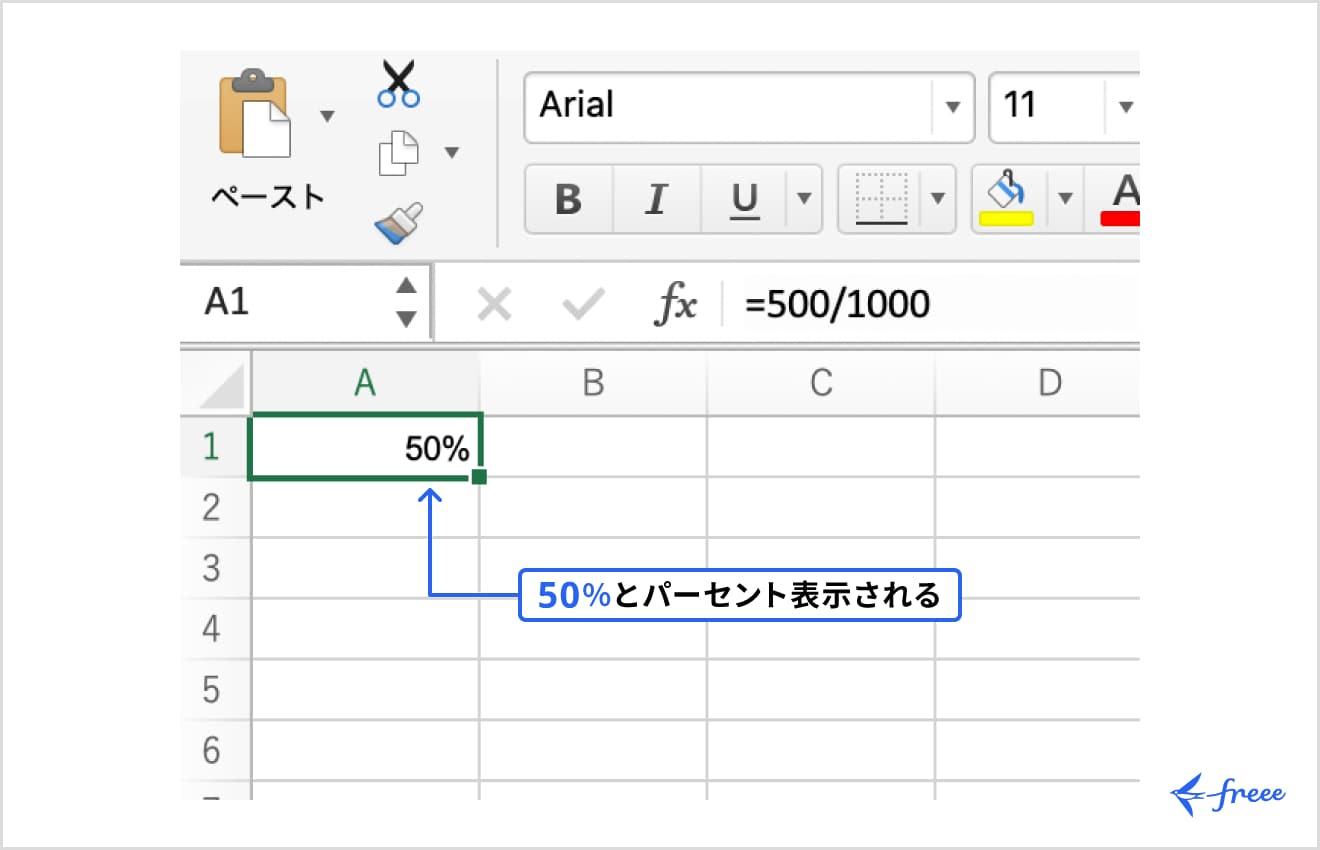
エクセルで割合・比率を正しく出す計算式と基本の出し方
実務で頻出する構成比や達成率の算出において、迷いをなくすための基本原則は極めて明快です。エクセルには「PERCENT関数」のようなパーセント専用関数は用意されておらず、四則演算の割り算(スラッシュ「/」)とセルの書式設定を組み合わせて計算を行います。
比率計算の基本原則は「比べたい値(部分) ÷ 基準となる値(全体)」です。たとえば、セルA2に売上実績「80」、セルB2に目標売上「100」が入っている場合、計算式を入力するセルには以下のように記述します。
=A2/B2
この段階ではセルに「0.8」という小数が算出されます。ここにパーセントの表示形式を付与することで、見た目が「80%」へと切り替わります。数式の中で「100」を掛けてしまうと、表示形式を変更した際に「8000%」となってしまうため、「計算式の中では100を掛けず、表示形式に変換を任せる」ことが鉄則です。
また、縦に並んだ複数商品の構成比を求める際は、全体の合計セルを固定する必要があります。合計セルがB10にある場合、=A2/$B$10のように「$」を付けた絶対参照を用いることで、数式を下方向にオートフィルコピーしても計算が破綻しません。
【一覧表で比較】パーセント表示の書式設定・ショートカット・戻し方
パーセント表示の適用や解除、書式変更には複数のアプローチが存在します。マウス操作とキーボードショートカットの違い、および初期状態への戻し方を整理しました。
| 操作項目 | 実行手順・ショートカット | 内部データの状態 | 編集部の見解・実務推奨度 |
|---|---|---|---|
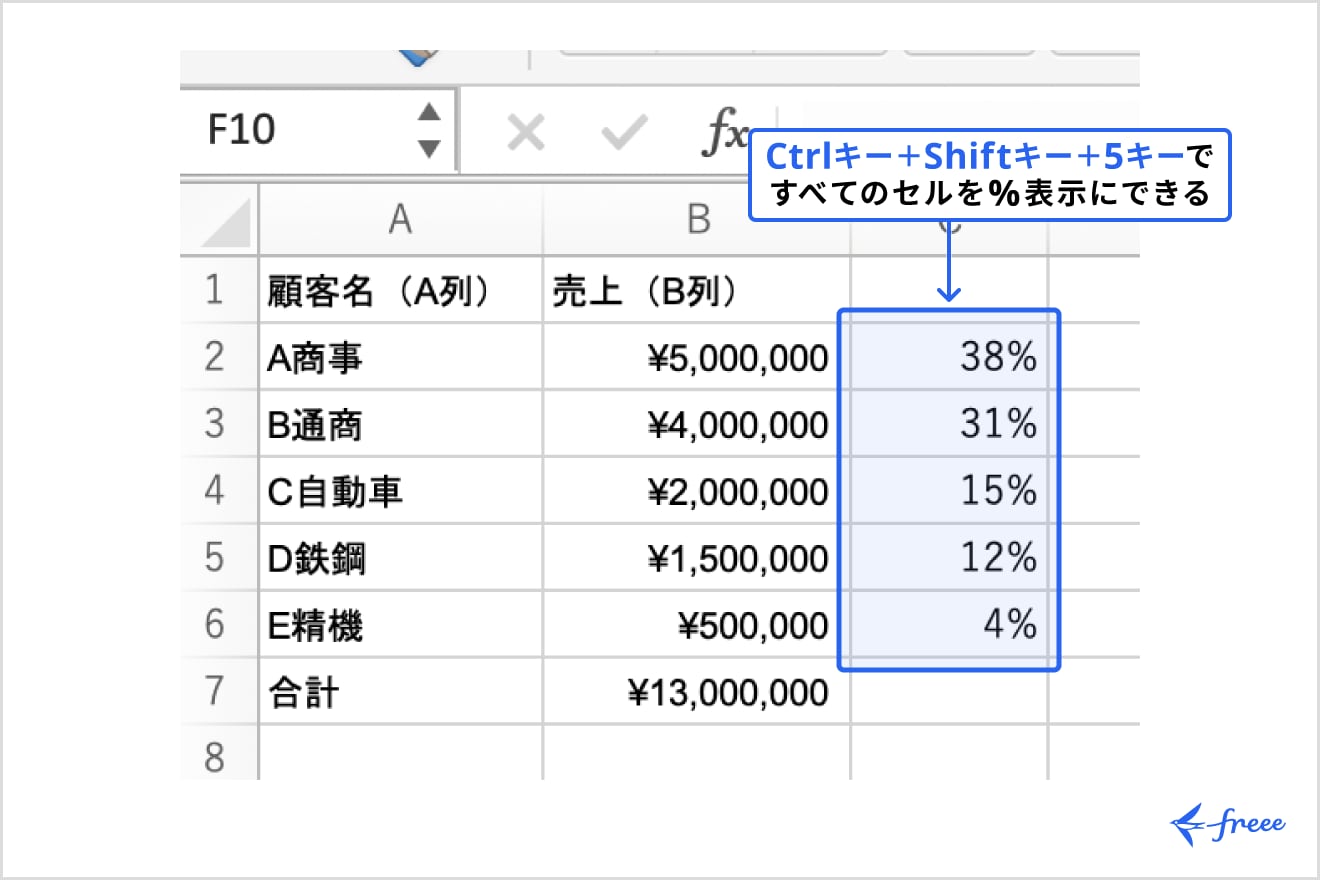
| ショートカット適用 | Ctrl + Shift + % (Ctrl + Shift + 5) | 数値はそのまま、小数点なしの%表示へ | ★★★★★ 最速で処理可能。日常業務の標準にすべき操作。 |
| リボンメニュー操作 | 「ホーム」タブ > 数値グループの「%」アイコン | 数値はそのまま、小数点なしの%表示へ | ★★★★☆ 視覚的に分かりやすく初心者にも安全。 |
| セルの書式設定詳細 | Ctrl + 1 >「表示形式」>「パーセンテージ」 | 小数点以下の桁数を同時に指定可能 | ★★★★★ 桁数を厳密に管理したい財務諸表作成等で必須。 |
| 標準の数値に戻す | Ctrl + Shift + ~ (または書式を「標準」へ) | 小数の生データ(例: 0.25)へ復帰 | ★★★★☆ 100倍化ミスした数値をリセットする際に重宝。 |

小数点以下の桁数調整と切り上げ・切り捨て(ROUND関数)の実務テクニック
実務では「45.2%」や「12.75%」のように、パーセント表示における小数点以下の桁数を細かく調整したいケースが多々あります。これには「表示上の見た目だけを変える方法」と「データそのものを四捨五入・端数処理する方法」の2種類が存在します。
見た目だけを素早く変更したい場合は、リボンの「ホーム」タブにある「小数点以下の表示桁数を増やす / 減らす」ボタンをクリックします。1回クリックするごとに桁数が1桁ずつ増減し、内部の生数値を保持したまま端数が自動的に四捨五入されて描画されます。
一方で、財務会計や厳密な集計表において「見た目と実際の合計値を1円・0.1%単位で完全に一致させたい」場合は、ROUND系の関数を用いて数式レベルで切り上げ・切り捨てを実行しなければなりません。
- 四捨五入する場合:
=ROUND(A2/B2, 3)(%表示で小数第1位まで残す場合は小数の第3位で丸める) - 切り捨てる場合:
=ROUNDDOWN(A2/B2, 3) - 切り上げる場合:
=ROUNDUP(A2/B2, 3)
パーセント表示では「0.1234」が「12.34%」となるため、「%表示の小数第1位=小数の第3位(桁数指定:3)」という対応関係を正確に把握しておくことが肝要です。
一般に知られていない盲点とネットの誤解|表示上の100%と数値のズレ
ネット上のQ&Aコミュニティなどで「エクセルの合計が100%にならない」「内訳を足すと101%や99%になってしまう」という相談が後を絶ちません。この原因は、「エクセルが保持している非表示の微細な端数」が表示形式によって隠れていることにあります。
たとえば「33.333%」が3つ並んでいる場合、表示桁数を整数(小数点なし)に設定すると、画面上は「33%」「33%」「33%」と見えます。しかし、SUM関数で合計すると内部の実数(0.33333... × 3 = 0.99999...)が評価され、合計欄には「100%」と表示されます。見た目の数字を足し算すると「33 + 33 + 33 = 99%」なのに、合計欄が「100%」と表示されるため、報告書を読んだ上長やクライアントから「計算が合っていない」と指摘される原因になります。
こうした不整合を防ぐためには、表示桁数を「小数第1位」まで広げて差異を可視化するか、構成比の最大項目を「100% - 他項目の合計」で算出する調整計算を組み込むのが組織的なベストプラクティスです。
【プロの結論】業務事故を防ぐセル設計の鉄則と組織的な管理基準
エクセルのパーセント表示にまつわるトラブルは、単なる操作スキルの問題にとどまらず、シート設計の構造的な問題に起因しています。認知工学およびデータガバナンスの観点から、業務上のリスクを排除するための判断基準を提示します。
【推奨】ミスを起こさないためのセル設計基準
- 計算セルと直接入力セルの明確な色分け: 割り算の計算式が入ったセルと、手動で比率を打ち込むセルを視覚的に分離し、入力者が「%」ボタンを手動で押す必要のないテンプレートを構築する。
- 元データ(Raw Data)と出力用シート(Report)の完全分離: 生データには小数をそのまま保持させ、プレゼンテーション用シート側でのみパーセント書式を適用する二重構造を採用する。
- 入力規則による桁数バリデーション: 手入力で「25%」を入れさせたいセルには、「0より大きく1以下の小数」のみを受け付ける入力規則(データ検証)を設定し、「25」という誤入力時に警告を出す。
手作業での書式変更に頼る運用を廃止し、ブックの構造自体に安全装置を組み込むことこそが、ヒューマンエラーを恒久的に撲滅する最も確実な防壁となります。
【エクセル パーセント 表示】に関するよくある質問(FAQ)
Q1:すでに入力してしまった「50」という数値を、手間をかけずに「50%(0.5)」に直すにはどうすればいいですか?
A1:空いているセルに「100」と入力してコピーし、修正したいセル範囲を選択後、「形式を選択して貼り付け」から「除算(割り算)」を選んで実行してください。一括で数値が100で割られ、その後にパーセント表示を適用すれば綺麗に修正されます。
Q2:パーセントの記号(%)を付けずに、数値だけを100倍して表示したい場合はどう計算しますか?
A2:パーセント表示形式を使わずに、数式内で明示的に=(A2/B2)100と記述してください。書式設定は「標準」または「数値」のままにしておきます。
Q3:文字列として「50%」と打ち込まれたデータを、計算に使える数値に戻す方法はありますか?
A3:全角の「%」などが混ざって文字列化している場合、数式で=VALUE(SUBSTITUTE(A2,"%", ""))/100とするか、置換機能(Ctrl + H)で「%」を削除した後に100で割ることで正規の数値データへと変換できます。
まとめ:仕組みの理解がエクセル作業のミスと手戻りをゼロにする
エクセルにおけるパーセント表示の違和感は、ソフトのバグではなく「1=100%」という小数管理のルールに起因しています。この基本原則を把握し、表示形式の役割と計算式の組み立て方を整理しておけば、数字が意図せず100倍になるトラブルに惑わされることはありません。
ショートカットキー(Ctrl + Shift + 5)の活用や、ROUND関数による適切な端数処理を取り入れることで、日々の資料作成スピードは飛躍的に向上します。正しいセル設計とルールをチーム内でも共有し、手戻りのない正確なデータ作成を徹底していきましょう。 (出典: エクセル パーセント 表示(Yahoo!ニュース))

SEOライティングとマーケティング戦略の専門家。分かりやすい解説記事で定評があります。
