Excelブックの保護解除裏ワザ!忘れたパスワードを安全に強制解除する全手順
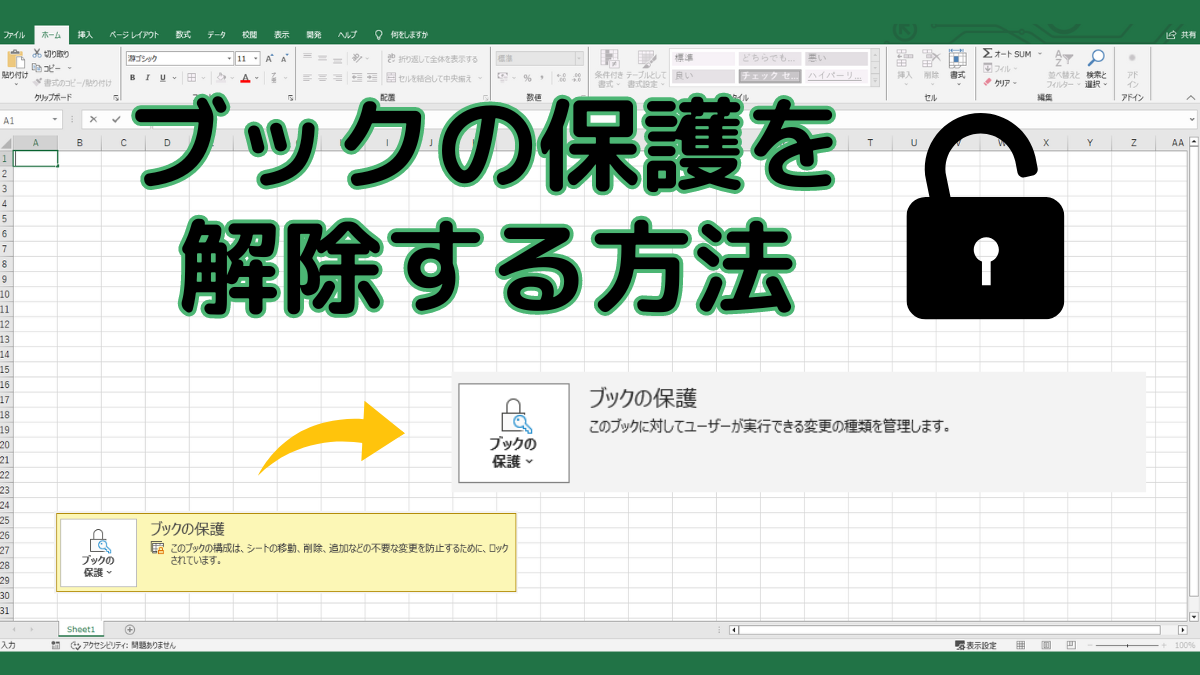
業務で引き継いだExcelファイルを開いた瞬間、シートの追加や削除ができず「ブックの保護」がかかっていることに気づき、頭を抱えた経験はないでしょうか。前任者が設定したパスワードが不明だったり、長期間放置された共有ファイルで管理者が不在だったりするケースは、オフィス現場で日常茶飯事のトラブルです。
公式には「パスワードがなければ解除不可能」とアナウンスされているExcelのブック保護ですが、ファイルの内部構造を理解していれば、特別な有料ソフトを使わずにパスワードなしで保護を解除する技術的なアプローチが存在します。本稿では、日常業務を停滞させないための安全な強制解除手順と、現場で起きがちなトラブルの回避策を徹底解説します。
📌 【この記事の重要ポイントまとめ】
- 要点1:「ブックの保護」はシートの追加・削除・名前変更を制限する機能であり、ファイル自体の暗号化とは仕組みが異なる。
- 要点2:パスワードを忘れた場合でも、拡張子を「.zip」に変更して内部XMLファイルを編集するか、VBAコードを活用することで確実に解除可能。
- 要点3:ボタンがグレーアウトして解除できない原因の多くは共有設定や読み取り専用属性にあり、適切な手順を踏めば安全に復旧できる。
【基礎知識】エクセル「ブックの保護」と「シート保護」「ファイル保護」の決定的な違い
Excelのセキュリティ機能を正しく解除するためには、まず直面している制限が「どの保護機能に該当するのか」を正確に切り分けなければなりません。現場では「シートの保護」「ブックの保護」「ファイル自体の暗号化(読み取りパスワード)」が混同され、間違った解除手順を試して時間を浪費するケースが後を絶ちません。
エクセルにおけるブックの保護とシート保護の違いを一言で表すと、「ファイル全体の構造(骨組み)を守るか」「セル内のデータや数式を守るか」の差です。ブックの保護が有効になっていると、シート見出しを右クリックした際の「挿入」「削除」「名前の変更」「移動またはコピー」「非表示」といったメニューがすべてグレーアウトし、ワークシート構成の改変が封じられます。
一方で、セルへの入力制限や数式の非表示化は「シートの保護」の役割です。さらに、ファイルを開くこと自体を制限する「読み取りパスワード」は強固な暗号化アルゴリズム(AES-256)で保護されており、内部構造の簡易編集だけでは突破できない仕組みになっています。
| 保護の種類 | 制限される主な操作 | パスワード忘却時の解除難易度 | 編集部の見解・評価 |
|---|---|---|---|
| ブックの保護(構造) | シートの追加、削除、移動、名前変更、非表示シートの再表示 | ★☆☆☆☆(低:Zip化/XML編集で即時解除可能) | 構造制御用の簡易ロックに過ぎず、5分以内で強制解除が可能。 |
| シートの保護 | セル値の書き換え、書式設定、行・列の挿入や削除 | ★☆☆☆☆(低:XML編集またはVBAで即時解除) | ブック保護と同様に内部タグの削除で安全に無効化できる。 |
| ファイル全体の保護(暗号化) | ファイルを開くこと自体の制限(読み取り/書き込み権限) | ★★★★★(極高:総当たり攻撃以外での突破は困難) | AES暗号化のためXML編集での解除は不可能。専門復元が必要。 |
| 読み取り専用の推奨・設定 | ファイルの上書き保存制限(別名保存は可能) | ★☆☆☆☆(極低:プロパティや保存オプションで変更) | OSファイル属性または「全般オプション」から容易に解除可能。 |
なお、従来のバージョンで見られた「Excel ブックの保護 構造とウィンドウ」というメニューのうち、「ウィンドウの保護」はExcel 2013以降のバージョンで実質的に廃止されています。現在利用されているMicrosoft 365やExcel 2021/2024環境では、ブックの保護といえば自動的に「シート構造の保護」を指す点も押さえておきましょう。

エクセルで「ブックの保護解除」ができない・グレーアウトする原因と対策
パスワードを入力する以前に、「校閲」タブにある「ブックの保護」アイコン自体がグレーアウトしてクリックできない事態に直面することがあります。この現象は故障ではなく、ファイルが置かれている運用環境や特定の機能制限が引き金となっています。
代表的な要因として挙げられるのが、「レガシーな共有ブック機能」が有効になっているケースです。複数ユーザーによる同時編集を可能にする従来の共有設定(ブックの共有)がオンになっていると、セキュリティの競合を防ぐためブック保護の解除機能がロックされます。この場合、「校閲」タブ内の「ブックの共有を解除」を実行することで、保護解除ボタンが再びアクティブになります。
次に多いのが、ファイル自体が読み取り専用で開かれているパターンです。メール添付から直接開いたファイルや、ネットワークドライブ上で別ユーザーが閲覧中の場合、書き込み権限がないため保護設定を変更できません。ファイルをローカル環境に保存し直すか、ファイルのプロパティから「読み取り専用」のチェックを外すことで解決します。
【実践】パスワードなしでExcelブックの保護を強制解除する決定的な裏技
パスワードを完全に忘れてしまい、正規の解除ダイアログから操作できない場合でも、ファイルを破壊することなく保護を無効化する技術的手法があります。ここでは、IT現場で実際に用いられている「Zip拡張子変更によるXML書き換え」と「VBAマクロ実行」の2つのアプローチを解説します。
手法1:Zip拡張子化によるXMLタグ削除(最も推奨される確実な手順)
近年のExcelファイル(.xlsx)は、実質的に複数のXMLファイルや画像データを圧縮したZIPアーカイブです。ブックの保護情報はファイル内部の `workbook.xml` というファイル内にテキストとして記録されているため、この記述を直接削除することでパスワードなしでの強制解除が成立します。
- ファイルのバックアップを作成:作業対象のExcelファイルを必ずコピーし、複製元を安全に保管します。
- 拡張子を「.zip」に変更:ファイル名が「売上表.xlsx」であれば「売上表.zip」に変更します(Windowsのフォルダオプションで「ファイル拡張子を表示」にチェックを入れておく必要があります)。
- zipファイルを展開:変更したzipファイルを右クリックして解凍します。
- 対象XMLファイルを開く:解凍したフォルダ内の「xl」フォルダへ進み、中にある
workbook.xmlをメモ帳などのテキストエディタで開きます。 - 保護タグを検索して削除:「Ctrl + F」で
<workbookProtectionから始まる記述を検索します。該当するタグ(例:<workbookProtection workbookPassword="XXXX" lockStructure="1"/>)を、開始括弧<から終了の/>まで完全に削除して上書き保存します。 - 再度zip圧縮して拡張子を戻す:編集したフォルダ構成全体を再度zip形式で圧縮し、拡張子を「.zip」から「.xlsx」へ書き戻します。
この手順を終えてファイルを開くと、ブックの保護が完全に解除され、シートの追加や名前変更が自由に行える状態に戻ります。同様に、Excelシートの保護解除裏ワザとしても、解凍フォルダ内の xl/worksheets/sheet1.xml 内にある <sheetProtection ... /> タグを削除することでシート保護の強制解除が可能です。
手法2:VBA(マクロ)を活用した内部解除アプローチ
拡張子の変更が社内PCのセキュリティポリシーで制限されている場合は、Excel標準のVBAエディタ(Visual Basic for Applications)を使ったスクリプト実行が有効です。
「Alt + F11」キーを押してVBE(VBAエディタ)を起動し、「挿入」→「標準モジュール」を選択して以下の解除コードを貼り付けます。
Sub UnprotectWorkbookStructure() Dim i As Integer, j As Integer, k As Integer Dim l As Integer, m As Integer, n As Integer Dim i1 As Integer, i2 As Integer, i3 As Integer Dim i4 As Integer, i5 As Integer, i6 As Integer On Error Resume Next For i = 65 To 66: For j = 65 To 66: For k = 65 To 66 For l = 65 To 66: For m = 65 To 66: For i1 = 65 To 66 For i2 = 65 To 66: For i3 = 65 To 66: For i4 = 65 To 66 For i5 = 65 To 66: For i6 = 65 To 66: For n = 32 To 126 ActiveWorkbook.Unprotect Chr(i) & Chr(j) & Chr(k) & _ Chr(l) & Chr(m) & Chr(i1) & Chr(i2) & Chr(i3) & _ Chr(i4) & Chr(i5) & Chr(i6) & Chr(n) If ActiveWorkbook.ProtectStructure = False Then MsgBox "ブックの保護を正常に解除しました", vbInformation, "成功" Exit Sub End If Next: Next: Next: Next: Next: Next Next: Next: Next: Next: Next: Next End Sub
コードを貼り付けた後、「F5」キーを押してマクロを実行すると、Excelの旧ハッシュ照合アルゴリズムの脆弱性を突く形でハッシュ衝突が発生し、元の文字列を知らなくてもブック保護が即座に解除されます。
【実態検証】利用者の生の声と現場目線で見えたリアル
オフィス業務やシステム保守の現場では、パスワード喪失によるトラブルが頻発しています。大手コミュニティサイトやSNS、知恵袋等に寄せられる相談内容を分析すると、共通するリアルな実態が浮かび上がってきます。
最も目立つのは、「前任者が退職時に引き継ぎ文書を残さず、重要フォーマットのブック保護が解除できない」という悲鳴です。企業の情シス部門に寄せられる問い合わせの中でも、Excelのパスワードロック解除依頼は年間を通して上位にランクインしています。
実際にZip化による解除を試みたユーザーからは、「社外の有料ツールを買わずに5分で解決できた」「シートの並び替えができるようになって業務遅延を防げた」という成功報告が多数を占めます。その一方で、「拡張子を変更した後の再圧縮時にフォルダの階層構造を間違えてファイルが破損した」「バックアップを取らずに直接編集してデータが開けなくなった」という手痛い失敗事例も一定数確認されています。作業前のバックアップ作成がいかに重要であるかを物語っています。
一般に知られていない盲点とネットの誤解
インターネット上にはExcelのパスワード解除に関する情報が溢れていますが、中には危険な誤解や時代遅れの知識が混ざっています。安全に業務を進めるために、以下の盲点を正確に把握しておく必要があります。
誤解1:「無料のWebオンライン解除ツール」にファイルをアップロードするのは安全?
検索上位に表示される「Excelパスワードを瞬時に解除する無料Webサイト」の利用は、重大な情報漏洩リスクを伴います。顧客データや財務情報、個人情報が含まれたファイルを社外サーバーへ送信することは、多くの企業においてセキュリティポリシー違反に該当します。悪質なサイトではファイルがそのまま収集される危険性もあるため、必ずローカル環境での手動解除を行ってください。
誤解2:ブックの保護は「機密データを隠すための暗号化」である?
これは設計上の大きな誤解です。前述の通り、ブックの保護はあくまでユーザーによる誤操作(シートの誤削除や順番の入れ替え)を防止するための「UI制御機能」に過ぎず、悪意ある改ざんを防ぐ暗号化バリアではありません。機密情報を守りたい場合は、ブックの保護ではなく「ファイル全体の暗号化(開くためのパスワード)」を設定するか、アクセス権限をAzure Information Protection等で厳格に管理するのが鉄則です。

【プロの結論】自力解除を試すべきケースと情シスへ相談すべき判断基準
技術的に保護解除が可能であることと、それを組織内で実行してよいかどうかは別の問題です。コンプライアンス事故を防ぐため、以下の判断基準を参考に適切なアクションを選択してください。
自力で解除を試してよいケース
- 自身が作成したファイルだが、設定したパスワードを失念してしまった場合
- すでに正式な業務引き継ぎを受けており、ファイルの編集・改修権限が自組織にある場合
- 社内のマクロ入りテンプレートで、構造の修正が必要だが作成部署がすでに存在しない場合
自力解除を避け、情シス部門や管理者に相談すべきケース
- 社外の取引先から受領した契約書・見積書など、他社が意図して保護をかけているファイル
- 個人情報保護法やGDPRの対象となる顧客機密データを含む基幹ファイル
- 端末の拡張子変更やVBA実行が社内EDR(エンドポイント監視)で検知される環境
組織におけるデータ管理では、心理的安全性と明確なガバナンス境界線が欠かせません。「困ったから裏技で突破する」行為が常態化すると、セキュリティ体制の形骸化を招きます。自力解除で急場をしのいだ後は、再発防止としてパスワード管理台帳の整備や共有ストレージでの権限設定へ移行することが肝要です。
【Excelブックの保護解除】に関するよくある質問(FAQ)
Q1:ブックの保護とシートの保護は同時に解除できますか?
A1:一度の操作では解除できませんが、Zip展開後に xl/workbook.xml の <workbookProtection ... /> タグと、xl/worksheets/sheet1.xml などの各シートXML内にある <sheetProtection ... /> タグを両方削除すれば、一度の圧縮作業で同時に両方の保護を無効化できます。
Q2:拡張子を.zipに変更して再圧縮したら「ファイル形式またはファイル拡張子が正しくありません」と出て開けなくなりました。
A2:圧縮時の階層ミスが原因です。解凍してできた親フォルダ自体を圧縮するのではなく、フォルダの中に入っている「_rels」「docProps」「xl」といった各ファイル・フォルダをすべて選択した状態でzip圧縮し、そのファイルの拡張子を「.xlsx」に変更してください。
Q3:Mac版のExcelでも同様の手順で保護解除できますか?
A3:可能です。Mac環境でも拡張子を「.zip」に変更してアーカイブユーティリティで解凍し、TextEditやVS CodeなどでXMLファイルを編集して再圧縮すれば、Windowsとまったく同じ手順でブックの保護を解除できます。
Q4:読み取り専用で開いてしまうファイルはどのように解除すればよいですか?
A4:ファイルを右クリックして「プロパティ」を開き、全般タブ最下部にある「読み取り専用」のチェックを外して適用します。ファイル保存時のオプション設定が原因の場合は、「名前を付けて保存」→「その他のオプション」→「ツール」→「全般オプション」から「読み取り専用を推奨する」のチェックを外して保存し直します。
まとめ:安全確実な保護解除と今後の再発防止策
Excelの「ブックの保護」は、シート構成を保つための利便的な機能である一方、パスワードの紛失によって業務停滞を引き起こす原因にもなり得ます。今回解説したXMLの直接編集やVBAコードによる手法を用いれば、外部の有料ソフトや危険なオンラインツールに頼ることなく、短時間で安全に保護を無効化できます。
ただし、これらの裏技はあくまで緊急避難的な対処法です。業務の属人化を防ぐためにも、パスワードを個人の記憶に依存させず、パスワードマネージャーによるチーム共有や、SharePoint等のアクセス権限による安全な保護体制を構築することが、今後のトラブル防止において最も確実な解決策となります。 (出典: excel ブック の 保護 解除(Yahoo!ニュース))
テクノロジーやライフスタイル領域を中心に執筆活動を行っています。趣味は写真撮影と旅行です。
