IPhone強制シャットダウン全機種手順!フリーズ・ボタン無反応の解決策
突如として画面が固まり、タッチ操作はおろかスライドでの電源オフ画面すら受け付けなくなる「iPhoneの画面フリーズ」。日常の連絡や決済を一台に依存する現代のライフスタイルにおいて、端末が完全に沈黙するトラブルは極めて深刻な焦燥感をもたらします。特にiOSの大型アップデート直後や負荷の高いアプリ使用中には、システムの一時的なクラッシュによって従来の電源操作が無効化されるケースが後を絶ちません。
本稿では、最新のiPhone 16シリーズやiPhone 15をはじめ、ホームボタン搭載の旧機種に至るまでの全世代別「iPhone強制シャットダウン・再起動手順」を完全網羅。多くのユーザーが抱く「強制終了によって保存データが消えるのではないか」という懸念の真相から、物理ボタンが反応しない背景、さらには文鎮化(リンゴループ)に陥った際の高度なリカバリー術まで、デジタルガジェット専門記者の視点と技術的エビデンスに基づいて徹底解説します。
📌 【この記事の重要ポイントまとめ】
- 要点1:Face ID搭載機(iPhone 16・15・14・13・12・11・X・SE第2/3世代)は「音量を上げる→下げる→サイドボタン長押し」の3ステップで強制再起動が作動する。
- 要点2:強制シャットダウンによるストレージ内データ消失のリスクは極めて低いが、作業中の未保存キャッシュが破棄される点には留意が必要。
- 要点3:ボタン操作を一切受け付けない場合やリンゴループ時は、PC連携による「リカバリーモード」または「Appleサポート公式修理」の判断が不可欠。
【全機種対応】iPhone強制シャットダウン・再起動の正しい手順一覧
iPhoneの電源が完全に固まった場合、ソフトウェアを介さずにハードウェアレベルでプロセッサへリセット信号を送る「強制再起動」を実行します。端末の世代によって割り当てられている物理コマンドが異なるため、手元のモデルに合致した正確な手順を踏むことが肝要です。
「iPhone画面フリーズ動かない」トラブルに遭遇した際、最も多い失敗が「ボタンを押す長さが足りない」という事例です。画面にAppleロゴ(リンゴマーク)が確実に再表示されるまで、指を離さずに操作を継続してください。
| 対象モデル | 具体的な強制終了・再起動コマンド | 長押し時間の目安 | 編集部のポイント |
|---|---|---|---|
| iPhone 16 / 15 / 14 / 13 / 12 / 11 / X / 8 / SE(第2・3世代) | ①「音量を上げる」を押してすぐ離す ②「音量を下げる」を押してすぐ離す ③「サイドボタン」を長押し | 約10〜15秒間 | 音量ボタンは同時押しではなく「タン・タン・長押し」のリズムで行うのがコツ。 |
| iPhone 7 / 7 Plus | 「音量を下げるボタン」と「スリープ/スリープ解除ボタン」を同時に長押し | 約10秒間 | 感圧式ホームボタンが無効化されるため、音量下げボタンを使用する設計。 |
| iPhone 6s / 6s Plus / SE(第1世代)以前 | 「ホームボタン」と「スリープ/スリープ解除ボタン(上部または側面)」を同時に長押し | 約10秒間 | 物理構造のホームボタンを直接押し込み続ける旧来の標準操作。 |
最新機種(iPhone 16・iPhone 15等)で失敗しやすい操作の罠
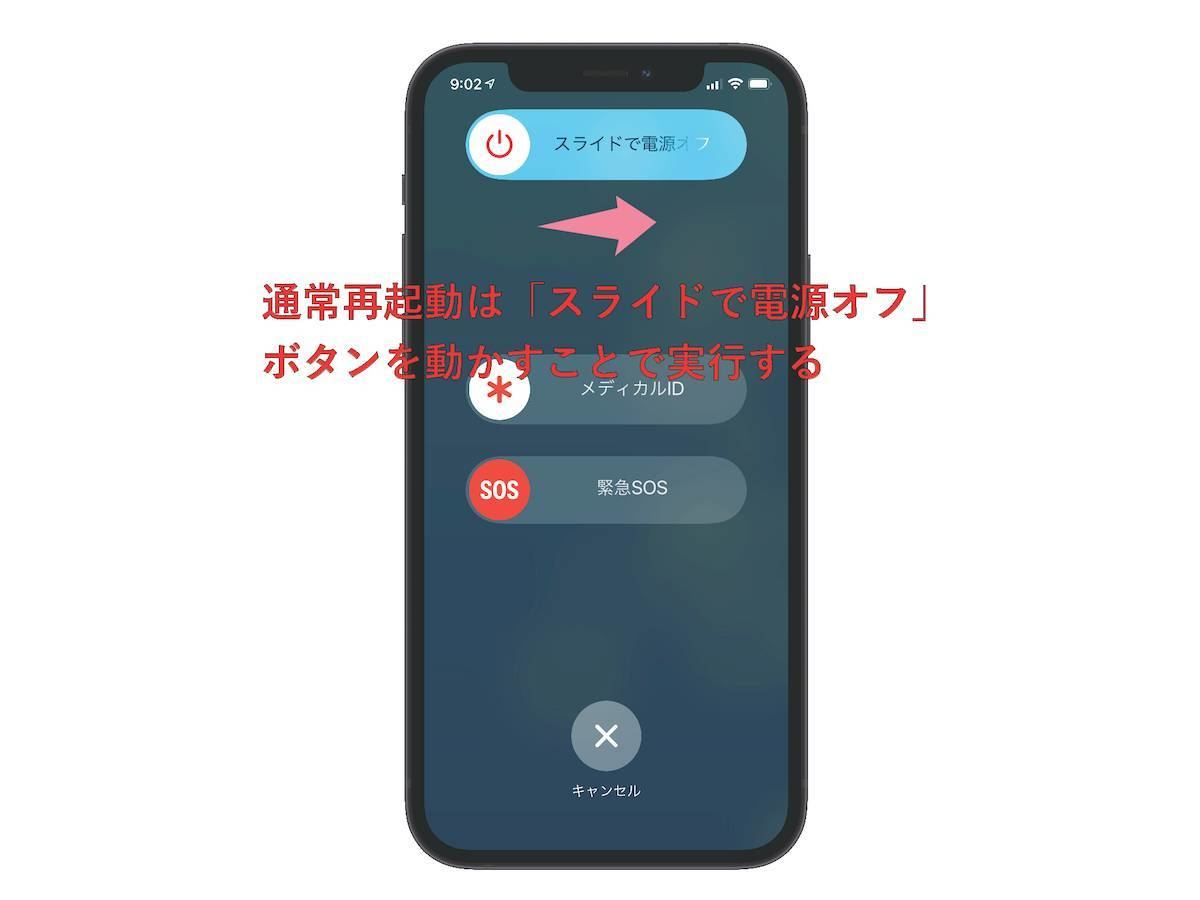
「iPhone16強制シャットダウン」や「iPhone15強制終了やり方」を検索するユーザーの多くが陥るミスは、音量ボタンとサイドボタンを同時に押し続けてしまうケースです。この操作は緊急SOS画面や通常の電源オフスライダを呼び出すシーケンスであり、画面が完全にフリーズしている状態ではスライダ操作が受け付けられず、強制終了に至りません。必ず「上ボタンをカチッ→下ボタンをカチッ→サイドボタンを押し続ける」という順序を守る必要があります。
「データは消える?」強制シャットダウンにまつわる噂とハードウェアの真相
「強制終了を実行すると端末内の写真やLINEのトーク履歴が消去されるのではないか」という疑問は、SNSやQ&Aサイトでも頻繁に囁かれる典型的な誤解です。結論から述べると、強制シャットダウンによってiPhoneの内部ストレージ(NANDフラッシュメモリ)に保存されているデータが自発的に消えることは原則としてありません。
iPhoneの基本構造において、写真、メッセージ、連絡先、アプリの設定データなどは不揮発性メモリに暗号化されて記録されています。強制再起動が遮断するのは、一時的な作業領域であるRAM(メインメモリ)への電力供給とCPUの処理ループです。したがって、PCのコンセントを抜く行為と同様に「編集の途中で保存していなかったメモの文面」や「ゲームのプレイ中データ」は巻き戻る可能性があるものの、端末全体が初期化されるリスクは構造上回避されています。
ただし、ファイルシステムの書き込み処理中に強制切断が重なると、ごく稀にシステムファイルの一部が破損するケースが存在します。これが日常的に繰り返されると、起動障害の一因となるため、あくまで「フリーズ時の緊急手段」として位置付けるのがセオリーです。
【現場検証】電源ボタンが効かない・画面が動かない決定的な内部要因
端末が一切の入力を拒絶し、サイドボタン操作にすら反応しなくなる背景には、複数の技術的要因が絡み合っています。修理現場やテクニカルサポートの検証データを紐解くと、主な原因は以下の3点に集約されます。
第1に、iOSのカーネルパニックとメモリリークです。バックグラウンドで多数のアプリケーションが待機している状態や、ストレージ容量の限界(空き容量が5GB未満など)で作動させた場合、メモリ管理システムが破綻してプロセッサが無限待機状態に陥ります。この状態では画面描画の更新がストップし、UIの入力検知機能が麻痺します。
第2に、バッテリーの急激な電圧降下とサーマルスロットリングです。Apple公式の技術仕様にも記載されている通り、リチウムイオンバッテリーの劣化(最大容量80%未満)や極端な高温・低温環境下では、プロセッサへの適正な電力供給が維持できず、「突然電源が落ちる原因」やハードウェアフリーズを誘発します。
第3に、ディスプレイコントローラーや物理ボタンスイッチのハードウェア破損です。落下衝撃や内部結露によってサイドボタン内部のマイクロスイッチが物理的に断線している場合、いくら正しいコマンドを入力しても基板に信号が到達しません。

リンゴループや電源が入らない時のリカバリーモード&DFUモード活用術
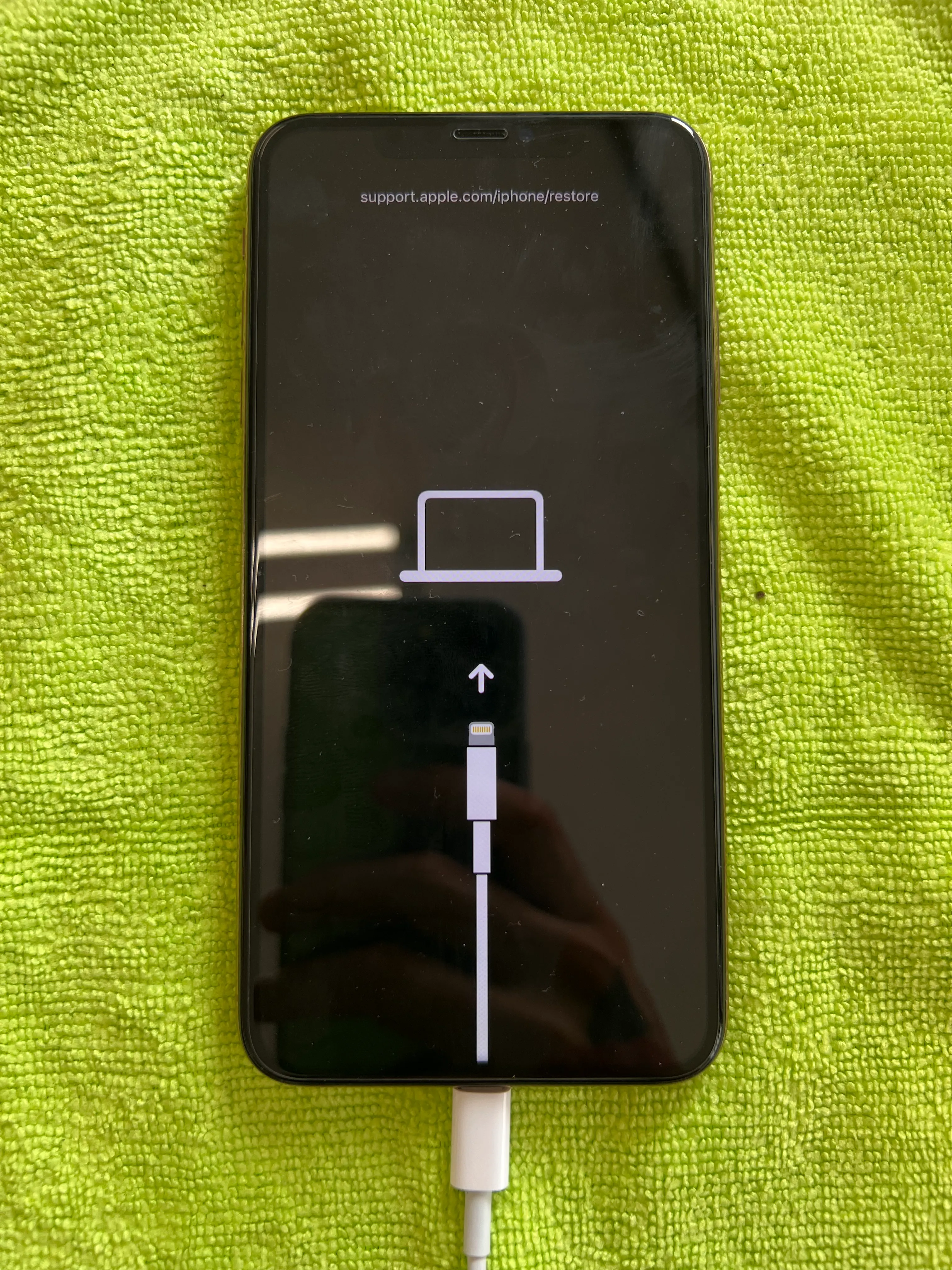
「強制再起動を実行したものの、Appleロゴが点滅するだけで起動しない」「画面が真っ暗なままバックライトのみが微弱に点灯している」という状態は、システム起動領域の破損、いわゆるリンゴループに該当します。この段階に達した場合、単なるボタン操作のみでの復旧は極めて困難であり、MacまたはWindows PCを介した復旧プロセスへ移行しなければなりません。
リカバリープロセスの選択肢には、公式に案内されている「リカバリーモード」と、より深層レベルでファームウェアを再構築する「DFUモード」が存在します。
| 復旧モード名 | 起動手順の概要 | データ保持の可能性 | 適用すべき症状 |
|---|---|---|---|
| リカバリーモード | PCに接続した状態で強制再起動コマンドを実行し、PC接続画面が出るまでサイドボタンを押し続ける。 | 「アップデート」選択時はデータ維持可能(「復元」時は全消去)。 | iOSアップデート失敗、リンゴループ、パスコードロック。 |
| DFUモード(非公式高度復旧) | PC接続下で特定の秒数刻み(音量+サイド長押し後、特定秒数で片側のみ離す等)で画面を真っ黒のまま認識させる。 | 不可(強制的に完全初期化・クリーンインストール)。 | ブートローダーの破損、リカバリーモードすら起動しない重篤エラー。 |
リカバリーモードに入った際、FinderまたはApple Devicesアプリ上に表示されるポップアップで「アップデート」を選択すれば、ユーザーデータを保持したままiOSのシステム領域のみを修復・再インストールすることが可能です。この操作でも改善しない場合に限り、「復元(iOS不具合初期化)」へと進むのが安全な手順です。
【プロの結論】自力復旧を試してよい境界線と公式修理へ持ち込むべき判断基準
デジタル機器のトラブルにおいて最も避けるべきは、基板の物理損傷に対して無意味な通電やボタン酷使を繰り返し、状態を致命的に悪化させる行為です。以下に、自力でのトラブルシューティングを継続してよい条件と、即座に修理を依頼すべきボーダーラインを整理しました。
自力対応が推奨されるケース
- 特定の高負荷ゲームや未対応アプリを起動した直後に画面が固まった。
- バッテリー残量が十分(50%以上)あり、端末の温度が常温である。
- 強制再起動のコマンド入力により、1〜2回で正常にAppleロゴが表示された。
直ちにAppleサポート公式修理を検討すべき危険サイン
- 強制再起動を行っても本体が異様な熱を帯び続ける(バッテリー短絡の危険)。
- 落下や水没の直後にフリーズし、ボタンのクリック感が消失している。
- リンゴループが30分以上継続し、PC接続時の「復元」処理でもエラーコード(4013、9など)が返される。
- バッテリーの膨張によって画面パネルが浮き上がっている。
物理的な破損や基板故障が疑われる場合、サードパーティ製の非公認ツールや無理な分解を試みることは推奨されません。AppleCare+の加入状況や正規サービスプロバイダの空き状況を確認し、迅速に公式サポートへ持ち込むことが、端末寿命とデータ保全の両面において最も堅実な選択肢となります。
【強制 シャットダウン iphone】に関するよくある質問(FAQ)
Q1:音量ボタンと電源ボタンを同時に長押ししても「スライドで電源オフ」しか出ません。強制終了にならないのはなぜですか?
A1:iPhone 8以降およびFace ID搭載機(iPhone 16〜X)では、ボタンの同時長押しは「通常の電源オフ/緊急SOS」の呼び出しになります。強制終了を行うには、同時押しではなく「音量を上げるボタンを1回押して離す」→「音量を下げるボタンを1回押して離す」→「サイドボタンだけを画面が消えてリンゴマークが出るまで押し続ける」という順番で操作してください。
Q2:強制シャットダウンを行ったら、LINEや写真のデータは消えてしまいますか?
A2:本体にすでに保存されている写真やLINEの過去ログ、連絡先などのデータが消えることはありません。ただし、フリーズ直前に編集していたメモの未保存テキストや、ゲームプレイ中のセーブ前データなど、一時メモリ(RAM)上で処理されていた内容のみ破棄されます。
Q3:手順通りにサイドボタンを20秒以上押し続けても全く反応しません。どうすればよいですか?
A3:完全放電によってバッテリーが切れているか、ボタンの物理的な故障、あるいは内部基板のショートが疑われます。まずはApple純正の充電器とケーブルに接続して30分以上給電し、画面に充電マークが表示されるか確認してください。それでも無反応の場合は、PCへ接続して認識されるか試すか、Appleサポートへ修理を相談してください。
Q4:強制再起動を頻繁に行うとiPhoneの寿命は縮まりますか?
A4:強制再起動はハードウェア的に電力をリセットする緊急処理であるため、通常の使用よりもストレージやシステムキャッシュに微細な負荷がかかります。月に数回程度の緊急避難であれば問題ありませんが、週に何度もフリーズする場合は、ストレージの空き容量不足やバッテリー劣化、iOSの致命的なバグが原因です。根本的な原因の特定と初期化・修理を推奨します。
まとめ:焦らず正確なボタンスケールで安全な復旧を
iPhoneが突然フリーズして反応を失った際、パニックに陥って適当にボタンを乱打することは事態を好転させません。お使いの機種に応じた正確な物理コマンド──とりわけ現行モデルにおける「音量上・下・サイド長押し」の3段プロセスを冷静に実行することが、トラブル脱出の第一歩となります。
強制終了でも症状が改善しない場合は、PC経由でのリカバリーモード更新や、Apple正規サポート窓口への相談へステップを進めてください。日頃からのiCloudバックアップの自動作成と、ストレージ容量に常時10〜15%程度の余裕を持たせておく運用こそが、不慮のシステムクラッシュに対する最も確実な防壁となります。 (出典: 強制 シャットダウン iphone(Yahoo!ニュース))
毎日更新されるトレンド情報を分析・発信中。役立つ裏技やおすすめ情報を分かりやすく紹介します。
