Windowsの確認方法2026年版!OSやスペックを一瞬で見抜く技
テレワークの定着や新しいAI機能の搭載に伴い、日頃使っているパソコンの環境を正確に把握する重要性が急速に高まっています。2025年秋に実施されたWindows 10の公式サポート終了を経て、2026年の現在、職場の共用PCや自宅のサブ機が「Windows 10のままなのか、それともWindows 11に移行済みなのか」を即座に判別できず戸惑うケースが後を絶ちません。
新しいソフトウェアの導入やセキュリティ対策、さらには周辺機器の互換性をチェックする際、OSの世代だけでなくエディションやビット数、細かなビルド番号の把握が求められます。マウス操作で階層深く潜る必要はなく、キーボードの簡単な操作だけで主要な情報を一瞬で画面上に呼び出す実践的な手順を網羅して解説します。
📌 【この記事の重要ポイントまとめ】
- 要点1:最速の裏ワザは「Windowsキー + R」を押して「winver」と入力するだけで、OSとバージョンが一瞬で表示されます。
- 要点2:詳細なCPU・メモリや64bit/32bitの判別は、設定メニューの「システム > バージョン情報」または「msinfo32」で網羅できます。
- 要点3:2026年の現行環境では、単なるOS名だけでなく「OSビルド番号」まで正確に把握することがトラブル回避の鍵を握ります。
【2026年最新】お使いのPCは10それとも11?一瞬で見抜く決定打
日常的にPCを開いていても、タスクバーのデザインをカスタマイズしていたりクラシック表示に設定していたりすると、画面の見た目だけでWindows 10かWindows 11かを正確に判別するのは困難です。サポート窓口や社内ヘルプデスクでも「OSの種類が分からない」という相談は依然として高い割合を占めています。
この疑問をわずか2秒で解消する最も確実な手法が、winver コマンドを活用した確認手順です。キーボード上の「Windowsキー + R」を同時に押し、画面左下に現れる「ファイル名を指定して実行」ダイアログに半角小文字で「winver」と打ち込んでEnterキーを押すだけで完了します。
画面中央に小さなポップアップウィンドウが立ち上がり、大きなロゴとともに「Windows 11」または「Windows 10」という明確な名称、さらには「バージョン 24H2」といった機能更新プログラムの世代、内部管理用のOS ビルド番号 確認までが一目で判明します。マウスを何回もクリックして深い設定画面を探し回る手間に比べ、圧倒的にスピーディーで誤認の余地がありません。

目的別で使い分ける!主要なWindows確認手順と比較データ
パソコンの状況を確認したい動機は、単にOS名を知りたいケースから、動画編集や最新ゲームを動かすためのPCスペック 確認方法を調べたいケースまで多岐にわたります。求める情報深度に応じて適切な確認手段を選択することが大切です。
| 確認手順・コマンド | 取得できる詳細データ | 操作難易度・所要時間 | 編集部の見解・おすすめ用途 |
|---|---|---|---|
| winver コマンド (Win + R) | OS名、Windows エディション 確認、バージョン、ビルド番号 | ★☆☆☆☆(約2秒) | 最も手軽。OS世代とサポート状況を即座に特定したい時に最適。 |
| 設定画面 (Win + I > システム) | OS仕様、CPU型番、実装RAM容量、64bit/32bit、デバイス名 | ★★☆☆☆(約5秒) | デバイスの仕様 確認手順として標準的。スペック全体の確認に推奨。 |
| システム情報 (msinfo32) | マザーボード型番、BIOSバージョン、セキュアブート状態、詳細ハード情報 | ★★★☆☆(約5秒) | 高度な診断向け。自作PCのパーツ増設や厳密な互換性調査に必須。 |
| コマンドプロンプト (ver / systeminfo) | OSビルド、ネットワーク詳細、ホットフィックス(更新プログラム)適用履歴 | ★★★☆☆(約10秒) | GUIがフリーズしている時や、システム管理者が一括調査する現場向け。 |
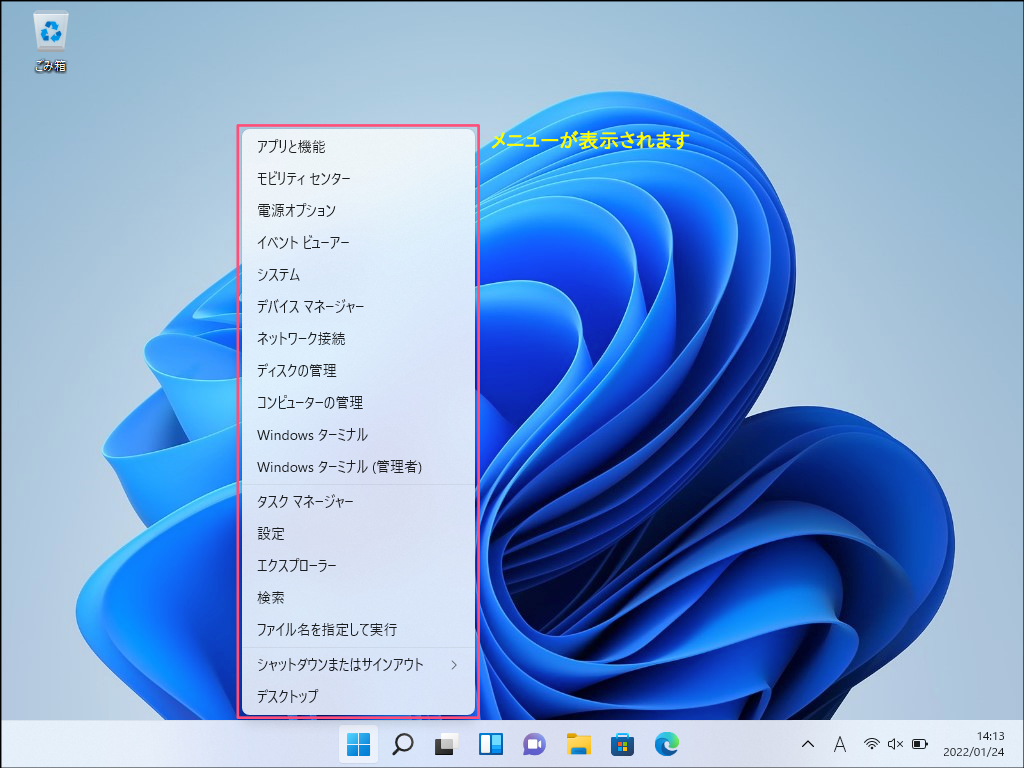
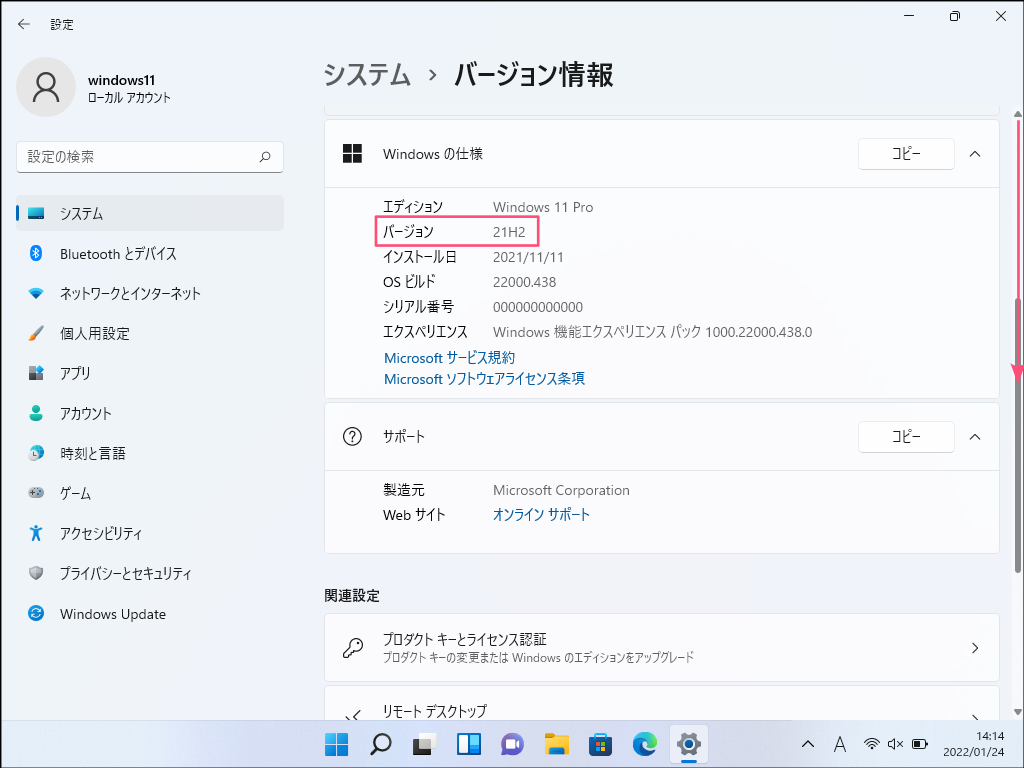
基本スペックとシステム構成を総合的に把握したいときは、「Windows ショートカットキー 確認」として非常に強力な「Windowsキー + I」を活用します。設定ウィンドウが開いたら「システム」項目内にある「バージョン情報」を選択してください。ここにはプロセッサの正確な型式、搭載メモリ(RAM)の容量に加えて、64bit 32bit 確認方法の基準となる「システムの種類」が明記されています。
さらに深いハードウェア情報が必要なエンジニア層には、システム情報 msinfo32が重宝されます。「ファイル名を指定して実行」で「msinfo32」を呼び出せば、BIOSモードがUEFIかレガシーか、TPMや仮想化機能が有効化されているかといった深層データまで網羅的に取得可能です。
【実態検証】サポート終了後の現場で起きた混乱と利用者のリアルな声
大手ITサポート企業やWebコミュニティの調査データによると、2025年10月のWindows 10公式サポート終了を迎えた後も、「長年使っているPCがどちらのバージョンか分からずに放置していた」というユーザーが想定以上に存在することが浮き彫りになりました。特に家庭内や中小企業の現場では、見た目が酷似しているためアップデートが完了していると錯覚していた事例が多数報告されています。
ソーシャルメディアやQ&Aサイトに寄せられた実例を検証すると、「専用の業務アプリを起動しようとしたら突然エラーが出た」「最新のセキュリティツールをインストールできなかった」というトラブルの多くが、古い32bit版OSを使い続けていたことや、機能更新プログラムが数世代前で止まっていたことに起因しています。
CUI環境に慣れているユーザーの間では、コマンドプロンプト バージョン表示として「ver」コマンドや「systeminfo」コマンドを叩き、適用済みのセキュリティパッチ状況まで一気にテキスト出力して管理する手法が定着しています。画面を開いて自分の目で正確な値を確かめる習慣を持つことが、予期せぬ業務停止を防ぐ防御策となります。
一般に知られていない盲点とネットの誤解|「見た目」だけで判断する危険性
ネット上の情報や初歩的な解説記事の中には、「タスクバーのアイコンが中央にあればWindows 11、左端にあればWindows 10」といった外見上の特徴だけで判別を促すものが散見されます。しかし、この判断基準には大きな落とし穴が存在します。
Windows 11では設定によってタスクバーの配置を左揃えへ自由に変更できるほか、旧UIを再現するサードパーティ製ユーティリティを導入している環境も珍しくありません。外見だけに頼った判断は致命的な思い込みを生む温床です。
また、「Windows 11にアップデート済みだから今後数年間は何もしなくて安全」というのも危険な誤解です。Windows 11内部でも「22H2」「23H2」「24H2」といったバージョンごとにサポート有効期限(通常はリリースから24カ月〜36カ月)が厳密に設定されています。Windows11 バージョン確認やWindows10 バージョン確認を行う際は、OS名称だけでなく、現在適用されているバージョンの数字まで確実にチェックしなければなりません。
【プロの結論】スペック確認結果から見極めるPCの延命・刷新の分岐点
システム情報を確認した結果、手元のパソコンをそのまま使い続けるべきか、それとも買い替えやアップグレードを決断すべきか。IT資産管理の視点から明確な判断基準を提示します。
【そのまま活用・アップデートを継続すべきPC】
・CPUがIntel第8世代(Core i-8000番台)以降、またはAMD Ryzen 2000番台以降を搭載
・実装メモリが16GB以上(最低でも8GB)確保されている
・「システムの種類」が「64ビット オペレーティング システム」である
・OSバージョンが最新のサポート期間内に維持されている
【早急な買い替え・刷新を検討すべきPC】
・「システムの種類」が32ビットのまま稼働している
・CPUがWindows 11の公式要件を満たしておらず、Windows 10のままセキュリティ更新が停止している
・実装メモリが4GB以下で、ブラウザやオフィスソフトの動作に著しい遅延が生じている
ハードウェア要件を満たしていないPCを無理に非公式な手段で使い続けることは、将来的な不具合発生時のリスクを大幅に跳ね上げます。正確なシステム仕様の把握は、安全で快適なデジタルライフを維持するための第一歩です。
【ウィンドウズ 確認 方法】に関するよくある質問(FAQ)
Q1:キーボードのショートカットキーだけで一瞬でスペック画面を開く方法は?
A1:「Windowsキー + Pause/Breakキー」を同時に押すと、一発で「システム > バージョン情報」の画面が表示されます。PauseキーがないノートPCの場合は「Windowsキー + I」を押して設定を開き、「システム」内の「バージョン情報」を選択するのが最短です。
Q2:使っているWindowsが64bitか32bitかを見分ける最も簡単な場所は?
A2:「Windows 設定 システム バージョン情報」を開き、「デバイスの仕様」項目内にある「システムの種類」を確認してください。「64ビット オペレーティング システム、x64 ベース プロセッサ」と書かれていれば64bit環境です。
Q3:winverとmsinfo32はどう使い分ければよいですか?
A3:OSの名称やビルド番号を手早く知りたいだけの時は「winver」、マザーボードの型式やメモリの空きスロット、BIOSの詳細などPC全体のハードウェア構成まで深く調査したい時は「msinfo32」を使うのが適切です。
Q4:Windows 10のサポート終了後、そのまま放置して使い続けるとどうなりますか?
A4:マイクロソフトからのセキュリティ更新プログラムの配信が停止するため、新種の脆弱性やマルウェアに対する防御力が失われます。主要なブラウザやウイルス対策ソフトも順次対応を終了するため、早急なWindows 11搭載機への移行をおすすめします。
まとめ:定期的なシステム確認が快適なPC環境を守る第一歩
パソコンのOSや内部スペックは、一度セットアップしてしまうと普段意識する機会が少なくなりがちです。しかし、2026年現在の多様化するソフトウェア環境において、自分がどのようなシステム基盤の上で作業しているかを正確に把握しておくことは、セキュリティ維持と作業効率化の双方において欠かせないリテラシーとなっています。
「Windowsキー + R > winver」というわずか数秒のアクションを覚えておくだけで、いつでも迷うことなくマシンの現状を把握できます。動作が重く感じられたり新しいソフトの導入を検討したりする際は、本記事の手順に沿ってPCの内部仕様をチェックしてみてください。 (出典: ウィンドウズ 確認 方法(Yahoo!ニュース))
毎日更新されるトレンド情報を分析・発信中。役立つ裏技やおすすめ情報を分かりやすく紹介します。
