突然モバイル通信ができない原因は?電波を即復活させる対処法【最新】
外出先や移動中、スマートフォンのアンテナピクトが突如「圏外」に変わり、WEBページの読み込みやSNSの更新が完全にストップするトラブルは、現代のデジタルインフラにおいて最も焦燥感を煽る事象の一つです。2026年現在のモバイル環境は5G Standalone(SA)の普及やeSIMの標準化が進んだ一方、ネットワークの複雑化に伴う予期せぬ通信遮断も報告されています。
「キャリアの大規模な通信障害なのか」「それとも手元の端末設定ミスやSIMカードの不具合なのか」――画面上で電波が立たない、あるいはアンテナが立っているのにパケットが一切流れない場合、原因を論理的に切り分けることで、9割以上のトラブルはショップへ駆け込むことなく現場で自力解決できます。本稿では、主要キャリアのインフラ事情から端末深層のネットワーク制御まで、電波を最速で復旧させるための完全マニュアルを公開します。
📌 【この記事の重要ポイントまとめ】
- 要点1:モバイル通信が遮断される原因は「キャリア側の障害」「端末・OSのバグ」「APN・eSIMの不整合」「利用制限」の4系統に大別される。
- 要点2:「機内モードのオン/オフ」や「再起動」で改善しない場合、MVNO移行時の構成プロファイル競合やネットワーク設定の破損が疑われる。
- 要点3:物理SIMの接触不良やeSIMプロファイルエラーは再発行や再設定が必要となるため、切り分けフローに沿った迅速な対処が不可欠。
【緊急診断】突然スマホのモバイル通信ができない原因とは?電波が消える4大要因
突然スマートフォンがオフラインに陥った際、闇雲にボタンを操作しても解決には至りません。総務省の通信品質報告やキャリア各社のテクニカルレポートによると、モバイル通信が途絶する根本要因は4つの階層(レイヤー)に分類されます。
第1の要因は、通信キャリア側の基地局設備やコアネットワークにおける広域障害です。この場合、周囲の同キャリア利用者も一斉に圏外となります。第2は、OSアップデート直後などに発生するベースバンド制御やOS内部のネットワークスタックのバグです。第3は、他社への乗り換え時やSIMカードの併用時に起きるAPN構成プロファイルの重複やeSIMの競合。そして第4が、データ通信容量超過に伴う極端な速度制限や請求関連の回線一時停止です。
画面最上部のステータスバーを確認した際、「圏外」「検索中」「通信サービスなし」と表示されているのか、アンテナピクトは立っているのに「4G/5G」のアイコンが消えているのかによって、発生している物理的・論理的エラーの所在を即座に見極めることが可能です。

キャリア別障害の確認法|ドコモ・au・ソフトバンク・楽天モバイルの最新状況
端末側のトラブルを疑う前に、まず排除すべきは通信キャリアの大規模障害です。主要4キャリア(MNO)における現在の稼働ステータスを把握するための公式ルートと特徴的な挙動を整理しました。
大手キャリアの障害状況を把握する場合、ドコモモバイル通信できない状態に直面した際は「ドコモ公式 重要なお知らせ(通信障害等)」や公式Xアカウントの監視が最速です。ドコモでは都市部における5G/4G切り替え時のパケ止まり対策が進められているものの、特定エリアの局所的な高トラフィックによる輻輳(ふくそう)が突発的に起こるケースがあります。
同様に、auモバイル通信繋がらない理由としては、コアネットワークのメンテナンスや基地局設備の停電、天候悪化に伴う伝送路障害が挙げられます。auでは障害発生時にKDDI障害情報ページにて市区町村単位の稼働情報が開示されます。また、ソフトバンク通信障害速報や楽天モバイル通信できない現在のリアルタイム情報は、各社公式サイトの専用ダッシュボードに加えて、ユーザーの一次報告が集中する「ダウンディテクター(DownDetector)」のリアルタイムマップを併用することで、公式発表前の段階で障害規模を察知できます。
| キャリア名 | 確認すべき公式情報源 | 障害発生時の主な症状 | 編集部の見解・復旧目安 |
|---|---|---|---|
| NTTドコモ / ahamo | 重要なお知らせ(工事・障害情報) | アンテナピクト消失、VoLTE通話切断 | 基地局単位の障害は数時間、全国規模は半日程度を要する傾向 |
| au / povo / UQ mobile | KDDI 障害・メンテナンス情報 | 「圏外」表示、パケット送受信の完全停止 | 副回線サービス(Dual SIM)への一時切り替えが最も有効 |
| ソフトバンク / Y!mobile / LINEMO | 障害情報一覧 / 障害・メンテナンス | 通信中アイコンのフリーズ、特定エリアの圏外 | 光回線連携やフェムトセル経由でのWi-Fi通話退避が推奨される |
| 楽天モバイル(Rakuten最強プラン) | 楽天モバイル 障害情報ページ | パートナー回線ローミング切り替え失敗時の圏外 | 地下や高層階ではローミング再捕捉のための機内モードトグルが有効 |
【端末別】iPhone・Androidでモバイル通信を即座に復活させる実践手順
キャリア側に障害が発生していない場合、原因は端末内部の設定や一時的な通信制御キャッシュのスタックにあります。まずは手元で数秒から数分で完了する物理リフレッシュを実行します。
最も基本的でありながら有効なのが機内モードオンオフ再起動の手順です。機内モードをONにして約15秒間放置し、内部モデムへの通電を一度リセットしてからOFFに戻します。それでも改善しない場合は、端末の完全再起動(強制再起動)を実行してください。これにより、OSのバックグラウンドでクラッシュした無線制御デーモンが初期化されます。
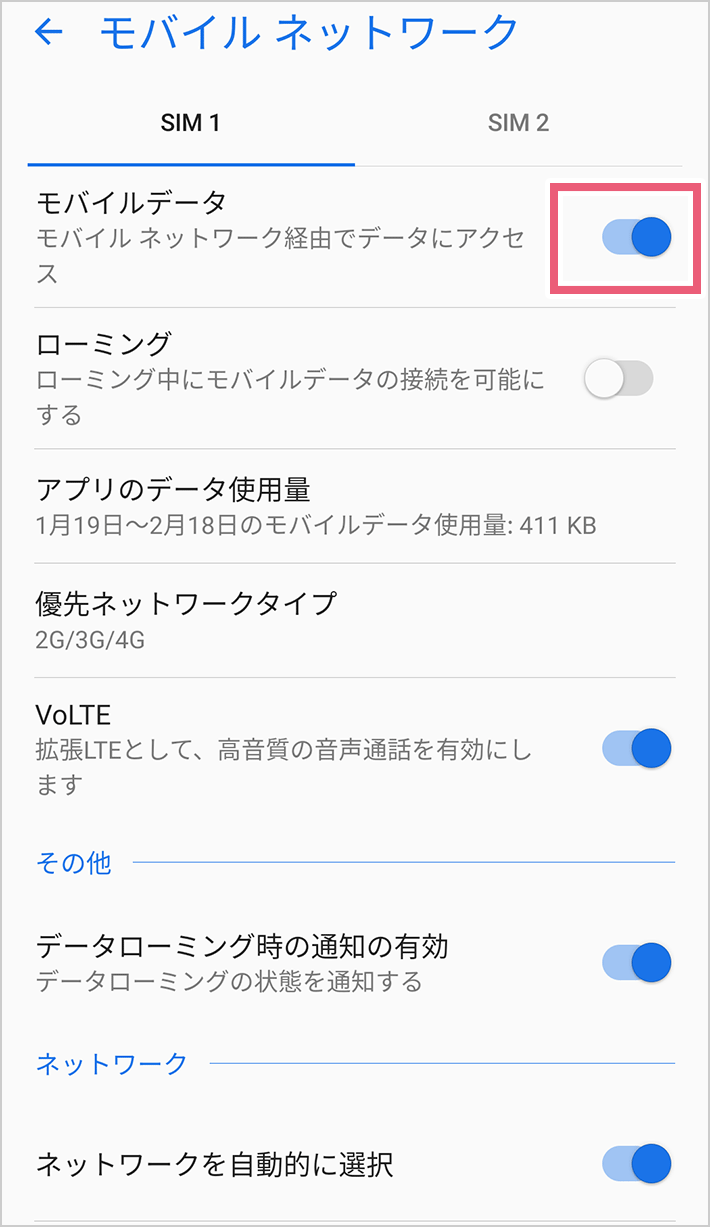
また、モバイルデータ通信制限の確認も忘れてはなりません。月間の高速データ容量を使い切ったことによる128kbps〜300kbpsへの低速化は「通信できない」と誤認されやすい典型例です。さらに、端末の設定で「モバイルデータ通信」そのものが意図せずOFFになっていないか、あるいは特定アプリのバックグラウンド通信のみがブロックされていないかを設定画面から確認します。
OS別の詳細なアプローチは以下の通りです。
iPhoneにおけるステップ別復旧手順
iPhoneモバイル通信できない対処法として決定的なのが、構成プロファイルのクリーンアップとネットワーク設定の初期化です。格安SIM(MVNO)を利用していた端末に他社SIMを挿入した場合、過去の構成プロファイルが通信を遮断するケースが頻発します。
「設定」>「一般」>「VPNとデバイス管理」を確認し、不要な構成プロファイルが存在する場合は削除します。さらに、iOSのメジャーアップデート直後に発生しやすいモバイル通信アップデートエラーの通知が出ている場合、ベースバンドファームウェアが正常にロードされていないため、PC(Mac/Windows)に接続したリカバリ復元や最新マイナーアップデートの適用が必要です。最終手段として「設定」>「一般」>「転送またはiPhoneをリセット」>「リセット」からネットワーク設定のリセットを実行することで、破損したWi-Fi・Bluetooth・セルラー設定が一括で工場出荷状態に再構築されます。
Androidにおけるステップ別復旧手順
Androidモバイル通信繋がらない場合、機種固有のAPN再選択とネットワークの自動選択解除が突破口となります。「設定」>「ネットワークとインターネット」>「SIM」から対象の回線を選び、「アクセスポイント名(APN)」が契約事業者と完全に一致しているか確認してください。誤ったAPNが選択されていると、アンテナが立っていてもデータ送受信が成立しません。
また、「ネットワークを自動的に選択」を一度OFFにし、スキャンされた通信事業者リストから契約キャリアを手動で再選択することで、基地局への再アタッチ(再登録)が強制実行され、不通状態が解消されるケースが多数報告されています。
SIMカードとeSIMの落とし穴|「認識しない」「圏外が続く」時の深層検証
通信モジュールが物理的・電磁的に認識されていないケースでは、画面に「SIMなし」「不正なSIM」「No SIM」といった警告が表示されます。
SIMカード認識しない対処としては、必ず端末の電源を完全に切った状態でSIMトレイを取り出し、接触端子(金色のICチップ面)に皮脂汚れや微小なホコリが付着していないか確認します。マイクロファイバークロスなどの乾いた柔らかい布で優しく拭き取り、トレイの歪みがないことを確認して慎重に再挿入します。長年同一の物理SIMを使用している場合、ICチップの経年劣化や熱変形による接触不良が発生している可能性があり、その際はキャリアショップでの物理SIMカード再発行(有償/無償は規約による)が唯一の根本解決策となります。
一方、近年トラブルが急増しているのがeSIMモバイル通信圏外の現象です。eSIMは物理的な接触不良が起きない反面、プロファイルのダウンロード失敗や、複数回線の切り替え時に論理競合を引き起こす脆弱性があります。「eSIMを誤って削除してしまった」「機種変更時のEID登録ミス」「プロファイルのインストールが途中で中断された」場合、ユーザー側で再ダウンロードすることはセキュリティ上不可能な場合が多く、各キャリアのマイページ(My docomo、My au等)からeSIM再発行手続き(QRコードの再生成)を行う必要があります。
さらに、格安SIMへ乗り換えた直後に通信できない最大の盲点がAPN設定プロファイル削除と再インストールの不整合です。iOSでは仕様上、1つの端末にインストールできるAPN構成プロファイルは原則1つのみです。旧キャリアのプロファイルが残ったまま新回線のSIMを挿入しても、パケットのルーティング先が旧サーバーを指したままとなり通信が成立しません。「プロファイルの完全削除 → 再起動 → 新プロファイルのインストール」の手順を厳格に守ることが鉄則です。
【実態検証】パケ止まりや5G混雑のリアルと現場で多発する誤解
SNSや大手掲示板(5ch)、知恵袋などのコミュニティでは、「アンテナピクトはMAXなのにWebが全く開かない」「電車が駅に停まるたびに圏外になる」といった現場の不満が日常的に投稿されています。この現象の正体は、いわゆる5Gの電波境界問題(パケ止まり)です。
基地局が発する5Gのミリ波やSub6の電波は、高速大容量である反面、直進性が高く遮蔽物に弱い物理特性を持ちます。駅構内や繁華街などの過密エリアでは、端末が微弱な5G電波を掴み続けようとするあまり、強固なLTE(4G)回線へのハンドオーバー(基地局切り替え)が遅延し、データ通信のパケットが完全に停止する現象が生じます。
「電波が立っているのに繋がらない」という状況に遭遇した場合、端末の通信設定で一時的に「5Gを無効化(4G/LTE固定)」に設定することが極めて実践的な回避策となります。iPhoneであれば「設定」>「モバイル通信」>「通信のオプション」>「音声通話とデータ」を「4G」に変更、Androidでも「優先ネットワークタイプ」を「4G/3G」に固定することで、混雑した5Gセルから即座に離脱し、安定した通信を取り戻すことが可能です。

【プロの結論】自力復旧できるケースとショップ持ち込み・交換が必要な境界線
現場における通信トラブルの切り分けにおいて、最も重要なのは「どこまでが自力で解決可能で、どこからが修理・交換を要する物理故障なのか」という客観的な判断境界線です。
【プロの結論】自力で解決可能な条件(ソフトウェア・設定起因)
- 機内モードトグルや端末の強制再起動で一時的でも通信が復活する。
- Wi-Fi通信は正常に機能し、特定の場所でのみ圏外が発生する。
- APNプロファイルの再インストールやネットワーク設定のリセットで改善の兆候が見られる。
- 同一キャリアを利用している家族や周囲のユーザーは問題なく通信できている。
【プロの結論】ショップ持ち込み・修理が必要な条件(ハードウェア・回線起因)
- 「SIMカードが挿入されていません」という警告がSIM再挿入後も消えない。
- 設定アプリ内の「モデムファームウェア」欄が空白になっている(ベースバンドチップの基板故障)。
- 他社の開通済みSIMカードを挿入しても一切の電波を捕捉できない。
- eSIMプロファイルを完全に消去してしまい、マイページへの認証ログインもできない(SMS認証不可状態)。
ハードウェアの物理破損や内部アンテナの断線が疑われる場合、いくらOSのリセットを繰り返しても復旧しません。早急にキャリアショップでのSIM検証、またはメーカーサポート(Apple Storeや認定サービスプロバイダ等)での診断を受けることが賢明な判断となります。
【モバイル 通信 できない】に関するよくある質問(FAQ)
Q1:アンテナマークの横に「!」や「×」が表示されて通信できないのはなぜですか?
A1:Android端末などでよく見られるこの表示は、基地局との電波リンク自体は確立しているものの、インターネットへの接続(データパケットの導通)が確認できていない状態を示します。APN設定の誤り、キャリア側の認証サーバーエラー、またはWi-Fiのログイン画面で認証が保留されていることが主な原因です。まずはAPN設定の再確認と機内モードのON/OFFをお試しください。
Q2:ネットワーク設定のリセットを行うと何が消去されますか?写真や連絡先は消えますか?
A2:ネットワーク設定のリセットによって写真、動画、連絡先、アプリなどの個人データが消えることは一切ありません。消去されるのは「保存済みのWi-Fiネットワークとパスワード」「Bluetoothのペアリング情報」「VPN設定」「モバイルデータ通信のカスタム設定」のみです。リセット後はWi-Fiパスワードの再入力が必要になります。
Q3:料金未払いで回線が止まった場合、支払後どれくらいで電波は復活しますか?
A3:各キャリアのオンライン決済(クレジットカード、Pay-easy、バーコード決済等)で支払いを完了した場合、通常は15分〜1時間程度で回線が順次再開されます。ただし、支払いが完了しても端末側が基地局を再捕捉できていない場合があるため、支払い完了通知を確認した後に必ず端末の再起動を実行してください。
まとめ:モバイル通信トラブルを冷静に切り分けるための行動指針
スマートフォンにおけるモバイル通信の遮断は、日常生活やビジネスにおいて致命的な影響を及ぼしますが、そのメカニズムは極めて論理的です。電波が途絶えた際は、まず「外部要因(キャリア通信障害)」か「内部要因(端末・SIM・設定)」かを迅速に切り分けることが初動の鉄則です。
機内モードのトグル、端末の再起動、APNプロファイルの再点検、そして5GからLTEへの固定といった段階的なリカバリー手順を把握しておけば、突発的な通信不能状態に陥っても冷静に対処できます。万が一のインフラ遮断に備え、povoや副回線サービスを利用したデュアルSIMによる通信冗長化を確保しておくことも、現代のモバイルライフにおいて最も堅牢なリスク管理と言えます。 (出典: モバイル 通信 できない(Yahoo!ニュース))
SEOライティングとマーケティング戦略の専門家。分かりやすい解説記事で定評があります。
