2026年最新Twitch配信方法!PC・PS5・スマホの設定と収益化
ゲーム実況や雑談配信の世界的プラットフォームとして確固たる地位を築くTwitch(ツイッチ)。2026年現在、配信技術の進化とともに新規配信者の参入ハードルは大きく下がった一方で、「何から準備すればよいか分からない」「画面がカクつく、音ズレが起きる」「収益化までの道のりが不透明」といった現場の悩みを抱える初心者は後を絶ちません。
視聴者に選ばれる配信を作るためには、PC・PS5・スマートフォンの各デバイスに応じた正しい初期セットアップと、配信クオリティを担保する配信ソフトウェアの設定が不可欠です。本稿では、プロストリーマーや技術担当者への取材、および公式配信ガイドラインに基づき、失敗しないTwitch配信のやり方と収益化達成までのロードマップを徹底解説します。
📌 【この記事の重要ポイントまとめ】
- 要点1:PC配信では「OBS Studio」の映像・音声ビットレートとエンコーダの最適化が快適な配信の生命線となる
- 要点2:PS5やスマホなら専用機材なしで即日配信が可能だが、オーバーレイ演出や画質向上にはキャプチャーボード導入が有効
- 要点3:収益化の登竜門「Twitchアフィリエイト」は過去30日間の4条件(フォロワー50人・平均視聴者3人など)のクリアで達成できる
【2026年最新】Twitch配信方法の全体像|PC・PS5・スマホの配信環境を比較
Twitchで配信を始めるにあたり、最初に行うべきは「自身のプレイスタイルや所持デバイスに合った配信環境の選択」です。2026年現在のTwitch配信は、主にPC(OBS Studio連携)、PS5などの家庭用ゲーム機単体、そしてスマートフォンの3系統に大別されます。
それぞれの環境によって、必要な機材コストや演出の自由度、画質の安定性に明確な違いが存在します。以下の比較表で自身の目的に合致する構成を確認してください。
| 配信環境 | 初期費用・推奨機材 | 推奨ビットレート / 画質 | 編集部の見解・評価 |
|---|---|---|---|
| PC配信 (OBS Studio) | 15万〜30万円前後 (ゲーミングPC、マイク、カメラ、キャプボ) | 6,000〜8,000 kbps (1080p / 60fps) | 画面レイアウトや通知演出を自在にカスタム可能。本格的な活動を目指すなら必須の王道環境。 |
| PS5単体配信 | 6万〜8万円前後 (本体+純正HDカメラ、ヘッドセット) | 自動最適化 (最大1080p / 60fps) | ボタン数回で即座に開始できる手軽さが魅力。画面オーバーレイの追加など高度な演出には非対応。 |
| スマートフォン配信 (Twitchアプリ) | 0円〜 (所持端末+外付けマイク推奨) | 3,000〜4,500 kbps (720p〜1080p / 30〜60fps) | 外出先でのIRL(日常・雑談)配信やスマホゲーム実況に最適。回線状況によるパケット制限に注意。 |
PC×OBS StudioでのTwitch配信設定手順|失敗しない初期セットアップ
Twitch配信の標準ツールとして世界中の配信者が採用しているのが、無料のオープンソースソフトウェア「OBS Studio(以下、OBS)」です。ここでは、インストールから配信開始までの最短ステップを整理します。
1. TwitchアカウントとOBSの直接連携
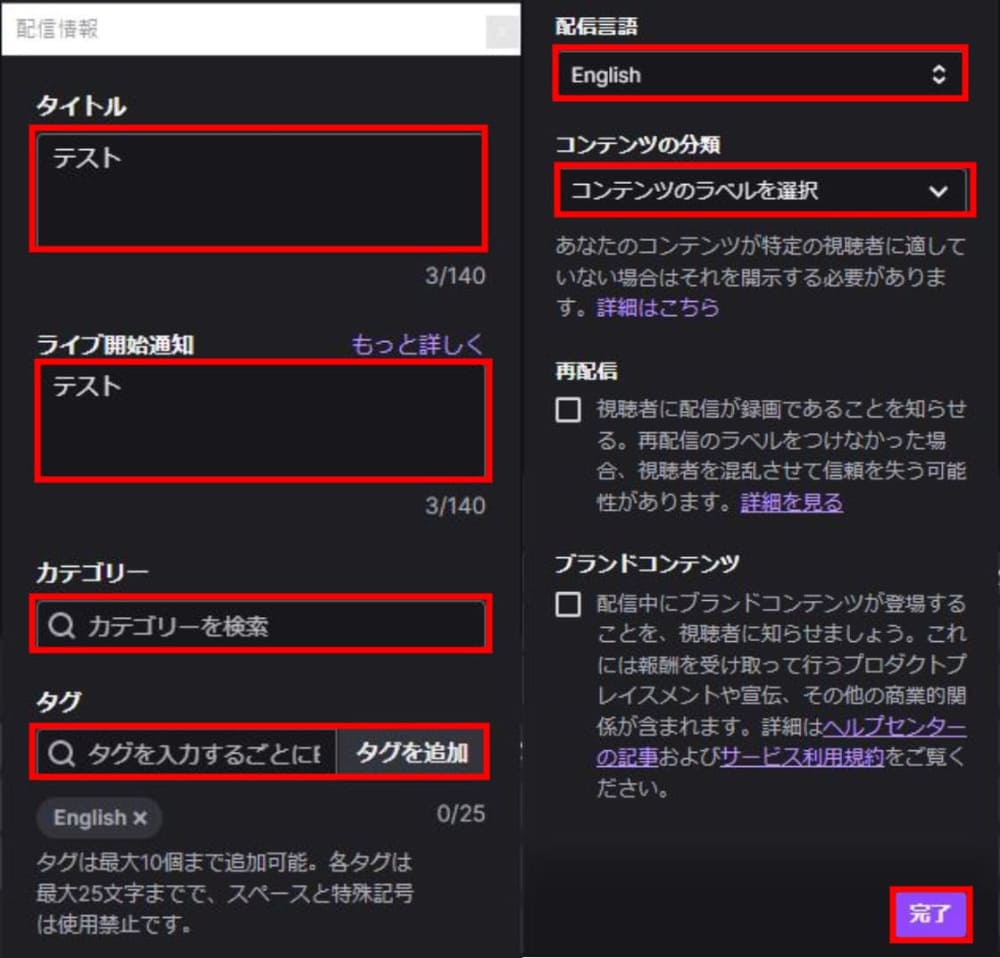
OBSを起動後、「設定」→「配信」タブを開き、サービスから「Twitch」を選択します。「アカウント接続(推奨)」をクリックし、ブラウザ経由で認証を行うことで、配信キーを手動入力することなく安全に接続が完了します。この連携により、OBSの画面上にTwitchのチャット欄や配信情報編集パネルが自動でドッキング表示されます。
2. OBS Studio 推奨ビットレートと出力解像度の設定
映像の乱れを防ぎ、滑らかな動画を届けるための設定値は以下の通りです。ネットワーク上り速度が20Mbps以上安定して出ている環境を基準としています。
- 映像ビットレート:6,000 kbps(回線やPCスペックに余裕がある場合は最大8,000 kbps)
- 音声ビットレート:160 kbps(または320 kbps)
- エンコーダ:NVIDIA NVENC H.264 / AV1(GeForce系GPU搭載時)またはAMD HW H.264
- 基本(キャンバス)解像度:1920×1080
- 出力(スケーリング)解像度:1920×1080
- FPS共通値:60
Twitch公式のインフラ仕様上、非パートナー配信者の場合、回線状況によっては視聴者側で画質選択(トランスコード)ができないケースがあります。視聴者の回線負荷を考慮し、初心者のうちは解像度1080p・ビットレート6,000kbps、あるいは720p/60fps・ビットレート4,500kbpsに抑える設定も実用的な選択肢です。
3. キャプチャーボード接続と設定手順
Nintendo SwitchやPS5の映像をPCに取り込むには、キャプチャーボードが欠かせません。配線は「ゲーム機 → HDMI IN端子 → キャプチャーボード → USB 3.0端子 → PC」と接続し、遅延のないプレイ用モニターへは「HDMI OUT(パススルー)端子」から出力します。
OBSの「ソース」ウィンドウで「+」をクリックし、「映像キャプチャデバイス」を追加して該当のキャプチャーボードを選択します。音声が出力されないトラブルを防ぐため、音声出力モードは「音声のみをキャプチャ」または「デスクトップ音声出力(DirectSound)」に設定し、音声ミキサーの「オーディオの詳細プロパティ」で「モニターと出力」が選択されているか確認してください。
4. Twitchオーバーレイ・アラート設定の組み込み
フォロワー増加時やビッツ(投げ銭)を受け取った際のアニメーション通知は、StreamlabsやStreamElementsなどのサードパーティ製ウィジェットを利用します。各サービスで発行された「ブラウザソースURL」をOBSのソースに追加することで、配信画面上にリアルタイムのアラートやチャットボックスを表示可能です。
PS5&スマホから手軽に始めるTwitch配信のやり方
PCを介さず、デバイス単体で配信をスタートする方法も非常にシンプルです。
PS5 Twitch配信設定方法
PS5本体からの直接配信は、以下のステップで完了します。
- PS5の「設定」→「ユーザーとアカウント」→「他のサービスとリンク」から「Twitch」を選択し、画面のQRコードをスマートフォンで読み取ってアカウントを連携する。
- 配信したいゲームを起動し、DualSenseコントローラーの「クリエイトボタン」を押す。
- 画面右側の「ブロードキャスト」アイコンを選択し、配信タイトルやカメラ・マイクの有効化を設定して「ブロードキャストを開始」を押す。
PS5単体配信では、DualSenseのマイクを利用することも可能ですが、環境音を拾いやすいため、外付けのUSBマイクやヘッドセットマイクの使用を推奨します。
Twitchスマホ配信のやり方(iOS / Android)
外出先での日常配信やモバイルゲーム配信は公式「Twitch」アプリから行います。
アプリ右上の「作成」アイコンをタップし、「ライブ配信を開始」を選択します。「IRL配信(カメラ配信)」または「ゲームを配信(画面キャプチャ配信)」を選択し、マイクと通知のアクセス権限を許可した上で配信を開始します。通信量の消費が激しいため、Wi-Fi環境の確保、または大容量データ通信プランの利用が必須です。
【実態検証】配信現場で頻発するトラブルと音ズレ原因の完全対策
配信初心者が最も直面しやすい技術的トラブルが「映像とマイク音声のズレ(音ズレ)」や「ゲーム音の二重取り込み」です。編集部が実際のサポート事例を検証した結果、主な原因は以下の3点に集約されます。
1. サンプリングレートの不一致(44.1kHz vs 48kHz)
Windowsのサウンド設定とOBS側の音声サンプリングレートが異なっていると、配信時間が経過するにつれて徐々に音がズレていく現象が発生します。Windowsの「サウンドコントロールパネル」で再生・録音デバイスのプロパティを開き、詳細タブの形式を「24ビット、48000 Hz(スタジオの音質)」に統一し、OBS側の「音声」設定も「48kHz」に揃えることで根本解決します。
2. キャプチャーボードの処理遅延に対する同期オフセット調整
キャプチャーボード経由のゲーム映像は、マイクの生音声よりも数十ミリ秒〜数百ミリ秒遅れてPCに届きます。このズレを補正するには、OBSの音声ミキサー内の歯車アイコンから「オーディオの詳細プロパティ」を開き、マイクの「同期オフセット」に数値を入力(例:150ms〜250ms)して音声をあえて遅らせ、映像とタイミングを合致させます。
3. Twitch配信初心者が知るべき注意点とセキュリティ対策
配信事故を防ぐため、以下の項目を事前にチェックリスト化しておく必要があります。
- 著作権保護楽曲の取り扱い:市販の楽曲やBGMを許諾なく流すと、VOD(アーカイブ)の音声が自動ミュートされるだけでなく、DMCA違反によるアカウント停止処分の対象となります。著作権フリーの配信専用BGMライブラリを活用してください。
- 個人情報・位置情報の映り込み防止:PC画面配信時のデスクトップ通知、ゲーム内フレンドからの本名通知、ブラウザのブックマークや履歴の映り込みに厳重な注意を払ってください。
Twitch収益化の条件と仕組み|アフィリエイト参加基準からパートナーへの道
Twitchで配信による収益を得るための第一歩となるのが「Twitchアフィリエイトプログラム」への参加です。YouTubeなどの他プラットフォームと比較しても、比較的早期に達成可能な基準として設計されています。
Twitchアフィリエイト参加基準(過去30日間の実績)
- フォロワー数:50人以上
- 配信時間:合計500分(約8時間20分)以上
- 配信日数:ユニーク配信日数で7日以上
- 平均同時視聴者数:3人以上(レイドやホストによる流入を除く純粋な平均値)
上記4つの条件をすべて満たすと、ダッシュボード上に招待通知が届き、税務情報の登録や受取口座の設定を行うことで収益化機能がアンロックされます。
アフィリエイトで利用可能になる主な収益化の仕組み
アフィリエイトに昇格すると、視聴者からの有料サポート機能が利用可能になります。
- サブスクリプション(サブスク):視聴者が月額料金(Tier 1〜3)を支払い、限定スタンプやバッジを獲得して配信者を継続支援する機能。
- Bits(ビッツ / Cheering):Twitch内の仮想チップを購入し、チャット欄で投げることで配信者に直接還元する仕組み(1ビッツ=約1セント相当)。
- 広告収入:配信前や配信中に挿入されるプロモーション広告の表示回数に応じたレベニューシェア。
一般に知られていない盲点とネットの誤解|画質至上主義の落とし穴
インターネット上では「最高画質で配信しなければ視聴者は集まらない」「高額なオーディオインターフェースが最初から必須」といった情報が散見されますが、これらは実態と乖離した誤解です。
Twitchの視聴体験において最も嫌われる要素は、高解像度によるバッファリング(読み込み停止)や音声の聞き取りにくさです。超高ビットレートで配信しても、視聴側のモバイル回線が追いつかなければ即座に離脱されます。初期段階で注力すべきは、画質を過剰に上げることではなく、「ノイズのないクリアなマイク音声」と「一定の定期的な配信スケジュール」の確立です。
【プロの結論】おすすめできる人・慎重になるべき人の判断基準
Twitch配信への参入にあたり、継続的な成果を上げられる人と挫折しやすい人の特徴を整理しました。
▼ Twitch配信に向いている人
- 視聴者とリアルタイムでチャットを通じた密なコミュニケーションを楽しめる人
- 週3回以上など、決まった曜日や時間帯に腰を据えて配信枠を確保できる人
- 他の配信者のコミュニティにも積極的に参加し、交流関係を広げられる協調性のある人
▼ 慎重になるべき・計画の見直しが必要な人
- チャットへの反応が苦手で、完全に無言でゲームプレイだけを見せたい人
- 開始数週間で爆発的なフォロワー増加や大きな金銭的リターンを期待している人
- プライベートと配信活動の境界線を保てず、精神的なバーンアウト(燃え尽き症候群)に陥りやすい人
【twitch 配信 方法】に関するよくある質問(FAQ)
Q1:初心者が最低限揃えるべきTwitch配信用おすすめ機材は?
A1:PC配信の場合、まずは「単一指向性のUSBコンデンサーマイク」と「有線LANケーブル」の2点を用意してください。数万円のオーディオミキサーがなくとも、数千円〜1万円前後のUSBマイク(Audio-TechnicaやHyperX等)を導入するだけで、ヘッドセット付属マイクと比べて劇的に音質が向上します。
Q2:配信画面がカクつく・ドロップフレームが発生する時の対処法は?
A2:主な原因はネットワークの帯域不足またはGPUの過負荷です。OBSの「設定」→「出力」でビットレートを1,000〜1,500kbpsほど下げるか、OBSを「管理者として実行」で起動し、ゲーム側のフレームレート上限(60fpsや144fpsなど)を固定してGPUリソースをOBSへ優先配分してください。
Q3:アフィリエイト条件の「平均視聴者数3人」を突破するコツは?
A3:過疎化しやすい人気タイトル(VALORANTやApex等)単独の配信を避け、視聴者層が温かい中規模カテゴリを選ぶことが有効です。また、自身の配信をスマホ等で別窓チェック(1カウント)しつつ、友人やSNSフォロワーに配信開始を告知して最初の2〜3人の閲覧環境を安定させることが最短達成の定石です。
まとめ:今後の動向と失敗しないための判断基準
2026年のストリーミング市場において、Twitchは単なるゲーム実況の場を超え、独自の熱量を持つコミュニティプラットフォームとして進化を続けています。配信技術の基本を押さえ、視聴者にとって居心地の良い環境を整えることが、長く愛されるチャンネルへの第一歩となります。
初期のセットアップを焦らず確実に完了させ、自身の生活スタイルに無理のないペースで配信活動をスタートさせてください。 (出典: twitch 配信 方法(Yahoo!ニュース))
SEOライティングとマーケティング戦略の専門家。分かりやすい解説記事で定評があります。
