IPhoneタイマー撮影の連写を防ぐ裏ワザと失敗しない最新設定術
iPhoneのカメラでセルフタイマーを使って撮影した際、シャッター音が「カシャシャシャシャ…」と鳴り響き、気付けばアルバムに全く同じ構図の写真が10枚も保存されていたという経験を持つ人は少なくありません。「1枚だけでいいのに削除が面倒」「ストレージを圧迫する」という不満の声は、長年多くのユーザーから寄せられてきました。
実は、この10枚連写(バーストモード)はiPhoneの初期設定による仕様ですが、あるシンプルな設定を1つ切り替えるだけで、スマートに「1枚撮り」へ変更できます。最新のiOS環境におけるタイマー設定の配置から、3秒・10秒の最適な使い分け、手ブレを極限まで抑えるプロ直伝の撮影テクニックまで、現場検証に基づいた実践的なノウハウを網羅して解説します。
📌 【この記事の重要ポイントまとめ】
- 要点1:タイマー撮影時に「Live Photos」をONにするだけで、10枚連写(バースト)を無効化して1枚だけ保存できる。
- 要点2:タイマー設定はカメラ画面上部の矢印(^)をタップしてメニューを引き出し、時計アイコンから「3秒」「10秒」を選択する。
- 要点3:手ブレ防止や集合写真の目線合わせには、Apple Watchのリモートシャッターやナイトモード連動の活用が極めて有効である。
【なぜ勝手に10枚連写される?】iPhoneタイマー撮影で1枚だけ撮る決定的な裏ワザ
タイマーをセットしてシャッターを切ると自動的に10枚連写されるのは、Appleが「タイマー撮影時は目つぶりやポーズの失敗が起きやすい」と想定し、後からベストショットを選べるようバーストモードを標準仕様に組み込んでいるためです。しかし、日常のスナップ写真やSNS用の物撮りでは、10枚の写真から1枚を選んで残りを消去する作業は大きなストレスになります。
この勝手な連写を完全に防ぎ、通常の1枚撮影にする最も手軽で確実な方法は、「Live Photos(ライブフォト)」機能をオンにして撮影することです。
具体的な手順は以下の通りです。
- 標準の「カメラ」アプリを起動します。
- 画面右上(または設定バー内)にある「同心円のアイコン(Live Photos)」をタップして有効にします(斜線が消え、黄色いアイコンになればONの状態です)。
- 通常通りタイマー(3秒または10秒)を設定して撮影します。
Live Photosはシャッターの前後の瞬間を短い動画として記録する特殊な撮影フォーマットであるため、iPhoneの内部システム上、静止画のバースト連写機能と同時に作動できない設計になっています。この仕様を逆手に取ることで、余計な連写を発生させず、スマートに1枚だけの写真を記録できます。
なお、ポートレートモードやナイトモードを起動している場合も、構造上バースト撮影が無効化されるため、自動的に1枚のみの撮影となります。
【設定どこ?】iPhoneカメラタイマーの3秒・10秒切り替えと最新UIの操作手順
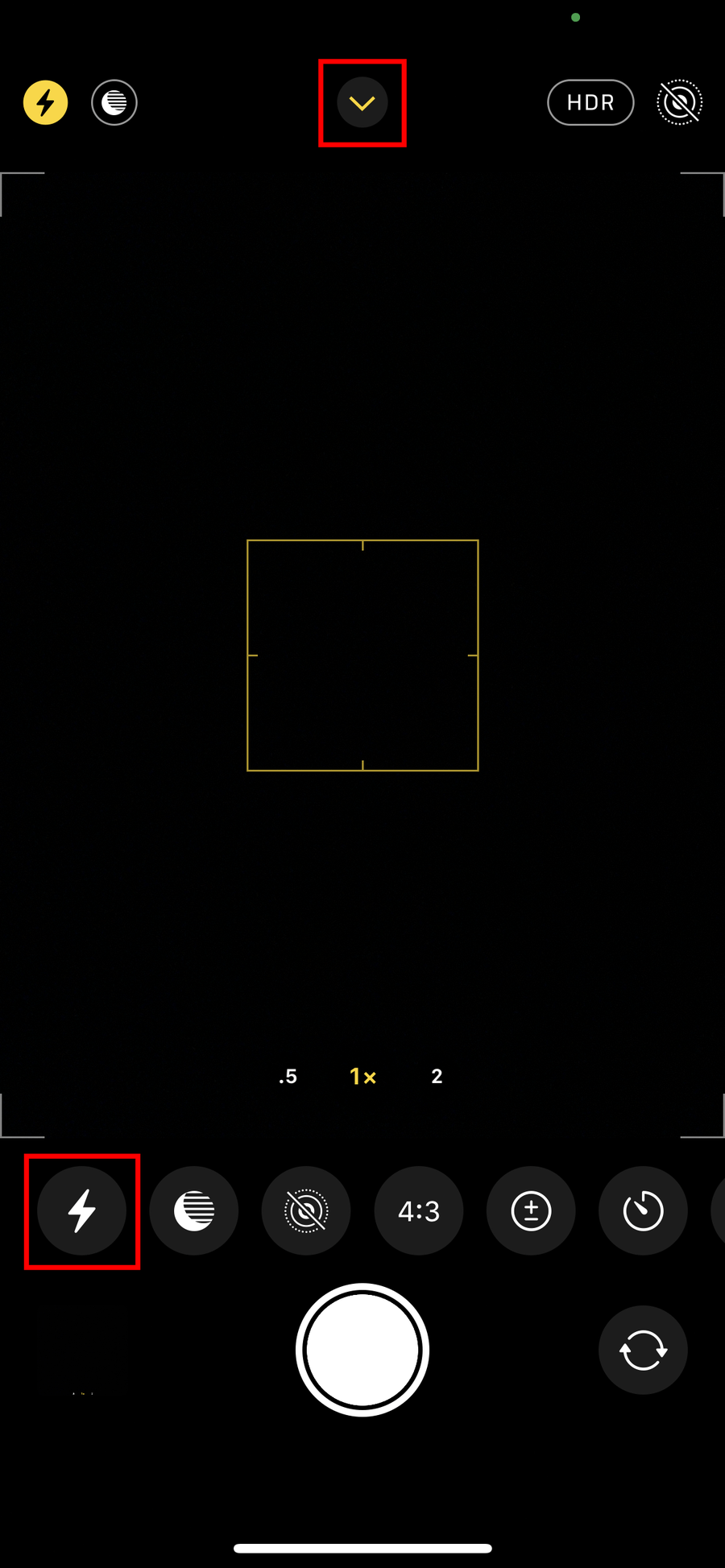
「タイマーの設定アイコンが画面から消えて見当たらない」という相談は、iOSのアップデート以降、編集部にも頻繁に届いています。現在のカメラアプリでは画面を広く見せるため、一部の操作アイコンがサブメニュー内に格納されています。
タイマーの秒数設定を瞬時に呼び出す手順は極めてシンプルです。
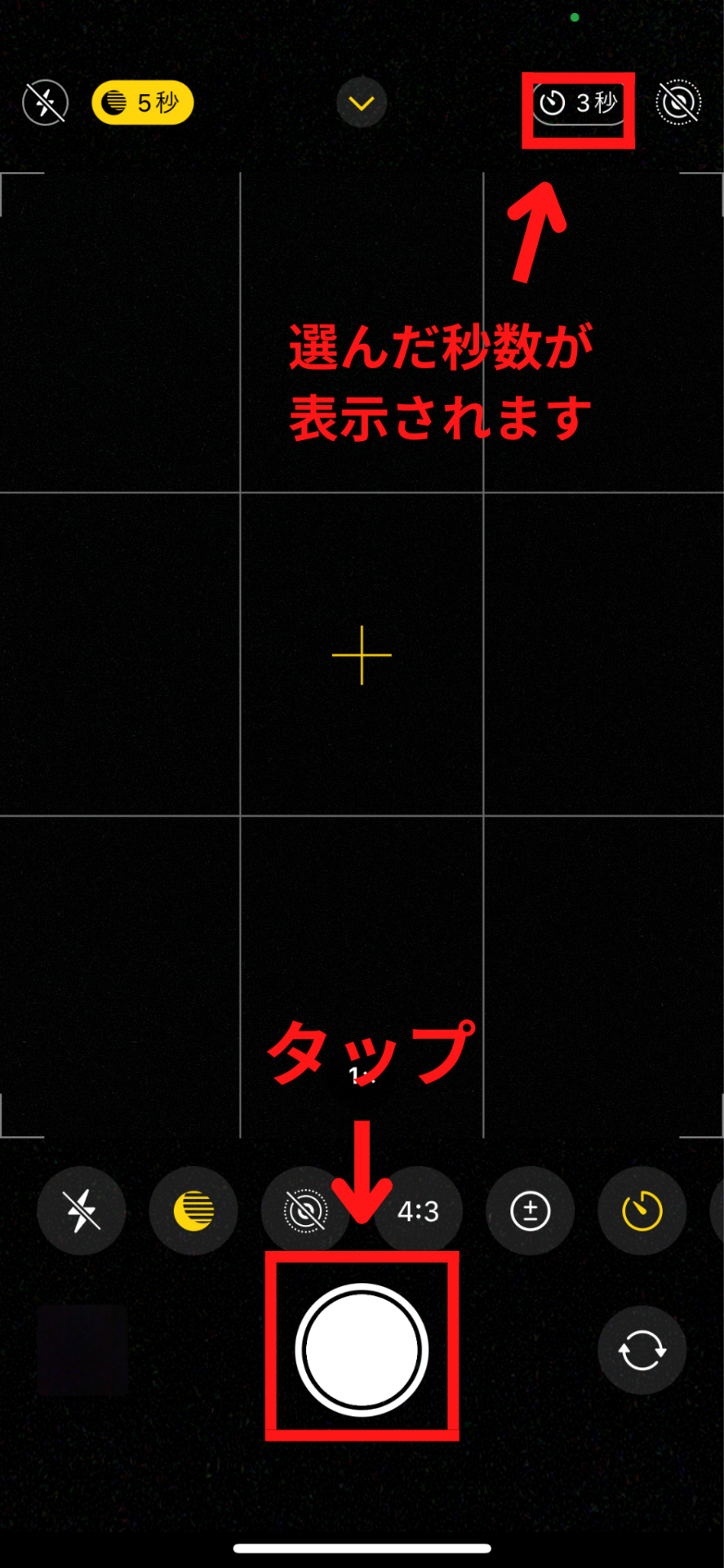
カメラを起動した状態で、画面上部中央にある「小さな上向きの矢印(^)」をタップするか、ファインダー部分を上に向かってスワイプします。すると、シャッターボタンの上部にコントロールパネルが出現します。その中に並んでいる「時計のような丸いタイマーアイコン」をタップすると、「タイマーオフ」「3枚(3秒)」「10枚(10秒)」の選択メニューが表示されます。
日常のシーンに応じた秒数の使い分け基準は以下の通りです。
- 3秒タイマー:三脚やスタンドに固定した状態での手ブレ防止、または至近距離でのセルフィーに最適。シャッターボタンを押した瞬間の指の振動を完全に遮断できます。
- 10秒タイマー:複数人での集合写真や、全身のコーディネート撮影など、カメラから離れた位置まで移動してポーズを整える時間を確保したい場面で活躍します。
最新のiOS 18以降のインターフェースでは、本体側面のカメラコントロールキーへの長押しやスワイプ操作によるタイマー連携機能も強化されており、画面を細かくタップすることなく直感的なタイマー起動が可能になっています。
【徹底比較】iPhoneタイマー撮影手法と周辺機能の違い
iPhoneでタイマー撮影を行う際、どのモードや周辺機器を組み合わせるかによって、得られる画質や利便性、ストレージ消費量は大きく変化します。主要な撮影手法ごとの特性を整理しました。
| 撮影モード・手法 | 撮影枚数・挙動 | 容量消費・データ特性 | 編集部の推奨利用シーン |
|---|---|---|---|
| 通常写真モード+タイマー | 自動で10枚連写(バースト) | 特大(10枚分の容量) | 動きの激しい子どもやペット、ジャンプ写真のベストショット選定 |
| Live Photos併用タイマー | 1枚のみ保存(前後1.5秒動画付) | 中(静止画の約2〜3倍) | 日常のスナップ、連写ゴミを増やしたくない1人撮り・物撮り |
| ナイトモード併用タイマー | 1枚のみ保存(長時間露光) | 小〜中(1枚分データ) | 夜景撮影、暗所での三脚固定撮影、星空撮影の手ブレ防止 |
| Apple Watchリモートシャッター | 手元で画角確認+3秒タイマー実行 | 設定モードに準拠 | 大人数の集合写真、旅行先での完璧な構図決め、自撮り棒撮影 |
| 動画モード(タイマー代替) | 動画録画(切り出し可能) | 大(時間依存) | タイマーに縛られず自然な動きからベストな瞬間を写真化したい時 |

【実態検証】利用者の生の声と現場目線で見えたリアルな失敗事例
Webメディアやコミュニティに寄せられるiPhoneタイマー撮影に関するトラブルを分析すると、単に「連写されて困る」という問題にとどまらず、現場での心理的ストレスや運用上のミスが目立ちます。
SNSや知恵袋等のコミュニティで多く見られるのが、「静かなレストランや観光地でタイマーを使ったら、けたたましい連続シャッター音が鳴り響いて周囲の視線を集めてしまった」という体験談です。日本の通信キャリア仕様のiPhoneでは、タイマー撮影時のカウントダウン音やシャッター音を標準機能で完全に無音化することはできません。消音モード(マナーモード)にしていても、周囲に撮影を予告するビープ音とシャッター音は作動します。
また、集合写真における「目線問題」も現場で頻発する失敗の一つです。タイマー設定時、背面カメラの横にあるLEDフラッシュが点滅してカウントダウンを知らせますが、被写体となる全員が「光るLED部分」ではなく「レンズの中心」をしっかり見つめていないと、視線がわずかにズレた写真に仕上がってしまいます。
プロのフォトグラファーが現場で実践している対策として、Apple Watchを装着している場合は「カメラリモート」アプリの活用が圧倒的に推奨されます。手元の画面で全員の表情や構図をリアルタイムで確認しながら、任意のタイミングで3秒タイマーを起動できるため、ダッシュで位置に戻る焦りや目線の乱れを完全に解消できます。
なお、iPhoneの標準機能には「動画撮影モード専用のセルフタイマー」は用意されていません。動画で開始までのラグを作りたい場合は、あらかじめ長めに録画を開始して後から編集アプリで前後の不要部分をトリミングするか、Apple Watchから録画開始ボタンを遠隔操作するのが最も確実なアプローチです。
一般に知られていない盲点とネットの誤解|ナイトモードと手ブレ防止の相乗効果
ネット上の情報では「タイマーは自撮りや集合写真のためだけの機能」と捉えられがちですが、写真のクオリティを高める上で真価を発揮するのが「手ブレ防止ツール」としてのタイマー活用です。
手持ち撮影の場合、画面上のシャッターボタンをタップしたり側面の音量ボタンを押し込んだりする微小な力だけで、カメラ本体にミリ単位のブレが生じます。特に夜景撮影やマクロ撮影(接写)では、このわずかな振動が解像感を著しく低下させる原因になります。あらかじめ「3秒タイマー」を設定しておけば、指を画面から完全に離した静止状態で露光が開始されるため、一眼カメラのレリーズ(リモートコード)を使ったような極めてシャープな写真が撮影できます。
また、暗所での「ナイトモードタイマー撮影」には重要な仕様が存在します。iPhoneが三脚や平らな台の上に置かれて「完全静止状態」にあるとセンサーが検知した場合、ナイトモードの露光時間は手持ち時の最大10秒程度から、最長30秒まで自動的に拡張されます。タイマーを併用して無振動で撮影をスタートさせることで、肉眼では見えない星空や夜の風景を驚くほど鮮明に描写することが可能です。
【プロの結論】おすすめできる人・慎重になるべき人の判断基準
iPhoneのタイマー撮影機能を活用するにあたり、撮影スタイルに応じた明確な判断基準を提示します。
▼ タイマー機能・Live Photos併用を積極的に活用すべき人
- 旅行先やカフェで1枚だけ綺麗に自撮り・物撮りをしたい人:Live Photosを併用することで、余計な連写データを溜め込まず、端末のストレージを節約できます。
- 三脚やスタンドを使って夜景・風景・料理を緻密に撮りたい人:3秒タイマーによる無振動シャッターで、ブレのないプロ級の解像感を得られます。
- Apple Watchを日常的に身につけている人:画面プレビュー付きのリモートシャッターとタイマーを組み合わせることで、失敗写真を劇的にゼロへ近づけられます。
▼ 通常のタイマー撮影(バースト連写)をあえて選ぶべき人
- 元気に動き回る小さな子どもやペットを撮影したい人:タイマーによる10枚連写の中から、奇跡的にカメラ目線になった最高の一瞬を後から選りすぐることができます。
- ジャンプ写真や動きのあるポーズ写真を撮りたい人:空中に浮いている瞬間を1枚撮りで捉えるのは困難なため、バーストモードの恩恵を最大限に活用すべきです。
【iphone タイマー 撮影】に関するよくある質問(FAQ)
Q1:タイマー撮影の連写を解除するために、Live Photos以外で設定する方法はありますか?
A1:現在のiOSの仕様では、写真モードのまま「設定画面からバーストのみを完全にOFFにする」専用のスイッチは用意されていません。そのため、Live PhotosをONにするか、ポートレートモード等に切り替えて撮影するのが最も確実な連写回避策となります。
Q2:タイマー撮影時の「ピピッ」というカウントダウン音やシャッター音を完全に消す方法はありますか?
A2:日本国内向けに販売されているiPhoneは防犯上の理由から、マナーモード中であってもスピーカーからカウント音やシャッター音が鳴る仕様になっています。音を完全に消したい場合は、サードパーティ製の無音カメラアプリを利用するか、動画モードで撮影した後に高画質フレームを静止画として切り出す手法が有効です。
Q3:タイマーの秒数は「5秒」など自由な長さにカスタム設定できますか?
A3:iPhoneの標準カメラアプリで選択できるタイマーの秒数は「3秒」と「10秒」の2種類のみです。5秒や15秒など任意の秒数を指定したい場合は、iOS標準の「ショートカット」アプリで撮影遅延レシピを作成するか、カスタムタイマーに対応した外部カメラアプリを使用してください。
Q4:すでに撮ってしまったバースト(10枚連写)写真から、お気に入りの1枚だけを残して容量を減らすにはどうすればいいですか?
A4:「写真」アプリで該当のバースト写真を開き、画面下の「選択…」をタップします。残したいベストショットにチェックを入れ、右上の「完了」を押した後に「1枚のお気に入りのみを残す」を選択すれば、不要な9枚が一括削除されストレージが解放されます。
まとめ:手ブレのない美しい1枚を残すための設定総点検
iPhoneのタイマー撮影における「勝手に10枚連写されてしまう問題」は、不具合ではなくAppleの親切設計が裏目に出た結果ですが、「Live PhotosをONにする」というワンタップの裏ワザを知っていれば完全にコントロール可能です。
手ブレを徹底的に排除したい静止撮影では「3秒タイマー」、構図を整えて落ち着いて撮影したい集合写真では「10秒タイマー」や「Apple Watch連携」を使い分けることで、iPhoneカメラの表現力は格段に向上します。不要なデータ削除に時間を取られることなく、目の前の大切な瞬間をベストな1枚として記録するために、ぜひ今回紹介した設定手順を試してみてください。 (出典: iphone タイマー 撮影(Yahoo!ニュース))
SEOライティングとマーケティング戦略の専門家。分かりやすい解説記事で定評があります。
