Googleセーフサーチ設定が勝手にオン?解除できない原因と対処法
Googleで画像やウェブサイトを検索した際、突然画像にぼかし処理が入ったり、目当ての情報が一切ヒットしなくなったりする現象に直面する利用者が後を絶ちません。検索設定を開いてもスイッチが灰色に固定され、自力でオフに切り替えられない現象は、単なる一時的なシステムエラーではなく、端末環境や通信インフラの深層に張り巡らされた「多層的なアクセス制御」が引き起こしています。
各国のプラットフォーム規制強化や青少年の健全育成を掲げる法改正の波を受け、検索サービス各社はフィルタリングの初期値を厳格化させています。本稿では、突如として設定が固定化されてしまう構造的背景を徹底解剖し、端末やネットワーク環境に応じた確実な復旧アプローチを網羅的に解説します。
📌 【この記事の重要ポイントまとめ】
- 要点1:セーフサーチが勝手にオンになり固定される主因は、アカウントの年齢設定、端末のペアレンタル機能、通信回線のDNS制限の3重ブロックにある。
- 要点2:端末のブラウザ設定変更だけでなく、ファミリーリンクやスクリーンタイム、契約キャリアのWebフィルター解除が必要不可欠となる。
- 要点3:組織ネットワークや公共Wi-Fiの制限下では、通信プロトコル(DoHやVPN)の見直しを行わなければ根本的な解決には至らない。
【2026年最新】セーフサーチ勝手にオンになる原因と管理者ロックの真相
普段どおりブラウジングをしていたはずが、気づかぬうちにフィルタリングが有効化されているトラブルの背後には、検索プラットフォーム側が導入した「段階的保護ポリシー」の存在があります。以前であれば手動で自由に変更できたスイッチが操作不能になる事象について、Googleセーフサーチ ロック解除の真相を追究すると、3つの明確なトリガーが浮かび上がってきます。
第1の要因は、Googleアカウントに紐づけられた生年月日データです。グローバルな未成年者保護の潮流を受け、18歳未満と判定されたアカウントは例外なくセーフサーチが「強制オン」かつ変更不可にロックされます。アカウント作成時に適当な生年月日を入力していた場合や、家族共用のタブレットなどで未成年向けアカウントに切り替わった瞬間に、システム全体へ即座に制限が波及します。
第2の要因として見落とされがちなのが、Googleが順次展開しているデフォルト設定の更新です。現在ではログインしていない状態(ゲスト閲覧やシークレットモード)であっても、過激な露骨表現を含む画像に対して自動的に「ぼかし」が適用される設計へと移行しました。これがユーザー側からは「勝手に設定が変わった」と映る決定的な要因となっています。
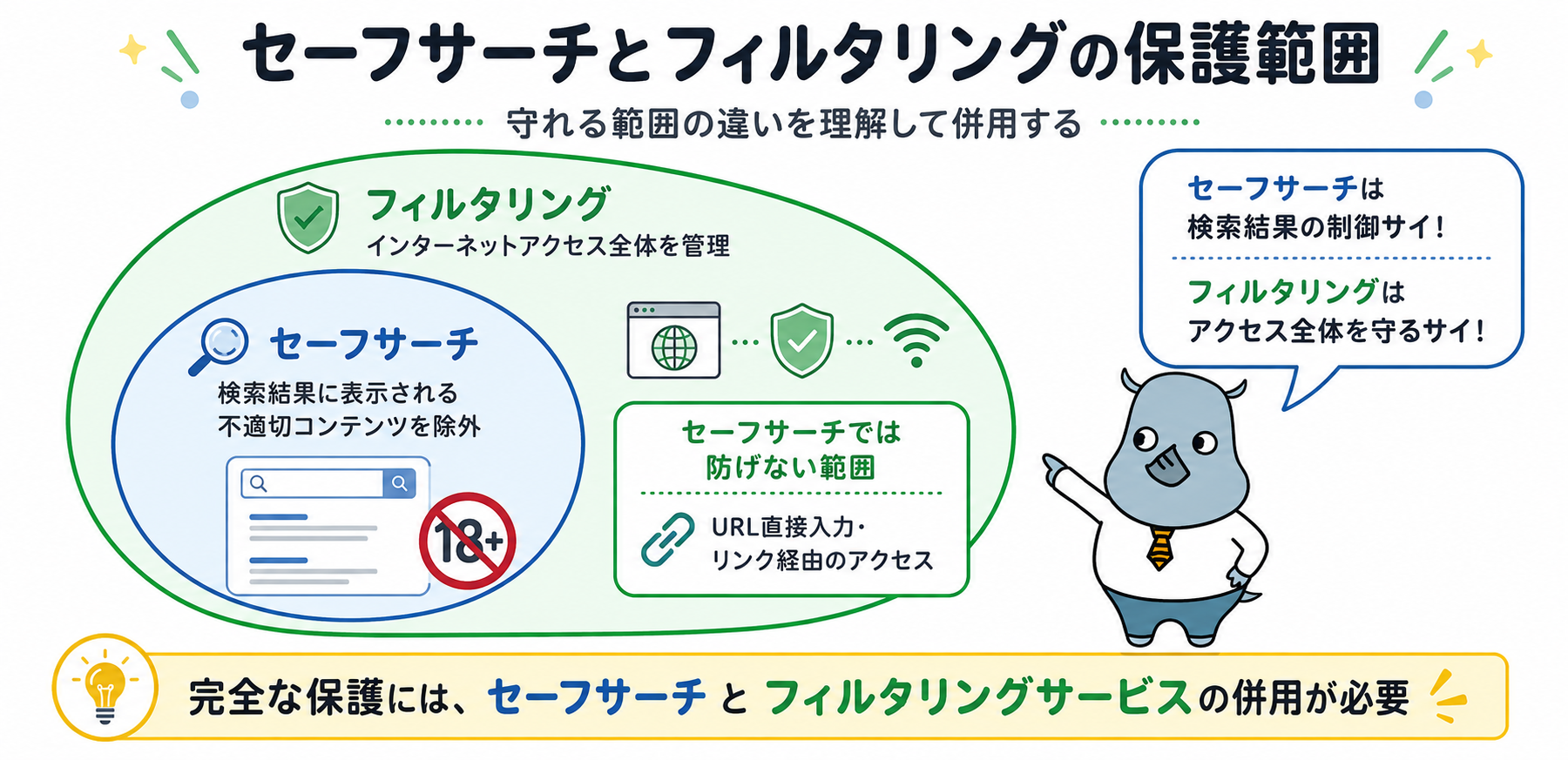
第3の障壁は、ネットワーク側で注入される特殊なドメイン変換です。学校、職場、一部の集合住宅プロバイダやモバイルキャリアが提供する安心アクセスサービスでは、ルーターやネームサーバー経由で「forcesafesearch.google.com」へ強制リダイレクトをかける処置が施されています。この状態に陥ると、端末画面上でいくらスイッチを切り替えようとしても、上位サーバーによって操作が無効化されるため、セーフサーチ オフにできない理由の最も根深い技術的要因として立ちはだかります。
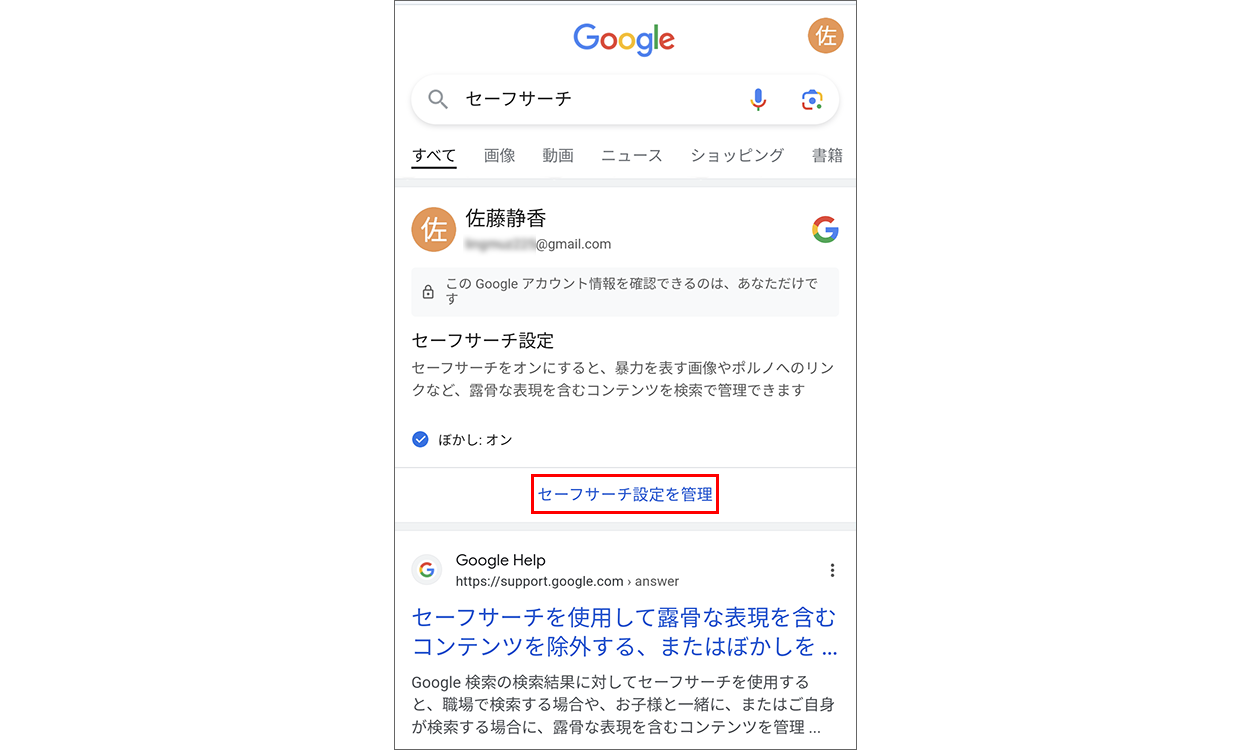
【実態検証】利用者の生の声と現場目線で見えたリアル
サポート窓口や知恵袋、IT技術者が集うSNS上では、連日のようにセーフサーチの誤作動や不可解なロックに関する悲鳴が上がっています。編集部が主要コミュニティにおける投稿事例を分析したところ、単なる成人向けコンテンツの閲覧制限にとどまらず、学術研究や医療情報の収集、報道写真の確認すら阻害されている実態が浮き彫りとなりました。
「医学部で皮膚疾患の症例画像を検索していたところ、突如すべてにモザイクが入り、症例の比較検証が不可能になった」(20代・医学生の手記より)
「中学生の長男用に設定したファミリーグループに私の個人スマホが誤って紐づいてしまい、管理者の親であるはずの私のアカウントまで検索ロックがかかって数日頭を抱えた」(40代・IT企業勤務男性の投稿より)
公認テクニカルサポーターの証言によると、特に家族間での「意図せぬ権限継承」によるトラブルが急増しています。親が良かれと思って設定した保護機能が、アカウント連携の不具合によって親自身の端末まで巻き込み、結果として「解除方法が誰にもわからないデッドロック状態」を生み出している現場が数多く確認されています。
【OS・端末別】セーフサーチ設定解除方法と最新手順詳細まとめ
設定がロックされている原因を特定した後は、使用しているデバイスおよびOSの階層に合わせて正しい手順を踏む必要があります。ここではセーフサーチ設定手順 詳細まとめとして、端末別の具体的なアプローチを整理します。
iPhone・iPadにおける制限解除のステップ
Apple製品を利用している場合、ブラウザの内部設定よりもiOSシステム側の制限が優先されます。iPhoneセーフサーチ設定を正常化するには、以下の手順に沿ってスクリーンタイム コンテンツ制限解除を実行しなければなりません。
1. ホーム画面の「設定」を開き、「スクリーンタイム」をタップします。
2. 「コンテンツとプライバシーの制限」を選択し、スイッチがオンになっている場合は項目内の「ストア、Web、Siri、およびGame Centerのコンテンツ」へ進みます。
3. 「Webコンテンツ」の項目を確認し、「無制限アクセス」にチェックを入れます。ここが「成人向けWebサイトを制限」になっていると、SafariやChromeのセーフサーチがOSレベルで強制固定されます。
4. 設定完了後、Googleの検索設定ページ(google.com/safesearch)へアクセスし、「オフ」を選択します。
Android端末における無効化のステップ
Android端末では、Google Play開発者サービスおよびファミリー機能との連携が深いため、親アカウント側での操作が鍵を握ります。Androidセーフサーチ無効化を進める際は、次の流れを確認してください。
1. Googleアプリを起動し、右上のプロフィールアイコンをタップします。
2. 「設定」>「セーフサーチ」の順に移動します。
3. オプションから「オフ」を選択します。もし項目がグレーアウトしてタップできない場合は、ファミリーリンク セーフサーチ制限が作動している証拠です。
4. 保護者の端末で「Family Link」アプリを起動し、対象メンバーを選択して「コンテンツの制限」>「Google 検索」からフィルタリングを解除する手続きを行います。
パソコン(Windows/Mac)およびYahoo!の対処法
PC環境では、ブラウザのキャッシュ肥大化や拡張機能の干渉が設定反映を阻むケースが目立ちます。また、国内ポータル大手のYahooセーフサーチ設定変更についても留意が必要です。
PC版Googleの場合、ブラウザのCookieとキャッシュを一度完全に消去したうえで、Google検索トップ右下の「設定」>「検索設定」>「セーフサーチ」から明示的にオフを選択します。一方、Yahoo! JAPANにおいては、検索結果ページ右上の「検索設定」からセーフサーチの強度を「切」に変更して保存ボタンを押すことで適用されます。Yahoo!側で保存が反映されない場合は、ログイン中のYahoo! JAPAN IDに登録された年齢情報が未成年扱いになっていないかを点検してください。

【比較検証】セーフサーチ制限の原因別・解除難易度と回避ルート
利用者が直面するトラブルの原因は単一ではありません。自身が置かれている状況と制限の発生源を正しく切り分けるため、以下の比較表を活用して適切な復旧ルートを特定してください。
| 項目 | 詳細・数値データ | 一般的な基準・相場 | 編集部の見解・評価 |
|---|---|---|---|
| アカウント年齢制限 | 登録年齢18歳未満(国内法令・利用規約準拠) | 本人確認書類提出で約24〜48時間以内に是正 | 誤登録時の修正難易度は中。公的身分証による生年月日再認証が最短ルート。 |
| ペアレンタル機能 | ファミリーリンク/スクリーンタイム連動 | 管理親アカウントのPINコード・パスワード必須 | 端末単体での突破は不可能。親端末からの権限移譲またはファミリー脱退が必須。 |
| 通信キャリア制限 | 大手3社・MVNO各社の「青少年安心アクセス」 | 店舗窓口またはMyページにて保護者同伴で変更 | SIM単位でパケット選別されるため、Wi-Fi接続時のみ解除される盲点に注意。 |
| 組織・学内回線制限 | DNSレベルでのforcesafesearch強制転送 | ネットワーク管理者ポリシー依存(原則個別解除不可) | 回線自体の仕様であるため、モバイルルーターや個人テザリングへの切替が現実的。 |
一般に知られていない盲点とネットワーク管理者制限の回避方法
ブラウザ設定やアカウント情報に瑕疵がないにもかかわらずロックが持続する場合、利用しているWi-Fiネットワークそのものに制御装置が組み込まれています。これに対処するためのネットワーク管理者 制限回避方法には、通信技術の特性を理解したアプローチが求められます。
学校のキャンパス内Wi-Fiやオフィスの社内LAN、さらには家庭用ルーターに搭載されている「トレンドマイクロ社製セキュリティ機能」などがオンになっていると、ネットワーク機器が外部へのDNS問い合わせを監視し、Google検索のドメイン解決を強制的にセーフサーチ用IPアドレスへとすり替えます。この環境下では、シークレットモードを使用しても、別のブラウザをインストールしても結果は変わりません。
この通信ジャックを回避する有効な手段が、「セキュアDNS(DNS over HTTPS / DoH)」の活用です。ブラウザ(ChromeやFirefox)の設定項目にある「プライバシーとセキュリティ」から「安全なDNSを使用する」を有効にし、Cloudflare(1.1.1.1)やGoogle Public DNS(8.8.8.8)などの暗号化DNSを明示的に指定します。通信経路上のDNSリクエストが暗号化されることで、ルーター側による名前解決の改ざんをすり抜け、本来の自由な検索設定を取り戻すことが技術的に可能となります。
ただし、企業や教育機関が支給した管理端末(MDMプロファイル導入済みPCやChromebook)の場合、端末自体のシステム権限が剥奪されているため、暗号化通信の変更自体がブロックされます。このようなケースでは、管理者に正式な業務・研究上の理由を申し出て例外申請を行うか、私有端末と個人契約回線へ環境を完全に分離する以外に根本解決の道はありません。
【プロの結論】おすすめできる人・慎重になるべき人の判断基準
セーフサーチの解除は、情報収集の幅を極限まで広げる利便性を持つ反面、望まぬ悪意あるWebサイトやマルウェア頒布ページへの接触リスクを増大させます。自身のITリテラシーと利用環境を客観的に照らし合わせ、以下の基準で判断してください。
【セーフサーチの解除を推奨できるユーザー】
・医療、報道、社会科学、美術デザインなどの専門領域で、フィルタリング対象となりやすい資料や生データを網羅的に収集する必要がある成人ユーザー。
・フィッシング詐欺サイトや不審なポップアップを視覚的に識別でき、セキュリティソフト等の自衛環境が整っている個人環境。
【セーフサーチをオンのまま維持すべきユーザー】
・小学生から高校生までの未成年者が日常的に触れる共用スマート端末。
・ITリテラシーに不安があり、悪質なスパム広告や暴力表現、成人の衝動を煽るウェブサイトへの偶発的なアクセスを未然に防ぎたいユーザー。
・家庭内において親子の信頼関係を損なわず、安全性を最優先して運用したい環境。
家族社会学の観点からも、親が過度な監視や制限を一方的に課すことは、かえって子どもの「心理的リアクタンス(反発心)」を刺激し、裏ルートでの制限回避や危険なダークウェブへの関心を招くリスクが指摘されています。フィルタリングの運用は単なるツールのオン・オフではなく、適切なデジタルバウンダリー(境界線)を親子間で対話しながら合意形成していくプロセスこそが肝要です。
【セーフ サーチ 設定】に関するよくある質問(FAQ)
Q1:セーフサーチをオフにして保存したのに、再検索すると勝手に「オン」へ戻ってしまうのはなぜ?
A1:ブラウザがCookieを保存しない設定になっているか、プライベートブラウズモードの終了とともに設定が初期化されている可能性が高いです。また、通信回線(Wi-Fi)側で強制セーフサーチ機能が働いている場合、画面上で一時的に変更できても検索実行時にサーバー側で上書きされます。まずは通常ウィンドウでCookieを許可した状態でお試しください。
Q2:学校や職場のWi-Fiに接続している時だけオフにできないのは不具合ですか?
A2:不具合ではなく、ネットワーク管理者が意図して導入している「DNSリダイレクト制限」です。不適切なコンテンツ閲覧を防ぐためにルーター側で固定されているため、Wi-Fiを切断して契約キャリアのモバイルデータ通信(4G/5G)に切り替えるか、個人のテザリング回線に接続して検索してください。
Q3:ファミリーリンクの管理下にある子供のアカウントですが、親の許可なく子供側で解除できますか?
A3:システム設計上、子供側の端末から単独で解除することは不可能です。解除には保護者のGoogleアカウントからの承認、または保護者端末に届くセキュリティコードの入力が必要となります。13歳(日本国内基準)に達した段階でアカウントの単独管理へ移行する案内が届きますが、それまでは保護者の合意による制限緩和が必須条件です。
Q4:成人しているにもかかわらず「アカウント管理者によって制限されています」と表示されます。
A4:大学や会社から支給されたGoogle Workspaceアカウント(末尾が独自ドメインのメールアドレス)でログインしていませんか。組織用アカウントは組織全体のIT管理者が権限を握っているため、個人での解除はできません。個人の私用Googleアカウント(@gmail.com)に切り替えてから再度アクセスしてください。
まとめ:今後の動向と失敗しないための判断基準
セーフサーチが予期せずオンになり解除を拒まれるトラブルは、GoogleやAppleをはじめとする巨大IT企業が強化する「プライバシー保護」と「未成年保護」のアルゴリズムが、個々の利用環境と複雑に衝突することで引き起こされます。トラブル解決への最短距離は、感情的に設定画面を連打することではなく、アカウントの年齢属性、OSのペアレンタル設定、ネットワーク層のルーティングという「3つの関門」のどこにボトルネックが存在するのかを冷静に見極めることです。
今後も国際的な法規制の更新に伴い、安全策としてのデフォルト制限は一層強固になることが予想されます。自身のデジタル主権を適切に保ち、ストレスのない検索環境を維持するためにも、端末と回線の仕様を正しく把握し、環境に応じた適切な切り替えスキルを身につけておきましょう。 (出典: セーフ サーチ 設定(Yahoo!ニュース))
テクノロジーやライフスタイル領域を中心に執筆活動を行っています。趣味は写真撮影と旅行です。
