マウスカーソルをかわいく変更!無料おすすめ素材と簡単設定手順2026
PCを開くたびに目にする無機質な白い矢印。リモートワークやオンライン学習が定着した2026年のデジタル環境において、毎日見つめ続けるマウスカーソルを自分好みの可愛いデザインにカスタマイズするユーザーが急増しています。画面の片隅にある小さなポインターが変わるだけでも、長時間の作業で蓄積するストレスが和らぎ、キーボードに向かうモチベーションは劇的に向上します。
「設定が難しそう」「PCの動作が重くならないか心配」と敬遠する声も聞かれますが、現在の主要OSやブラウザ環境であれば、専門知識がなくても3分前後で安全に変更可能です。Windows 11の標準機能からMacの視覚設定、Chrome拡張機能の手軽な導入、さらにはSNSで話題の無料配布素材や自作テクニックまで、その全貌を分かりやすく解説します。
📌 【この記事の重要ポイントまとめ】
- 要点1:Windows 11、Mac、Google Chromeの各環境に合わせた設定手順を踏めば、初心者でも3分で安全にマウスカーソルを変更可能。
- 要点2:ピンクパステル系、レトロなドット絵、動くアニメーションなど、2026年のトレンドを押さえた無料配布素材が豊富に流通している。
- 要点3:拡張機能の権限確認やOS標準の「マウスカーソル戻し方」を事前に把握しておくことで、トラブルを未然に防ぎ快適なPC環境を構築できる。
【デバイス別】マウスカーソルをかわいく変更する簡単3分手順
マウスカーソルのカスタマイズは、利用しているデバイスやブラウザによって最適なアプローチが異なります。OS標準の安全な設定から手軽なブラウザ拡張機能まで、代表的なマウスカーソル変更方法をデバイス別に整理しました。
日常の作業空間を華やかに彩る設定は、以下の手順に沿って進めるだけです。
Windows 11:標準設定のカラー変更から配布素材の適用まで
Windows11マウスカーソルかわいいカスタマイズを行う場合、まずはOS標準のアクセシビリティ機能を試すのが最も手軽です。
「設定」>「アクセシビリティ」>「マウスポインターとタッチ」を開くと、ポインターの種類を「カスタム」に切り替えることができます。ここでは、ネオンピンクやミントグリーン、ラベンダーなど、好みのパステルカラーをカラーパレットから自由に選択可能です。サイズもスライダーで直感的に調整できるため、視認性を高めつつ可愛らしい雰囲気を演出できます。
さらに個性的なデザインを楽しみたい場合は、外部のアイコンファイル(.cur形式または.ani形式)を適用します。コントロールパネルの「マウスのプロパティ」内にある「ポインター」タブを開き、「参照」ボタンからダウンロードした素材ファイルを指定して「適用」をクリックするだけで、矢印全体がお気に入りのデザインに切り替わります。
Mac:システム設定のアクセシビリティを活用したカラー調整
AppleのmacOS環境では、システム全体のマウスカーソル画像をサードパーティ製の画像ファイルへ直接差し替える機能はセキュリティ上制限されています。しかし、Macマウスカーソル変更はシステム標準の機能で上品にカスタマイズ可能です。
「システム設定」>「アクセシビリティ」>「ディスプレイ」内の「ポインター」項目へ進むと、「ポインターのアウトラインの色」と「ポインターの塗りつぶしの色」を個別に設定できます。例えば、アウトラインをホワイト、塗りつぶしを柔らかなベビーピンクやペールブルーに設定するだけで、Mac特有の洗練されたUIを崩すことなく、愛らしいポインターに仕上がります。
Google Chrome:拡張機能を使った1クリック導入
Webブラウジング中の画面だけを手軽に着せ替えたい場合は、Chrome拡張機能CustomCursorが定番の選択肢です。Chromeウェブストアから公式拡張機能をインストールするだけで、数千種類以上のプリセットデザインから1クリックで反映できます。ブラウザ内限定で動作するため、OSのシステム設定を汚す心配がありません。
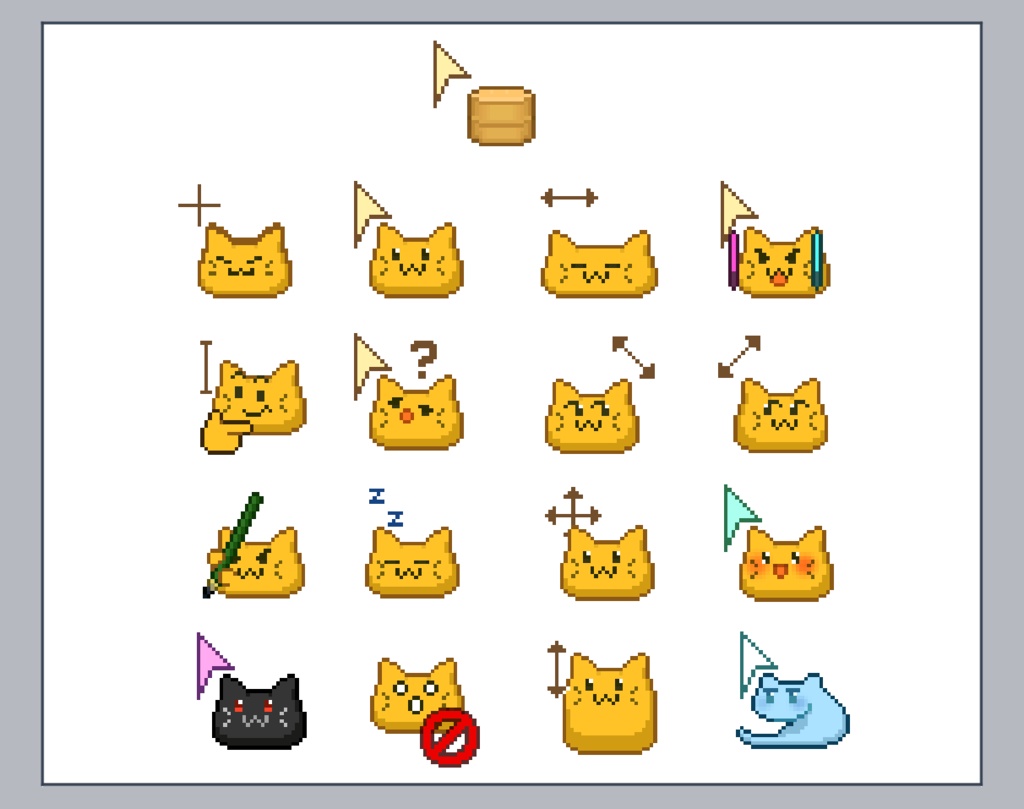
【2026年最新おすすめデザイン】無料配布サイトと人気トレンド
現在、Web上には国内外のクリエイターによって制作されたハイクオリティな素材が数多く公開されています。2026年に特に支持を集めているデザイン系統と、信頼性の高いマウスカーソル無料配布サイトの特徴をまとめました。
視覚的な可愛らしさと実用性を両立した主なデザイントレンドは以下の通りです。
ピンクパステルマウスカーソル:
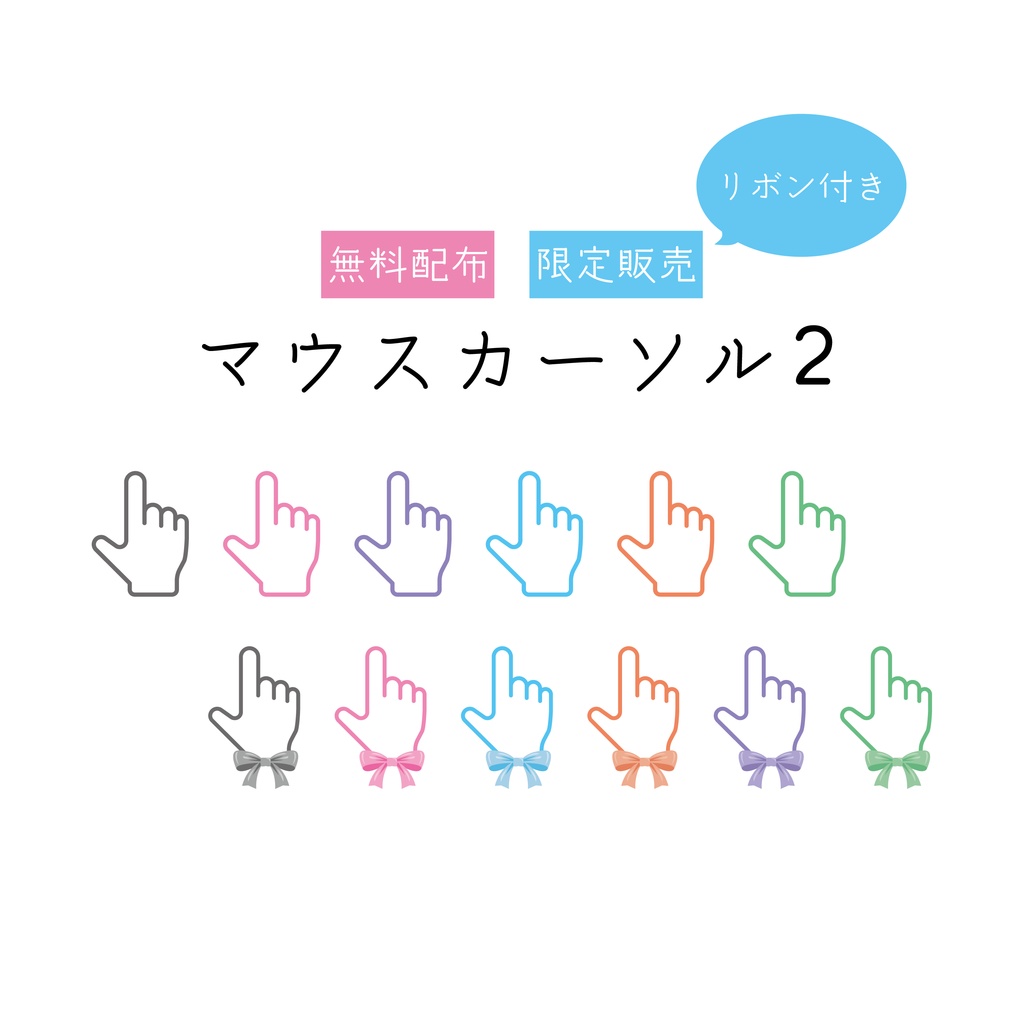
デスク周りのガジェットやキーボードをホワイトやピンクで統一しているユーザー層から絶大な人気を誇ります。イチゴミルクのような淡いピンクや、ハート、リボンをあしらったシンプルなポインターは、画面の視認性を邪魔せず上品なデスク環境を作り出します。
ドット絵マウスカーソル:
平成レトロリバイバルやインディーゲームブームの影響を受け、ピクセルアートで作られたポインターが注目を集めています。懐かしさを感じる8bit・16bit風のスイーツや小さな動物、魔法のステッキなどは、デスクトップに遊び心を加えてくれます。
アニメキャラクターマウスカーソル&動くマウスカーソル:
ファンアートやオリジナルマスコットが、クリック時や待機状態(砂時計の代わり)にぴょこぴょこと動くアニメーションカーソル(.ani形式)も定番です。作業の合間にポインターがふわふわと揺れる様子は、長時間の単調な入力作業において心地よい癒やしとなります。
素材を探す際は、世界的なデザイン共有サイト「DeviantArt」や、日本のクリエイターが多く出品・無料配布を行っている「BOOTH」、ブラウザ上でリアルタイムにプレビュー可能な「Custom Cursor公式ライブラリ」などが安全で豊富なストックを持っています。
【徹底比較】かわいいマウスカーソル導入手法とデザインタイプ一覧
導入方法や素材の種類によって、作業難易度や適用範囲、システムへの影響度は異なります。自身の用途に合わせた最適な選択ができるよう、詳細な比較データを下表にまとめました。
| 項目・導入タイプ | 適用範囲・設定所要時間 | 一般的な特徴・費用 | 編集部の見解・おすすめ度 |
|---|---|---|---|
| Windows 11 標準機能 | OS全体(全アプリ) 所要時間:約1分 | 完全無料 / パステルカラー等8色+自由選択 | ★★★★★ セキュリティリスク皆無。初心者が最初に試すべき安全策。 |
| Windows 外部素材(.cur/.ani) | OS全体(全アプリ) 所要時間:約3〜5分 | 無料配布多数(一部有料素材あり) | ★★★★☆ ドット絵や動くポインターなど自由度最高。配布元の信頼性確認が必須。 |
| Mac 標準アクセシビリティ | macOS全体 所要時間:約1分 | 完全無料 / 輪郭と塗りの2色カスタム | ★★★★★ システム安定性を損なわずにバイカラーの上品な可愛さを実現可能。 |
| Chrome拡張機能(Custom Cursor) | Chromeブラウザ内のみ 所要時間:約2分 | 基本無料(数千種のデザインコレクション) | ★★★★☆ 手軽さは随一。ブラウザ外(デスクトップ等)には非反映な点に留意。 |
| 自作ポインター(Webツール制作) | OS全体またはブラウザ 所要時間:約15分〜 | 完全無料(自作ツール利用) | ★★★★☆ 世界に1つだけの推しマークやオリジナルキャラを作りたい層に最適。 |
【実態検証】Custom Cursor使い方と安全性・利用者のリアルな生の声
手軽な着せ替えツールとして圧倒的なシェアを誇るCustom Cursorですが、導入にあたっては実際の使い勝手やセキュリティ面への懸念を抱くユーザーも少なくありません。SNSやコミュニティ掲示板で報告されているリアルな検証結果を掘り下げます。
Custom Cursor使い方と安全性について、公式ストアの登録情報やユーザーレビューを検証すると、拡張機能自体は公式な審査を通過しており、一般的な利用において重大なマルウェア等のリスクは報告されていません。使い方もシンプルで、ストアから追加後にポップアップ画面から好きなアイコンセットをクリックするだけで即座に反映されます。
一方で、実際の利用者からは以下のような現場の声も上がっています。
「Webページを閲覧しているときは可愛くてテンションが上がるが、Googleドキュメントや特定の業務Webツールを操作する際、入力カーソル(Iビーム)とデザインが被って文字の選択範囲が見づらくなることがある」(20代Webデザイナー・手記より)
「一部の重いページを開いた際、カーソルの読み込みが一瞬遅れて標準の矢印がチラつく現象が見られた」(知恵袋・SNS投稿の検証)
また、万が一デザインに飽きたり作業の邪魔になったりした際のために、マウスカーソル戻し方を頭に入れておくことが大切です。拡張機能の場合はツールバーのアイコンをクリックして「デフォルトに戻す(電源マーク)」を押すだけ、Windows本体の設定であればマウスのプロパティで「デザイン」を「なし(Windows標準)」に戻して適用するだけで、いつでも初期状態へ復元できます。
一般に知られていない盲点とネットの誤解
マウスカーソルのカスタマイズには、ネット上で誤った噂や過度な心配が散見されます。トラブルを防ぐために知っておくべき3つの真実を整理します。
誤解1:大きな可愛いカーソルにするとクリック位置がズレて誤操作が増える?
真相:カーソル画像には「ホットスポット」と呼ばれる座標(実際にクリック判定が発生するピクセル)が設定されています。適切に作られた素材であれば、大きなハートやキャラクターデザインであっても先端部分にホットスポットが正確に配置されているため、操作感が狂うことはありません。ただし、粗悪な自作素材では中心や意図しない位置に判定が置かれている場合があるため、信頼できる配布元を選ぶのが鉄則です。
誤解2:動くアニメーションカーソル(.ani)を入れるとPCが極端に重くなる?
真相:数十フレーム程度の軽量なアニメーションファイルであれば、近年のPCスペックにおいてCPUやメモリに与える負荷は0.1%未満であり、体感できるような処理速度低下はまず発生しません。動作が重くなる原因の多くはカーソルそのものではなく、同時に立ち上げているバックグラウンドアプリや常駐ソフトの影響です。
誤解3:Macでは可愛い外部素材を一切使用できない?
真相:OS標準では画像ファイルの直接差し替えに対応していませんが、オープンソースのユーティリティアプリやブラウザ拡張機能を併用することで、Mac環境でも実質的に様々なデザインを楽しむことが可能です。

自分だけのオリジナル!マウスポインター可愛い自作の裏ワザ
配布サイトにお気に入りのデザインが見つからない場合や、飼っているペットのイラスト、自作の推しマークを使いたい場合は、Webブラウザ上で完結する無料ツールを使ったマウスポインター可愛い自作がおすすめです。
誰でも手軽にオリジナルの.curファイルを作成できる代表的な手順は以下の通りです。
ステップ1:ドット絵エディタ(Cursor.ccなど)にアクセス
「Cursor.cc」などの無料Webサービスを利用すると、ブラウザ上で1マスずつドットを打ち込んで32×32ピクセルのポインターを作成できます。透過背景にも対応しており、プレビュー画面で実際の動きを確認しながら制作できます。
ステップ2:ホットスポット(クリック判定位置)の設定
自作で最も重要なポイントが「Set Hotspot」の設定です。通常はポインターの左上(先端)をクリック位置に指定します。ここを誤って中央などに設定してしまうと、リンクをクリックする際に狙いが定まらなくなるため注意が必要です。
ステップ3:.curファイルとしてダウンロード&適用
完成したデータを「Download Cursor」からPCに保存し、Windowsのマウスのプロパティから「参照」で読み込めば、世界に1つだけの完全オリジナルポインターが完成します。
【プロの結論】デジタル環境心理学から見るカスタマイズ効果と判断基準
環境心理学およびヒューマンコンピュータインタラクション(HCI)の研究分野では、作業スペースのパーソナライズが個人の認知的疲労を軽減し、創造的な作業効率を高める「マイクロ・リカバリー効果」を持つことが示されています。視界に常に存在するマウスカーソルをお気に入りの意匠に変える行為は、単なる見た目の変更を超えて、無機質な画面作業における心理的バウンダリー(快適領域)を確保する有効な手段となります。
ただし、業務内容や個人の作業スタイルによって向き不向きが存在します。
向いている人:
- 日々のデータ入力や文章作成、オンライン講義などで画面に向かう時間が長く、視覚的な気分転換を求めている人
- デスク周りのインテリアやガジェットの統一感にこだわり、PC画面内も世界観を合わせたい人
- ポインターを見失いがちで、パステルカラーや大きめデザインで視認性を向上させたい人
慎重になるべき人・おすすめできない人:
- 1ピクセル単位の精密な切り抜きやレタッチ作業を行うグラフィックデザイナー・CAD設計者(標準の十字線や極細ポインターの方が作業効率が担保されるため)
- 会社支給のPCで厳格なセキュリティポリシーが適用されており、外部ファイルのダウンロードや拡張機能の追加が禁止されている環境にある人
【マウス カーソル かわいい】に関するよくある質問(FAQ)
Q1:Windows 11で外部からダウンロードしたカーソルを設定したのに、PCを再起動すると元に戻ってしまいます。原因は何ですか?
A1:ダウンロードした素材ファイル(.cur/.ani)を「ダウンロード」フォルダや一時フォルダに置いたまま設定すると、起動時の読み込みに失敗してリセットされる場合があります。素材ファイルを「C:\Windows\Cursors」フォルダ内、または「ドキュメント」配下の安全な固定フォルダへ移動させた上で、再度マウスのプロパティから設定し、テーマとして保存してください。
Q2:Chrome拡張機能のCustom Cursorは安全ですか?個人情報が盗まれる心配はありませんか?
A2:Custom Cursorは長年の実績があり、数百万人のユーザーに利用されている公式ストア審査済みの拡張機能です。画面上のポインター表示を変更する権限のみを使用し、パスワードやクレジットカード情報などを収集する挙動はありません。ただし、安全性を確保するため必ずGoogle公式のChromeウェブストアからインストールしてください。
Q3:変更したマウスカーソルを瞬時に最初の状態へ戻すにはどうすればいいですか?
A3:Windowsの場合は、「設定」>「アクセシビリティ」>「マウスポインターとタッチ」でスタイルを標準の白に戻すか、コントロールパネルのマウスのプロパティで「既定値を使う」をクリックして適用します。Macの場合はシステム設定のディスプレイから「ポインターカラーをリセット」を押すだけで即座に元に戻ります。
Q4:スマホやタブレット(iPad等)でもマウスカーソルをかわいく変更できますか?
A4:iPadOSにBluetoothマウスを接続している場合、「設定」>「アクセシビリティ」>「ポインタコントロール」からポインターのカラー(枠線の色)やサイズ、コントラストを変更できます。PCのような自由な画像差し替えはできませんが、柔らかなアクセントカラーを設定することが可能です。
まとめ:今後の動向と失敗しないための判断基準
マウスカーソルのカスタマイズは、PC操作の快適性と毎日のモチベーションを劇的に高めてくれる手軽で効果的なアプローチです。2026年現在の環境では、OSのアクセシビリティ機能の拡充や安全な拡張機能の普及により、システムに負担をかけることなく数分で設定が完了します。
まずは安全性の高いOS標準のカラー変更やChrome拡張機能から試し、慣れてきたら無料配布サイトのおしゃれなドット絵やパステル素材、さらには自作ポインターへとステップアップしていくのが失敗しないコツです。画面の中に自分だけのお気に入りを取り入れて、日々のデスクワークをより楽しく心地よい時間へとアップデートしてみてください。 (出典: マウス カーソル かわいい(Yahoo!ニュース))
SEOライティングとマーケティング戦略の専門家。分かりやすい解説記事で定評があります。
