SSDとHDDの違いを徹底比較!2026年最新の選び方と速度・寿命の真相
パソコンの買い替えやストレージの増設を検討する際、誰もが直面するのが「SSDとHDDは結局どちらを選ぶべきか」という悩みです。ストレージ技術が成熟した2026年現在、両者の役割分担はこれまで以上に明確になり、誤った選択をすると「動作が重くてストレスが溜まる」「無駄なコストを支払ってしまう」といった事態に直面します。
かつては「高速だが高価なSSD」「安価で大容量なHDD」と単純に分類されていましたが、近年の半導体技術の進化と大容量化に伴い、選び方の基準は大きく変化しました。本記事では、速度・寿命・耐久性・容量単価の実態データを徹底検証し、後悔しない最適な使い分け術を分かりやすく解き明かします。
📌 【この記事の重要ポイントまとめ】
- 要点1:PCの起動やアプリ動作を左右する速度性能はSSDがHDDの約5〜30倍以上と圧倒的であり、メインストレージにはSSD一択です。
- 要点2:1GBあたりの容量単価はHDDが依然として有利であり、8TB以上の写真・動画・長期バックアップにはHDDが適しています。
- 要点3:SSDは衝撃に強く静音・省電力ですが「前兆なく突然死する」リスクがあるため、用途に応じたハイブリッド運用が鉄則です。
【徹底比較】SSDとHDDの構造と決定的な5つの違い
SSD(ソリッドステートドライブ)とHDD(ハードディスクドライブ)の根本的な違いは、データの記録方式と物理構造にあります。この構造差が、速度や静音性、耐久性といったすべての性能差を生み出しています。
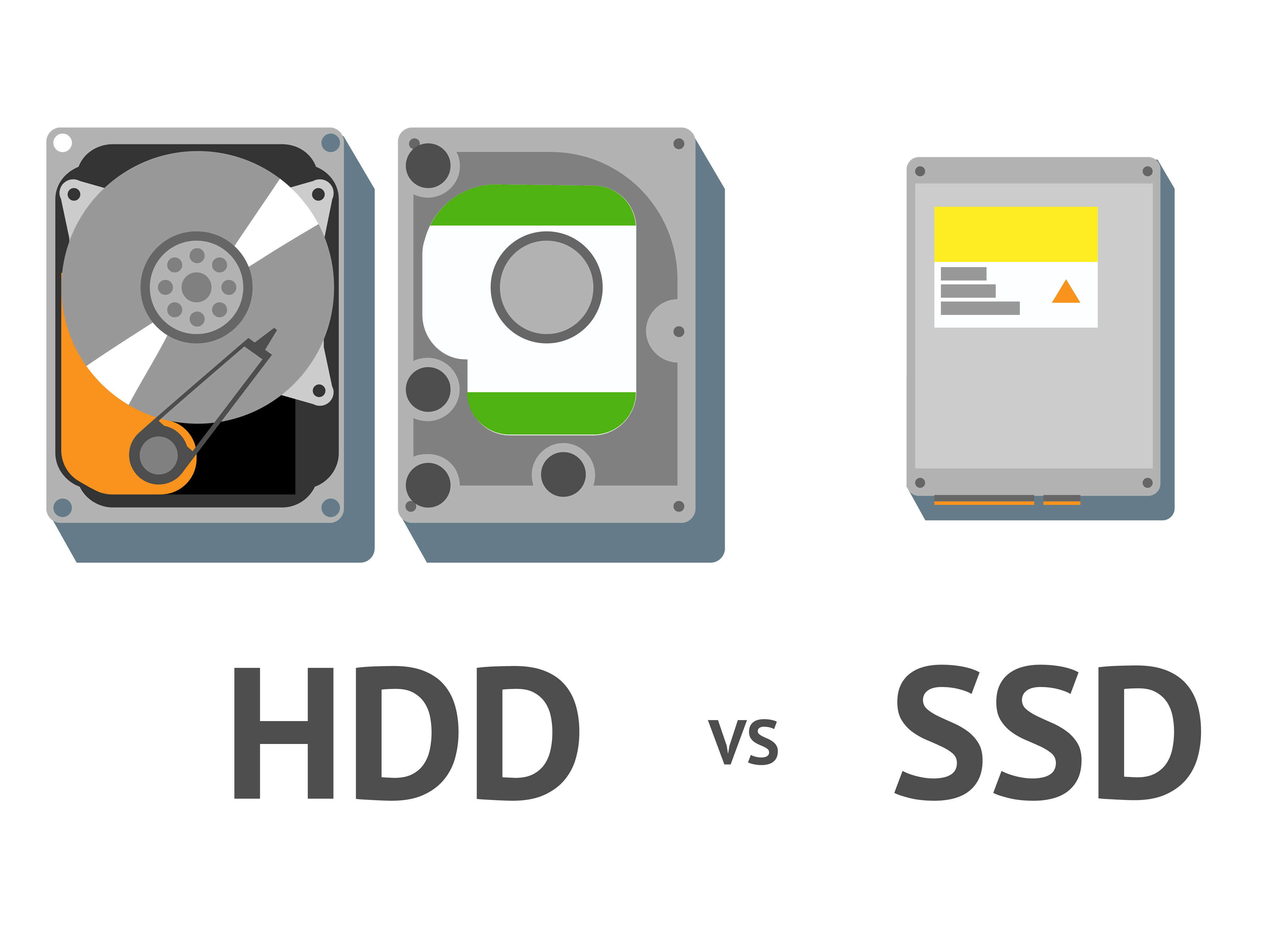
HDDは、磁気を帯びたプラッタと呼ばれる円盤が高速回転し、磁気ヘッドがミリ単位以下の隙間を保ちながらデータを読み書きする「精密機械」です。一方、SSDは半導体素子であるNAND型フラッシュメモリに電気信号としてデータを記録するため、内部に物理的な可動部品が一切存在しません。
| 比較項目 | SSD(Solid State Drive) | HDD(Hard Disk Drive) | 編集部の見解・評価 |
|---|---|---|---|
| データ転送速度 | 500MB/s〜14,000MB/s(NVMe PCIe 5.0対応時) | 120MB/s〜260MB/s(3.5インチ 7200rpm) | 日常のあらゆるレスポンスでSSDが圧倒的に有利 |
| 容量単価(1TBあたり) | 約8,000円〜15,000円(規格・速度による) | 約2,500円〜4,500円(大容量モデルほど割安) | 8TB以上の超大容量保存では依然としてHDDが優勢 |
| 耐衝撃性・耐久性 | 極めて高い(落下や振動でも破損しにくい) | 極めて低い(動作中の衝撃でヘッドが盤面を傷つける) | ノートPCやモバイル携帯にはSSDが必須条件 |
| 静音性・発熱 | 完全無音(高速規格はヒートシンク冷却が推奨) | 回転音・シーク音(カリカリ音)や微細な振動が発生 | 静かな作業環境を求めるならSSDが快適 |
| 平均寿命の目安 | 約5年〜10年(総書込容量TBWに依存) | 約3年〜5年(稼働時間と物理的摩耗に依存) | 寿命の尽き方(突然死か異音による予兆か)に特徴あり |

速度・寿命・耐久性の真実|SSD HDD速度比較と故障の前兆
実用面で体感差を生む最大の要素は、ランダムアクセス速度の違いです。OSの起動、大容量ゲームの読み込み、ブラウザのタブを多数開く作業などでは、細かなファイルを無作為に読み書きする処理が連続します。HDDでは磁気ヘッドが目的の場所へ物理移動する「シーク時間」がボトルネックになりますが、SSDは電気的な指定のみで即座にデータへアクセスできます。
PCIe 4.0や5.0を採用した最新のM.2 NVMe SSDでは、シーケンシャルリード速度が毎秒7,000MB/s〜14,000MB/sに達し、一般的なSATA接続HDD(約150MB/s〜200MB/s)と比べて実に50倍近い数値を叩き出します。OSの起動時間は、HDD環境の40〜60秒前後から、SSD環境ではわずか10秒未満へと劇的に短縮されます。
一方、寿命と故障パターンの違いには警戒が必要です。HDDは物理的な経年劣化によって「シーク音が大きくなる」「カリカリ・カチカチという異音が鳴る」「ディスクの読み書きが徐々に遅くなる」といった初期症状が現れやすい傾向があります。これに対して、SSDはNANDメモリの書き換え寿命(TBW:Total Bytes Written)に達するかコントローラーチップが故障した場合、前兆なく認識しなくなる「突然死」を起こすケースが少なくありません。
SSDの故障前兆を見逃さないためには、S.M.A.R.T.情報(自己診断機能)でドライブの健康状態を定期確認するほか、「ファイルの書き込み時にフリーズ(プチフリ)が多発する」「ドライブが読み取り専用(Read Only)にロックされる」といった現象を見落とさない運用が求められます。
【2026年最新】SSDとHDDのメリット・デメリットと容量単価比較
ストレージ市場全体の価格トレンドを見ると、SSDの低価格化と大容量化が進んだことで、1TB〜2TBクラスのドライブではHDDとの価格差が大幅に縮小しました。しかし、容量単価(1GBあたりのコスト)の観点では、依然としてHDDが大きなアドバンテージを保っています。
SSDのメリット・デメリット
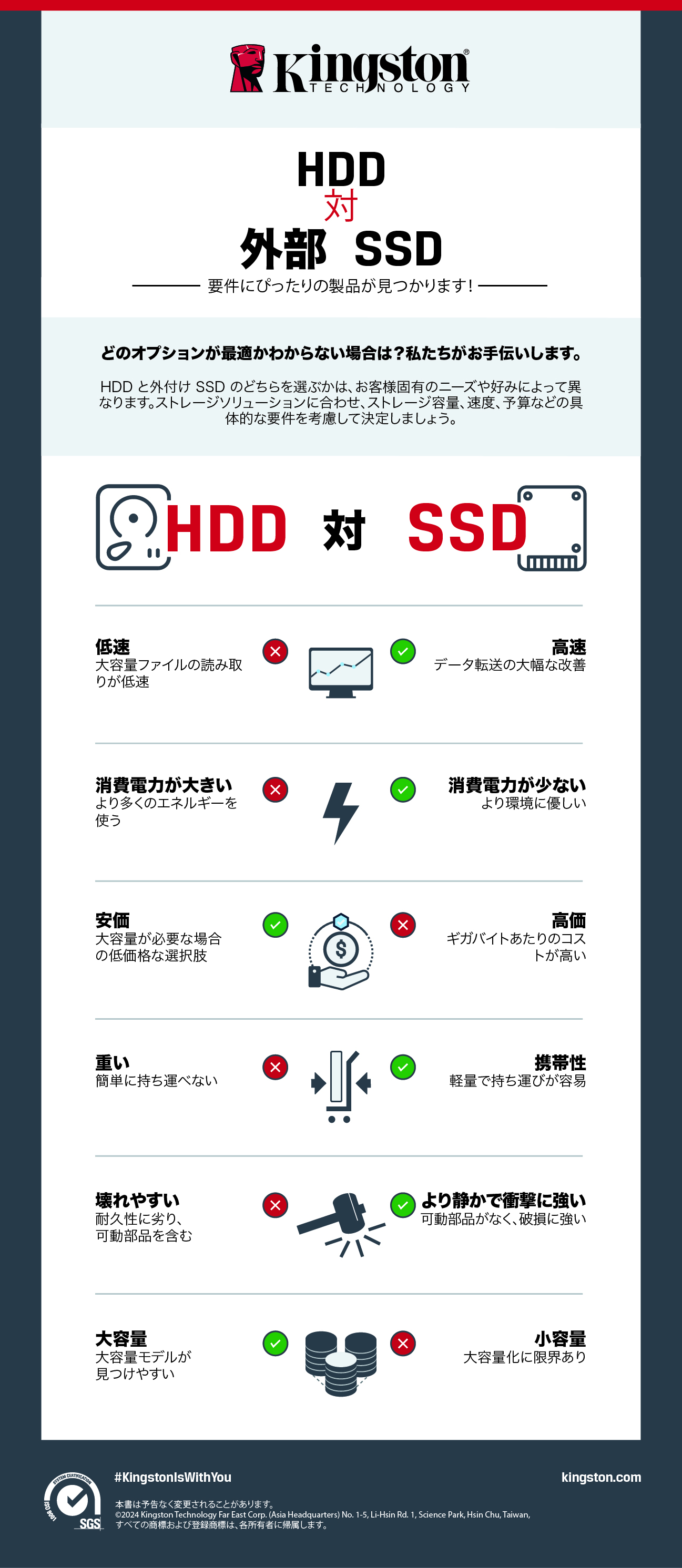
- メリット:OS起動やアプリの立ち上がりが極めて高速、物理駆動部がないため衝撃に強く無音、小型軽量で省電力。
- デメリット:超大容量モデル(4TB〜8TB以上)は高価格帯にとどまる、長期間の完全放置(通電なし)でデータが自然放電・揮発するリスクがある、突然の基板故障時にデータ復旧難易度が高い。
HDDのメリット・デメリット
- メリット:大容量(8TB〜24TB以上)を低コストで導入可能、物理障害発生時でもプラッタが無事なら専門業者による復旧成功率が高い、通電なしの長期コールドストレージに適している。
- デメリット:転送速度が遅くPCの動作ボトルネックになる、動作音が響き振動が発生する、衝撃や落下に極めて弱く持ち運びには不向き。
2026年の市場データに基づくと、1TB〜2TBの普及帯では実用性の観点からSSDのコストパフォーマンスが圧倒的です。一方で、監視カメラの録画データや写真・動画のRAWデータ保管、NAS(ネットワーク接続ストレージ)などで8TB以上の容量を確保する場合、HDDの容量単価はSSDの約3分の1から4分の1となり、明確な経済的合理性を持っています。
【実態検証】利用者の生の声と現場目線で見えたリアル
SNSや大手コミュニティサイト、ITサポートの現場に寄せられる利用者のリアルな声を調査すると、ストレージの違いがユーザー体験に直結している実態が浮かび上がります。
特に反響が大きいのが、古いノートパソコンのSSD換装です。「起動に2分かかっていた旧型ノートPCの内蔵HDDをSSDに換装したところ、15秒でデスクトップ画面が表示され、新品同様のサクサク感を取り戻した」という声が多数報告されています。CPUの世代が少し古くても、ボトルネックとなっていたHDDをSSDに置き換えるだけで、事務作業やWeb閲覧レベルであれば劇的な延命効果が得られます。
外付けストレージの利用シーンでも棲み分けが進んでいます。外付けSSDは手のひらに収まるサイズ感と耐衝撃性から、ノートPCと一緒にカフェや職場へ持ち運ぶクリエイターやビジネスパーソンから絶大な支持を集めています。一方で、据え置き型の外付けHDDは、テレビ番組の長時間録画用やMacのTime Machineバックアップ用として、「机の上に固定設置し、容量を気にせずデータを蓄積する」用途で重宝されています。
一般に知られていない盲点とネットの誤解
ネット上の情報には、誤った思い込みや古い認識が散見されます。代表的な誤解を検証し、正確な知識を押さえておきましょう。
誤解1:「SSDは書き換え寿命が短く、すぐに使えなくなる」
これは初期のSSDに見られた懸念であり、現在では完全に過去の話です。現代のSSDはウェアレベリング技術やエラー訂正機能が高度化しており、一般的なメインストリーム製品(1TBクラス)でも600TBW前後の書き込み耐久性を備えています。これは毎日50GB以上のデータを書き込み続けても30年以上到達しない計算であり、一般的な個人利用で寿命を使い切る心配はほぼ無用です。
誤解2:「HDDなら何年も電源を入れずに放置してもデータは消えない」
HDDも長期放置によってモーターの固着や磁気ヘッドの吸着、磁気パターンの減磁が生じるため、万全ではありません。ただし、SSDはメモリセル内の微小な電荷によってデータを保持しているため、数年間完全に通電させないと自然放電によってデータ化けを起こす危険性があります。数年単位のオフライン長期アーカイブには、定期的な通電チェックが不可欠です。
【プロの結論】SSDとHDDどっちがいい?失敗しない使い分け術
ストレージ選びで失敗しないための結論は、「OS・作業領域はSSDに統一し、超大容量保管とバックアップにHDDを併用する」というハイブリッド戦略です。
SSDを選ぶべき人・用途
- パソコンの起動、ゲームのロード時間、オフィスソフトの動作を快適にしたい人
- ノートパソコンを外出先や通勤・通学で持ち歩く機会が多い人
- 4K動画の編集作業や大容量写真の現像・書き出しを頻繁に行うクリエイター
- PCの動作音や振動を抑え、静かなデスク環境を構築したい人
HDDを選ぶべき人・用途
- 撮りためた写真・ホームビデオ、映画やアニメの録画データを8TB以上まとめて保管したい人
- NASを構築して自宅やオフィスのデータサーバーとして大容量運用したい人
- 低コストでPC全体の完全バックアップ用ストレージを確保したい人
心理的・習慣的な視点からも、動作待ちのイライラは作業効率と集中力を大きく削ぎます。日常的に触れるメインドライブには迷わずSSDを充当し、HDDは「見えないところで大容量を支える倉庫役」として配置するのが、2026年における最も賢明な投資判断です。
【ssd hdd 違い】に関するよくある質問(FAQ)
Q1:古いパソコンのHDDをSSDに交換(換装)するメリットはありますか?
A1:非常に大きなメリットがあります。2.5インチのSATA HDDをSATA SSDに換装するだけで、OSの起動時間は半分以下になり、ブラウザやアプリの立ち上がり速度が目に見えて改善します。買い替え費用を抑えつつPCを延命させたい場合、最も費用対効果の高いアップグレード手法です。
Q2:外付けSSDと外付けHDDはどちらを購入するのが正解ですか?
A2:持ち運びやすさやデータ移行の快適さを重視するなら外付けSSD、テレビ録画や大容量データの据え置き保存なら外付けHDDが適しています。1TB〜2TB程度の容量であれば、軽量で落下にも強い外付けSSDを選んでおくと取り回しに困りません。
Q3:SSDの寿命を少しでも長持ちさせる秘訣はありますか?
A3:空き容量を常に10〜20%以上確保しておくことと、高温状態を避ける熱対策が有効です。容量限界まで詰め込むと書き換えの分散処理(ウェアレベリング)の効率が落ち、SSDへの負荷が高まります。また、デスクトップPCで高速なNVMe SSDを使用する場合は、適切なヒートシンクを装着して熱暴走を防ぎましょう。
まとめ:2026年最新ストレージ選びで後悔しないために
SSDとHDDは、どちらか一方が完全に消え去る関係ではなく、それぞれの得意分野に特化した進化を遂げています。作業効率とレスポンスを最優先するメイン環境には高速なSSDを配備し、大容量データを低コストで守るバックアップにはHDDを据えるという明確な使い分けが、快適なデジタルライフの鍵となります。
それぞれの特性を正しく理解し、自身の用途と予算に見合った最適なストレージ環境を構築してください。 (出典: ssd hdd 違い(Yahoo!ニュース))
毎日更新されるトレンド情報を分析・発信中。役立つ裏技やおすすめ情報を分かりやすく紹介します。
