スマホのアラーム音を変える手順まとめ!好きな曲設定&トラブル解消法
毎朝ベッドの中で鳴り響く耳障りな電子音に、強いストレスを感じて目を覚ましていませんか。スマートフォンのアラーム音はお気に入りの楽曲やリラックスできる環境音へ自由に変更でき、目覚めの快適さを大きく左右します。
現在では端末標準のサウンドだけでなく、定額制音楽配信サービスとの連携や自作音源の設定など、カスタマイズの幅が大幅に進化しました。本記事では、iPhone・Android別の基本設定から好きな音楽を目覚ましにするテクニック、さらには「音が変わらない」「鳴らない」といったトラブルの決定的な原因と解決策まで分かりやすく解説します。
📌 【この記事の重要ポイントまとめ】
- 要点1:標準の「時計」アプリから簡単に変更でき、Apple MusicやSpotifyなど普段聴いているサブスク楽曲も目覚ましに指定可能。
- 要点2:音が変わらない主な要因は「サブスク楽曲の端末ローカル未保存」や「ロスレス音源の非対応設定」、音量トラブルは「通知音量とアラーム音量の個別管理」に潜む。
- 要点3:GarageBandなどを活用すれば好きな曲のサビだけを切り出した自作アラームも可能で、フェードインや周波数を意識した音源選びが朝の覚醒度を高める。
【iPhone編】標準時計アプリでアラーム音を変更・好きな曲を設定する手順
iPhoneのアラーム音変更は、標準搭載されている「時計」アプリから行います。プリセットされている着信音だけでなく、Apple Musicで保存したお気に入りの楽曲を目覚まし音に割り当てることが可能です。
【通常のアラーム音を変更する手順】
- 「時計」アプリを開き、下部メニューの「アラーム」をタップします。
- 変更したい時刻の枠をタップ(または左上の「編集」から時刻を選択)します。
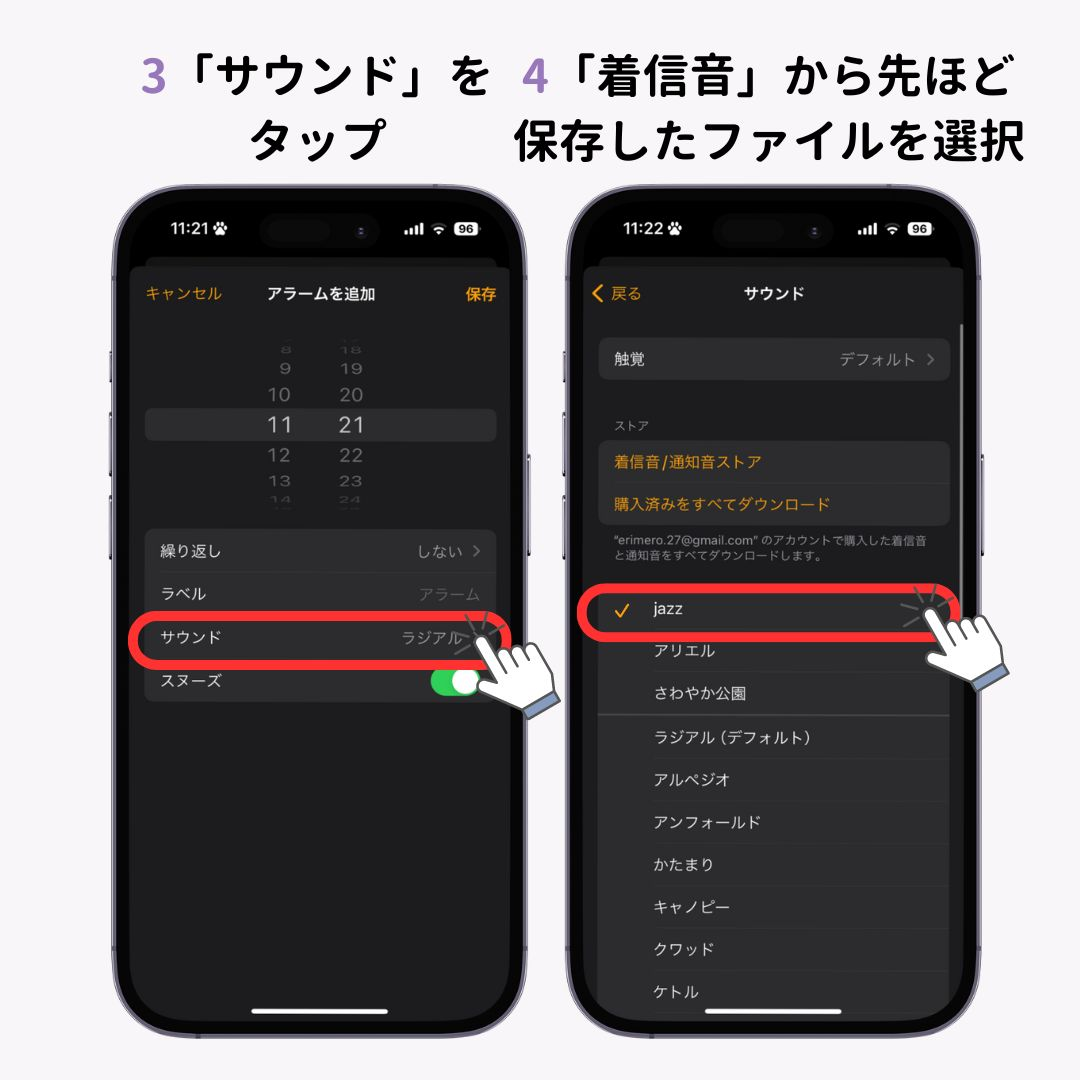
- 「サウンド」をタップすると、内蔵サウンドの一覧が表示されます。
- 好きな着信音をタップして試聴し、左上の「戻る」を押して右上の「保存」をタップすれば完了です。
【Apple Musicの楽曲を目覚ましに設定する方法】
サウンド設定画面の上部にある「曲」の項目から「曲を選択」をタップします。自身のミュージックライブラリが開くため、アラームにしたい曲を選択してください。なお、ストリーミング再生状態の楽曲はアラームに反映されない場合があるため、あらかじめ端末本体へダウンロード保存しておくことが必須条件です。
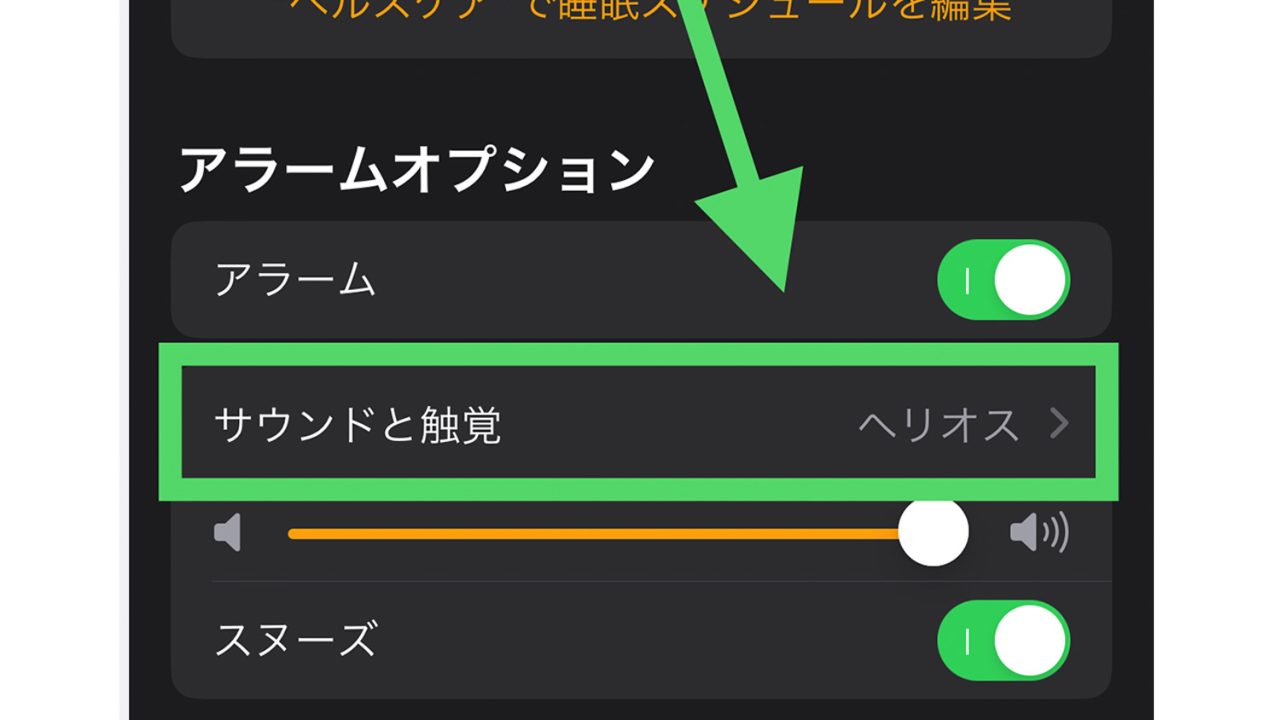
また、ヘルスケアアプリと連動している「睡眠スケジュール(ベッドタイム)」のアラームは、通常のアラームとは設定場所が異なります。「時計」アプリの最上段にある「睡眠|起床」の「変更」をタップし、専用の心地よい起床サウンドから選ぶ仕組みになっています。
【Android編】時計アプリとSpotify・YouTube Musicを連携させる設定術
Android端末(Pixel、Galaxy、Xperiaなど)では、Google標準の「時計」アプリをはじめ各メーカーのアプリから直感的にサウンドを変更できます。最大の魅力は、SpotifyやYouTube Musicといった主要音楽配信サービスと直接連携できる点です。
【Android標準の変更手順】
- 「時計」アプリを起動し、「アラーム」タブから設定したい時刻を選択します。
- ベルのアイコン(アラーム音の項目)をタップします。
- 端末内のプリセット音源から好みのサウンドを選択して確定します。
【サブスク音楽を目覚ましにする連携手順】
アラーム音の選択画面上部に「Spotify」「YouTube Music」などのタブが表示されます。利用したいサービスをタップしてアカウントを連携させると、普段作成しているプレイリストやお気に入りのアーティストの楽曲を直接アラーム音に指定できます。
毎朝ランダムにプレイリスト内の楽曲を鳴らす設定も可能なため、同じ音で起きるマンネリを防ぎたい方にも適したカスタマイズです。
【こだわり派向け】GarageBandで自作音源や好きなフレーズを着信音・アラームにする裏ワザ
「市販の曲のイントロではなく、一番盛り上がるサビ部分で起きたい」「自分で録音した声や効果音を目覚ましにしたい」というこだわり派には、無料アプリを活用した自作音源の設定がおすすめです。
iPhoneユーザーであれば、Apple純正の音楽制作アプリ「GarageBand」を利用するのが最もスマートです。
【GarageBandを活用したアラーム自作の流れ】
- GarageBandを起動し、「Audio Recorder」を選択して任意のオーディオファイル(著作権上私的利用が認められている音源)を読み込みます。
- トラック編集画面で、アラームとして流したい最長30秒間の区間をトリミングします。
- 「My Songs」として保存後、プロジェクトを長押しして「共有」>「着信音」を選択して書き出します。
- 書き出しが完了すると、iPhoneの「時計」アプリ内にあるサウンド一覧(着信音リスト)に自作サウンドが追加され、自由にアラーム音として指定できるようになります。
Androidの場合は、端末のストレージ内にある「Music」や「Ringtones」フォルダにMP3やAAC形式の音声ファイルを保存するだけで、アラーム設定画面の「新規追加(+ボタン)」から即座に自作音源を読み込めます。
【決定版】アラーム音が変わらない・鳴らない原因と即効の対処法
設定を変更したはずなのにデフォルトの音に戻ってしまったり、設定時刻にアラームが鳴らなかったりするトラブルには、明確な技術的要因が存在します。つまずきやすい代表的な原因と対処法をまとめました。
1. Apple MusicのロスレスオーディオやDRM保護による不具合
iPhoneでApple Musicの曲を設定したのに標準の「レーダー」などの警告音が鳴ってしまう場合、設定アプリの「ミュージック」>「オーディオの品質」でロスレスオーディオが有効になっていることが原因のケースが目立ちます。アラーム再生機能は一部の可逆圧縮フォーマットに対応していないため、高音質設定をオフにして楽曲を再ダウンロードすると解決します。
2. 「着信音・通知音量」と「メディア音量」の混同
アラームの音量は、YouTubeやゲームなどのメディア音量とは別系統で管理されている端末が多く存在します。
- iPhone:「設定」>「サウンドと触覚」にあるスライダーがアラーム音量と直結しています。「ボタンで変更」をオフにしておくと、側面の物理ボタン操作で誤ってアラーム音量をゼロにしてしまう事故を防げます。
- Android:音量ボタンを押した際に表示されるスライダーのメニュー(三点リーダー)を展開し、「アラームの音量」が独立して十分に上がっているか確認してください。
3. 画面注視認識機能(Face ID)による自動減音
iPhoneで「アラームが鳴った瞬間に音が極端に小さくなる」と感じる場合、故障ではありません。「設定」>「Face IDとパスコード」内にある「画面注視認識機能」がオンになっていると、ユーザーが画面を見たとインカメラが検知した瞬間に音量を自動で下げる仕様になっています。しっかり音が鳴り続けてほしい場合は、この機能をオフにしておきましょう。
4. サードパーティ製アラームアプリのタスクキル
App StoreやGoogle Playでインストールした外部の目覚ましアプリは、端末の省電力機能やOSのバックグラウンド制限によって強制終了され、設定時刻に作動しないリスクがあります。確実性を最優先する場合は、OS標準の時計アプリを使用するのが鉄則です。
朝の目覚めを劇的に変える!スマホアラームにおすすめの音源と選び方
アラーム音は単に「起きられれば良い」というものではなく、選ぶ周波数やテンポによって起床時の爽快感や自律神経の切り替えに大きな影響を与えます。
【快適な目覚めを促す音源の条件】
- BPM 100〜120前後のリズミカルな楽曲:心拍数を無理なく自然に引き上げる適度なテンポ感のポップスやアコースティックサウンド。
- フェードイン(徐々に音が大きくなる)構成:突然の爆音はコルチゾール(ストレスホルモン)の急上昇を招き、目覚めの疲労感につながります。静かなイントロから徐々に盛り上がるトラックが理想的です。
- 鳥のさえずりやせせらぎなどの自然音:高周波を含む自然界の音は、脳の覚醒を優しく促す効果が期待できます。
逆に、心臓を驚かせるような単調な電子ブザー音や過度にヘビーな重低音は、朝の不快感や二度寝の原因になりやすいため注意が必要です。
【アラーム音の変え方】に関するよくある質問(FAQ)
Q1:Apple MusicやSpotifyの有料プランを解約した場合、設定したアラーム音はどうなりますか?
A1:有料プランの解約やオフライン権限の失効に伴い、楽曲の再生権限がなくなると、アラーム時刻には端末のデフォルト着信音(iPhoneなら「レーダー」など)が代替として鳴る仕様になっています。解約後はプリセット音源や購入済み音源への再設定をおすすめします。
Q2:ワイヤレスイヤホンを接続したまま眠ってしまった場合、アラームはスピーカーからも鳴りますか?
A2:iPhoneおよびAndroid標準の時計アプリであれば、イヤホンが接続されていても端末本体の外部スピーカーから同時にアラーム音が鳴る設計になっています。ただし、一部のサードパーティ製アプリや特定の音楽再生アプリではイヤホン内部からしか再生されないケースがあるため、必ず標準アプリで動作確認を行ってください。
Q3:マナーモードやおやすみモード(集中モード)にしていてもアラームは鳴りますか?
A3:標準の時計アプリのアラームは、マナーモード(消音スイッチ)やおやすみモードの影響を受けず、設定した音量で通常通り鳴動します。ただし、サードパーティ製アプリの場合は消音設定に巻き込まれて無音になるトラブルが多発するため注意が必要です。
まとめ:自分にぴったりのアラーム設定で快適な朝を手に入れよう
スマートフォンのアラーム音変更は、わずか数ステップの簡単な操作でありながら、毎日の生活リズムとメンタルヘルスを向上させる有効なカスタマイズです。
標準の時計アプリの機能をフル活用し、気分が上がるサブスク楽曲や心地よい自作メロディを取り入れることで、朝の憂鬱な時間は快適なスタートへと変わります。音が変わらない・鳴らないといったトラブルの盲点をしっかり押さえつつ、自分にとってベストな目覚まし環境を整えてみてください。 (出典: アラーム 音 変え 方(Yahoo!ニュース))

最新のトレンドや話題のニュースをわかりやすく解説するWebライターです。読者の皆様に役立つ情報を日々お届けしています。
