車でファイヤースティックを見る方法!HDMI接続と映らない原因を解説
ロングドライブの渋滞中や家族での旅行時、カーナビの画面でYouTubeやAmazonプライム・ビデオ、Netflixなどの動画を自由に楽しめたら車内の快適さは一変します。Amazonの「Fire TV Stick」は、自宅のテレビだけでなく適切な機器と手順を揃えれば車内でも快適に動作させることが可能です。
しかし、「愛車のナビにどう挿せばいいのか分からない」「買ったのに画面が真っ暗で映らない」「通信制限が怖い」といったトラブルや不安の声も少なくありません。本稿では、車内でファイヤースティックを楽しむための接続手順、電源供給のコツ、Wi-Fi環境の構築から、映らない時のトラブルシューティングまで余すところなくお届けします。
📌 【この記事の重要ポイントまとめ】
- 要点1:カーナビへの接続には「HDMI入力端子」と「安定した電源(USBまたはシガーソケット)」、そして「車内Wi-Fi環境」の3点が必須。
- 要点2:画面が映らない主な原因は「電力不足(アンペア不足)」「ナビ側のHDMI解像度不一致」「HDMI変換アダプターの相性問題」に集中している。
- 要点3:車載用Wi-Fiルーターやスマホのテザリングを賢く活用し、通信量目安(高画質で1時間約1〜2GB)を把握することで通信制限を防げる。
【必要なもの一覧】車内でFire TV Stickを楽しむための必須アイテム
車内で動画配信サービスを視聴する環境を作るには、Fire TV Stick本体以外にもいくつか準備しておくべき周辺機器があります。出発直前に慌てないよう、まずは手元の装備をチェックしてください。
最低限揃えるべきアイテムは以下の4点です。
1つ目は、Fire TV Stick本体一式(本体・付属USBケーブル・リモコン)。2つ目は、ナビ背面の端子を引き出すためのカーナビ対応HDMIケーブルです。純正ナビや社外ナビ(カロッツェリア、アルパイン、パナソニックなど)によって対応するHDMIコネクタの形状(Type-AまたはType-E)が異なるため、自車のナビ仕様に合った変換ケーブルを選びます。
3つ目は安定した給電環境です。車のUSBポートはデータ通信専用で出力が低い(0.5A程度)ケースが多いため、5V/2A以上の出力を確保できるシガーソケットUSBチャージャーが欠かせません。4つ目はインターネット通信環境であり、スマートフォンのテザリング機能や車載用モバイルルーターが必要になります。
【接続手順】カーナビのHDMI端子接続と安定した車載電源供給のやり方
実際のセットアップは極めてシンプルですが、確実な動作のためには順番を守ることが肝心です。
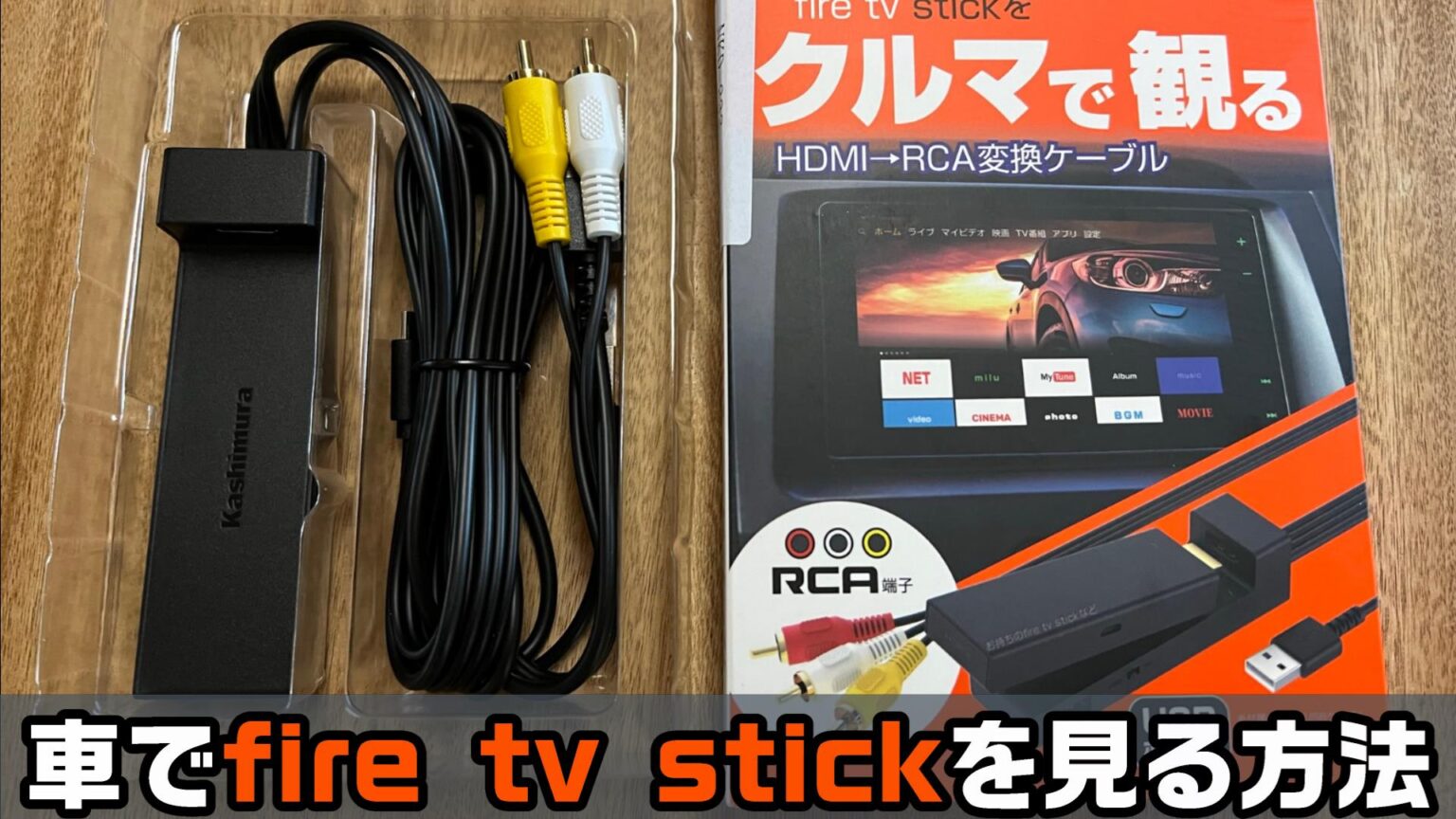
まず、カーナビの外部入力パネルまたはグローブボックス内などに引き出されたHDMI端子にFire TV Stickを接続します。端子周辺のスペースが狭く本体が直接差し込めない場合は、Fire TV Stickに付属している短めの「HDMI延長ケーブル」を活用するとスムーズに取り回せます。RCA端子(赤・白・黄のアナログ端子)しか備えていない旧型ナビの場合、給電機能付きのHDMI変換アダプター(HDMI to RCA)を中継させることで映像入力が可能です。
続いて、電源ケーブルを本体側面のmicroUSB(またはType-C)ポートに接続し、シガーソケットチャージャーへ差し込みます。車のエンジン(ACC電源)を入れ、ナビのソース入力を「HDMI」や「VTR」に切り替えると、おなじみの起動画面がナビモニターに現れます。
車載環境で最も失敗しやすいのが電源供給の不安定さです。電圧が不安定になると、起動ロゴのループやフリーズを頻発します。シガーソケットは急速充電規格(Quick Charge 3.0やUSB PD対応)のポートを使用し、安定して2A以上の電力を供給できる状態を保つのが鉄則です。
【ネット環境】車載用モバイルルーターとスマホテザリング設定の通信量比較
Fire TV Stickはストリーミング端末であるため、常時ネット接続が求められます。車内で通信環境を整える主な選択肢は「スマートフォンのテザリング」または「車載用Wi-Fiルーター(パイオニアDCT-WR100D等やモバイルWi-Fi)」の2つです。
スマートフォンを使う場合は、iPhoneなら「インターネット共有」、Androidなら「Wi-Fiテザリング」をオンにし、Fire TV Stickの「設定 > ネットワーク」から対象のSSIDを選択してパスワードを入力します。
ここで把握しておきたいのが通信量の消費ペースです。一般的な動画配信サービスを高画質で再生した場合、1時間あたり約1.5GB〜2.5GBのデータを消費します。往復4時間のドライブで映画やアニメを流し続けると、1日で約8GB〜10GBに達する計算です。
月末のパケット枯渇を回避するには、Fire TV Stickの設定画面(環境設定 > データ使用量の監視)から画質を「標準画質(中画質)」に落とす設定が効果的です。また、週末の長距離移動が多いドライバーなら、ドコモの車内専用通信プラン(docomo in Car Connect)を採用した定額使い放題の車載ルーターを導入すると、データ残量を一切気にせず快適な視聴環境が手に入ります。
【トラブル解決】カーナビに画面が映らない原因と試すべき対処法
「正しく接続したはずなのに画面が真っ暗なまま」「Amazonロゴが出た後に再起動を繰り返す」というトラブルに直面した際は、以下の原因を順に疑ってみてください。
最も多いのが画面解像度の不一致です。家庭用テレビは4KやフルHD(1080p)に自動対応しますが、車載ナビの画面は720pや480pといった低解像度にしか対応していない機種が数多く存在します。Fire TV Stick側の出力信号をナビが処理できず、ブラックアウトしてしまう現象です。
この場合の解決策は、一度自宅のテレビにFire TV Stickを接続し、「設定 > ディスプレイとサウンド > ディスプレイ > 解像度」を手動で「720p」または「自動」に変更してから車内に持ち込むことです。これだけであっさり映るケースが多発しています。
その他の代表的な要因と対策を整理しました。
・電力不足による再起動ループ:純正USB端子ではなく、2.4A以上のシガーソケット給電へ変更する。
・HDCP(著作権保護技術)の規格エラー:ナビ側の端子や変換アダプターがHDCPに対応していないと、メニュー画面は映っても動画本編だけが暗転します。信頼性の高い車載対応アダプターを選定してください。
・接触不良・断線:車内の振動でHDMI端子が緩むことがあります。奥までしっかり押し込まれているか再確認してください。
【後部座席リアモニター接続】家族ドライブを劇的に変える2026年最新の車載エンタメ活用法
運転席のナビ画面だけでなく、後部座席に設置されたフリップダウンモニターやヘッドレストモニターへ映像を出力すると、同乗する子どもや家族の満足度は飛躍的に高まります。
現在のカーナビシステムでは、「HDMI分配器(スプリッター)」を導入する手法が主流です。Fire TV StickのHDMI出力を2系統に分岐させ、一方はメインナビへ、もう一方はリアモニターへ同時に送信します。これにより、運転席ではナビの地図案内を表示させつつ、後部座席ではプライムビデオのアニメやYouTubeを独立して流し続ける贅沢な環境が構築できます。
さらに、Bluetoothトランスミッターや車内オーディオのデュアルゾーン機能を組み合わせれば、「後席の音声はワイヤレスヘッドホンで聞く」といった切り分けも可能となり、静かに運転へ集中したいドライバーにとっても大きなメリットをもたらします。
【ファイヤー スティック 車】に関するよくある質問(FAQ)
Q1:車のエンジンを切るたびにFire TV Stickの初期設定が必要になりますか?
A1:再設定は不要です。エンジンの停止とともに電源は落ちますが、設定内容やログイン情報、Wi-Fiの接続情報は本体内に記憶されています。エンジンを再始動すれば、数十秒で前回のホーム画面から自動復帰します。
Q2:走行中もナビ画面で動画を見られますか?
A2:同乗者が走行中に視聴するためには、ナビに「テレビキャンセラー(TV-KIT)」が装着されている必要があります。未装着の場合、安全機能が働きパーキングブレーキ解除時に画面が制限される仕様になっています。なお、運転者が走行中に画面を注視することは道路交通法で禁止されています。
Q3:夏の炎天下にFire TV Stickを車内に放置しても大丈夫ですか?
A3:車内放置は推奨されません。夏季の車内温度は70度近くに達し、精密機器のリチウムや基板、プラスチックの熱変形・故障を招く恐れがあります。真夏や真冬のシーズンは、降車時にグローブボックス内に収納するか、自宅へ持ち帰る運用が安全です。
まとめ:快適な車内動画ライフを楽しむための最終チェックポイント
カーナビのHDMI端子と安定したシガーソケット電源、そして適切な通信回線さえ整えば、車内は瞬く間に動くプライベートシアターへと進化します。
もし接続時にトラブルが生じたら、まずは「解像度の手動設定(720p変更)」と「供給電流の確保(2A以上)」の2点を見直してみてください。事前の準備をしっかりと整え、週末のドライブやお出かけを快適なエンタメ空間で彩りましょう。 (出典: ファイヤー スティック 車(Yahoo!ニュース))

SEOライティングとマーケティング戦略の専門家。分かりやすい解説記事で定評があります。
