【2026最新】LINE背景の変え方決定版!個別変更や相手バレの真相を解説
家族や友人、仕事仲間との連絡手段として毎日のように目にするLINE。毎日開くアプリだからこそ、トーク画面をお気に入りの写真や推しの画像にカスタマイズしたいと考える方は多いはずです。トーク相手ごとに思い出の写真を設定すれば、誤送信の防止にも役立ちます。
しかし、「背景を変えたら相手に通知が飛んでバレるのでは?」「動く画像は使えるのか」といった疑問や不安から、初期設定のまま使っているケースも少なくありません。本記事では、2026年現在の最新仕様に基づき、トーク背景の個別設定・一括変更の手順から相手への通知の真相、変更できない場合の対処法まで余すところなく解説します。
📌 【この記事の重要ポイントまとめ】
- 要点1:トーク背景の変更は「特定の一人だけ変える個別設定」と「全トークを一気に変える一括設定」の両方が可能です。
- 要点2:背景画像を変更しても相手に通知が届くことは一切なく、相手側の画面が変わることもありません。
- 要点3:変更できない場合は「写真へのアクセス権限」「アプリのバージョン」「画像サイズ」の3点を確認すれば即座に解決できます。
【個別設定】LINEトーク背景を友達ごとに変更する最新手順
「大切な人とのトークルームには思い出の写真を設定したい」「相手の顔写真を背景にして誤爆(誤送信)を防ぎたい」という場合は、LINE背景の個別設定を活用します。友達やグループごとに異なる画像を設定できるため、画面を開いた瞬間に誰とのトークかが直感的に分かります。
友達ごとにトーク背景を変更する基本手順は以下の通りです。
- 背景を変えたい友達やグループのトークルームを開く
- 画面右上にある「≡(メニューアイコン)」をタップ
- メニュー一覧から歯車マークの「その他」を選択
- 画面中央付近にある「背景デザイン」をタップ
- 「デザインの選択」「アルバム」「写真を撮影」の中から好みの設定を選ぶ
スマートフォン内に保存しているお気に入りのイラストや写真を使いたい場合は「アルバム」を選択し、トリミングやフィルター加工を施して「適用」を押すだけで完了します。公式が用意しているシンプルなグラデーションやイラストを選びたいときは「デザインの選択」から好きな絵柄を選びましょう。
【一括設定】すべてのLINEトーク背景をまとめて変えるやり方
個別に1つずつ設定するのが面倒な場合や、全体の雰囲気をガラリと統一したいときは、LINE背景画像の一括変更手順を利用します。この操作を行うと、個別設定を行っていないすべてのトークルームの背景が一瞬で切り替わります。
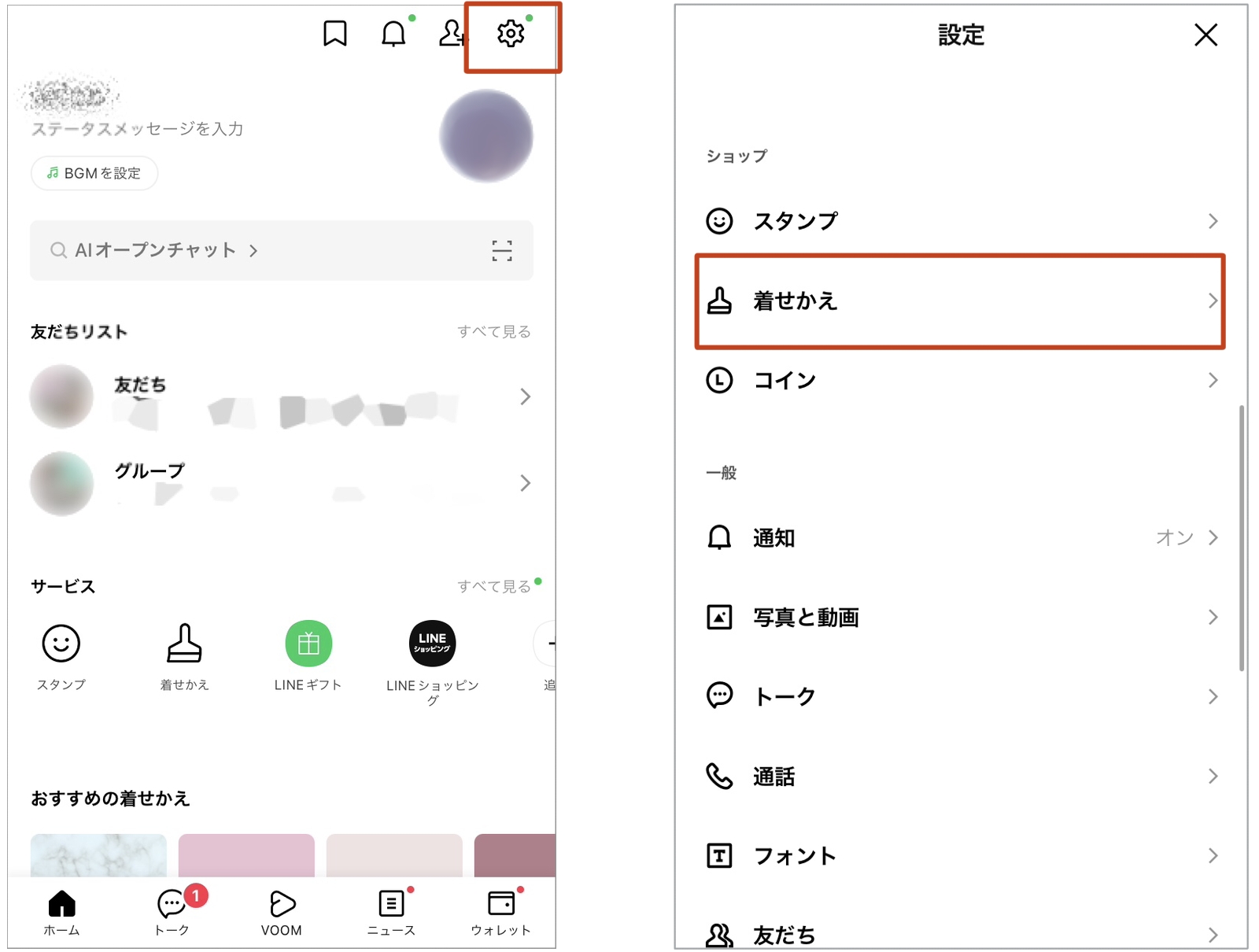
- LINEの「ホーム」タブを開き、右上の歯車マーク(設定)をタップ
- 設定メニューの中から「トーク」を選択
- 最上部にある「背景デザイン」をタップ
- 「デザインの選択」または「アルバム」から好きな画像を選ぶ
- 右下の「適用」をタップして完了
なお、「以前設定した写真をやめて、最初のシンプルな状態に戻したい」という場合もこの画面から行えます。LINE背景をデフォルトに戻す方法は極めて簡単で、「デザインの選択」を開いた一番左上にある初期イラスト(青空やシンプルな無地)を選んで保存するだけです。いつでも初期状態へリセットできるため、気軽に様々なデザインを試してみてください。
変更すると相手に通知でバレる?気になる噂の真相と仕組み
「背景を相手の写真に変えたら通知でバレるのではないか」「好きな人のトーク画面を特別な画像にしているのを知られたら恥ずかしい」という心配の声を耳にすることがあります。結論から申し上げますと、LINEのトーク背景を変更しても相手に通知がいくことは絶対にありません。
LINEのトーク背景設定は、あくまで「自分のスマートフォン端末上の表示を変更するローカル設定」です。あなたが背景をどんな画像に変えようと、相手側の端末には何の影響も及ばず、トーク画面に「背景が変更されました」といったシステムメッセージが流れることもありません。
ただし、以下のようなうっかりミスで相手にバレてしまうケースには注意が必要です。
- トーク画面のスクリーンショットを相手に送信してしまった
- 電車内やカフェなどで、背後や隣からスマホ画面を覗き見られた
- 相手にスマホを直接手渡して画面を見せた
アプリの通信仕様として相手に通知が飛ぶリスクはゼロですが、物理的な画面の露出によるバレには気を配っておくと安心です。
「LINE着せかえ」と「トーク背景」の違いとは?好みに合わせた使い分け
LINEの見た目をカスタマイズする際、混同しやすいのが「着せかえ」と「トーク背景」の違いです。この2つの特徴と違いを整理しておきましょう。
| 機能 | 変更される範囲 | 特徴 |
|---|---|---|
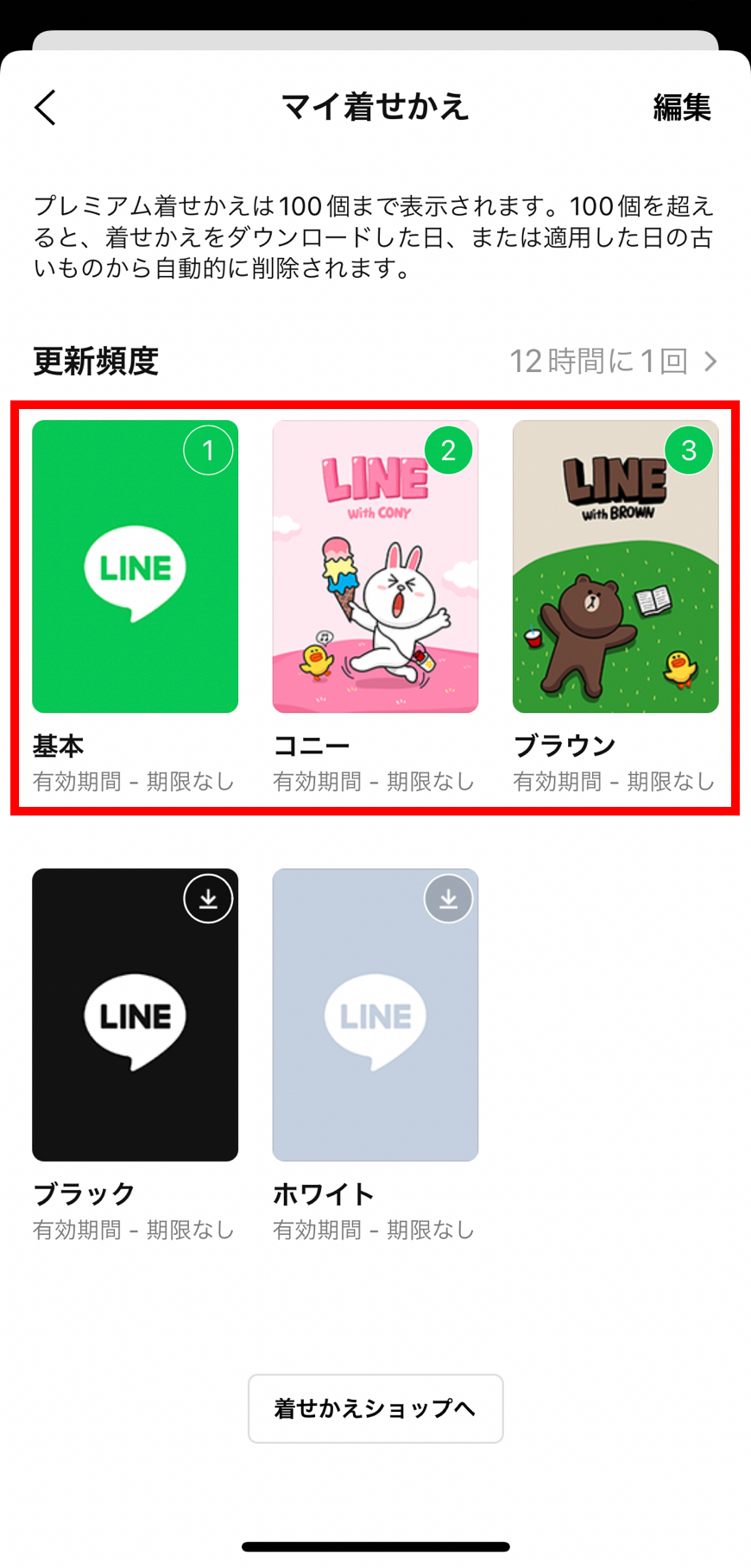
| LINE着せかえ | アプリ全体(ホーム、トーク一覧、メニューアイコン、標準背景) | LINE全体の世界観が一括で統一される。公式ショップで購入・ダウンロードして適用。 |
| トーク背景 | トークルーム内の背景部分のみ | 自分のアルバムにある写真やイラストを自由に使え、友達ごとに個別設定が可能。 |
着せかえを適用した状態であっても、特定の友達のトークルームだけお気に入りの写真へ個別変更することができます。その場合、全体は着せかえのテーマが維持されつつ、指定したトークルーム内だけが個別設定した背景画像で上書き表示されます。全体の統一感と個別のおしゃれを両立したい場合におすすめのカスタマイズ手法です。
動く画像(GIF)やプロフィール背景の設定テクニック
トーク画面をさらに華やかにしたい場合や、SNS感覚で楽しみたい方向けの応用テクニックをご紹介します。
トーク背景に動く画像(アニメーション・GIF)は使える?
2026年現在のLINEの仕様では、トークルームの背景にGIFアニメーションや動画をそのまま動かして常時再生させる機能は非対応となっています。GIF画像を選択することは可能ですが、トーク背景に配置すると「最初の1コマ(静止画)」として固定表示されます。
LINEのプロフィール背景の変え方
トーク背景とは異なり、プロフィール背景には動画(最大15秒)を設定することが可能です。プロフィール画面を開き、背景部分をタップして「編集」を選択すると、スマホ内の動画や写真を選択できます。プロフィール背景は友達全員に公開される場所ですので、見せたい世界観を存分に表現できます。
かわいい無料画像の探し方と注意点
トーク背景におしゃれなイラストや風景画を使いたい場合、著作権フリーの画像配布サイト(UnsplashやPixabayなど)や、公式アカウントが配布している壁紙を活用するのが安全です。SNS等で見かけた他人の著作物やイラストを無断で保存してアイコンやSNS全体に転載するのはマナー違反となりますが、自分一人だけで楽しむトーク背景として個人利用する範囲であれば、お気に入りの素材を活用して気分を盛り上げることができます。
LINEの背景画像が変更できない原因と対処法
「設定を開いてもアルバムの写真が選べない」「適用ボタンを押しても背景が変わらない」というトラブルに直面した場合は、以下の4つの原因を順番にチェックしてください。
- 写真へのアクセス権限が「なし」または「制限」になっている
スマホ本体の「設定」アプリを開き、「LINE」の項目から写真へのアクセス許可を「すべての写真」または「フルアクセス」に変更してください。これが最も多い原因です。 - LINEアプリやOSのバージョンが古い
古いバージョンのまま放置していると、内部エラーで画像処理が止まる場合があります。App StoreやGoogle PlayストアでLINEを最新版にアップデートしてください。 - 画像ファイルの容量が極端に大きい・非対応フォーマット
高解像度すぎるRAWデータや特殊な拡張子の画像は読み込めないことがあります。一度スマホの標準写真アプリで編集・複製し、標準的なJPEGやPNG形式にしてから再試行してください。 - 端末のストレージ容量が限界に達している
スマホ自体の空き容量がゼロに近いと、キャッシュの生成ができず変更が反映されません。不要な動画やアプリを削除して空き容量を確保しましょう。
【line 背景 変え 方】に関するよくある質問(FAQ)
Q1:個別設定したトークルームの背景は、一括変更を行うと上書きされて消えてしまいますか?
A1:個別設定を行っているトークルームは個別設定が最優先されるため、設定メニューから一括変更を行っても画像は維持されます。個別設定を解除して全体と同じ背景に戻したい場合は、そのトークルームの「背景デザイン」から「現在の着せかえ背景を適用」を選択してください。
Q2:グループLINEの背景を変えたら、他のメンバーの画面も変わってしまいますか?
A2:変わりません。グループLINEであっても、背景変更はあなたのスマートフォン画面の中だけで完結します。他の参加メンバーの画面は各自が設定している背景のまま維持されますので、気兼ねなく好みの画像に変更して問題ありません。
Q3:パソコン版(PC版)のLINEでも背景画像は変更できますか?
A3:はい、PC版LINEでもトーク画面の背景変更が可能です。PC版の「設定」>「トーク」画面から背景を選択できます。ただし、スマホ版の設定とは同期しないため、PC版はPC版として個別に設定する必要があります。
まとめ:自分好みのトーク画面で毎日のLINEをもっと快適に
LINEの背景カスタマイズは、見た目の楽しさはもちろん、連絡相手を瞬時に識別して誤送信を防止するという実用的なメリットも備えています。
設定を変更しても相手に通知される心配は一切ありません。お気に入りのペットの写真、旅先の絶景、大切な人との思い出の一枚など、気分に合わせて自由に背景を着せ替えて、毎日のコミュニケーションをより快適に彩ってみてください。 (出典: line 背景 変え 方(Yahoo!ニュース))
テクノロジーやライフスタイル領域を中心に執筆活動を行っています。趣味は写真撮影と旅行です。
