【2026最新】LINEアイコンの変え方!バレずに変更する裏技と設定ガイド
LINEのアイコン(プロフィール画像)は、いわばオンライン上の「自分の顔」です。気分転換や季節の変わり目にアイコンを変えたいと思う一方で、「友達のVOOM(旧タイムライン)やストーリーに勝手に流れて目立ちたくない」「誰にも通知を送らず、静かに変えたい」と躊躇するユーザーは少なくありません。
2026年現在のLINE最新バージョンでは、仕様変更により設定時のチェックを怠ると、思わぬ形で友だちに更新が知られてしまうケースがあります。本稿では、周囲に知られずにこっそり変更する決定的な手順から、おしゃれな動画設定、変更が反映されないトラブルの解消法、さらにはスマホのホーム画面にあるLINEアプリ自体のアイコン変更方法まで余すところなく解説します。
📌 【この記事の重要ポイントまとめ】
- 要点1:アイコン変更時に「ストーリーを共有」のチェックを外すだけで、友だちへの通知や自動投稿を完全に防げる。
- 要点2:静止画だけでなく最長6秒の動画設定や初期アイコンへのリセット、過去のプロフィール履歴削除も簡単に行える。
- 要点3:画像が変わらない・反映されない現象は、端末の一時キャッシュや通信制限が主因であり、再起動やキャッシュ削除で即座に解決する。
【2026年最新】LINEプロフィール画像の基本的な変更手順
LINEのアイコンを変更する手順は非常にシンプルです。まずは静止画、動画、そして初期状態に戻す基本操作を整理しておきましょう。
基本的なLINEプロフィール画像 変更手順は以下の通りです。
1. LINEアプリを開き、画面左下の「ホーム」タブをタップします。
2. 画面上部にある自分の「名前」または「現在のアイコン」をタップしてプロフィール画面を開きます。
3. アイコン部分を直接タップするか、右上の「歯車マーク(設定)」から「プロフィール」を選択します。
4. アイコン部分の「カメラマーク」をタップし、「写真/動画を選択」を選びます。
5. アルバムから使いたい画像を選択し、位置やサイズを調整して「完了」をタップすれば設定完了です。
動きのあるプロフィールにしたい場合は、LINEアイコン 動画設定を活用しましょう。アルバムから動画を選択すると、最長6秒間のループ動画として切り取ることができます。動画内の特定フレームを静止画プレビューとして指定できるため、動きと見栄えの両方をスマートに演出できます。
また、「写真を使わず初期状態に戻したい」というニーズも多く見られます。LINEデフォルトアイコン 戻し方としては、カメラマークをタップした後に表示されるメニューから「画像を削除」または「デフォルト画像に設定」を選ぶだけです。いつでもプレーンな人影アイコンへとリセットが可能です。
誰にも気づかれない!友達にバレずにLINEアイコンを変更する裏技
アイコンを変えたことを大々的にアピールしたくない場合、知っておくべき必須テクニックが存在します。何も知らずに設定すると、友だちのLINE上に更新通知が表示されたり、ストーリーに自動投稿されてしまうため注意が必要です。
LINEアイコン変え方 通知なしを実現する最大のポイントは、画像編集を終えた最後の保存画面にあります。画像をトリミングした直後の画面下部に表示される「ストーリーを共有」(または「VOOMに投稿」)のチェックボックスに注目してください。
ここがデフォルトでオン(緑色)になっていると、画像保存と同時にストーリーへ流れてしまいます。必ずチェックを外してオフ(グレー)にしてから「完了」を押してください。これだけで、友だちのVOOMフィードやタイムラインに更新が流れるのを完全に遮断できます。
「それでも友達一覧画面で自分のアイコンの右上に緑の点(更新マーク)が付くのが気になる」という方もいるでしょう。この緑のマーカーはLINEのシステム仕様上、プロフィール変更後約24時間で自動的に消えます。個別のプッシュ通知が相手に届くわけではないため、ストーリー共有さえオフにしていれば、LINEアイコン変更 バレない方法として十分な隠密性を保てます。
過去のプロフィール履歴を削除・非公開にする方法
アイコンを変更した際、意外と見落としがちなのが「過去の画像履歴」です。友だちがあなたのプロフィールアイコンをタップすると、歴代の画像がスワイプで閲覧できるようになっている場合があります。
元恋人との写真や過去のプライベートな画像を周囲に見られたくないときは、LINEプロフィール履歴 削除方法を実行しましょう。
1. ホームタブから自分のプロフィールを開き、アイコンをタップして全画面表示にします。
2. 過去に設定した画像が右上に「1/3」のように表示される場合、横にスワイプして消したい過去画像を表示します。
3. 画面右上の「縦の3点リーダー(メニュー)」をタップします。
4. 「画像を削除」を選択すれば、過去のアイコン履歴から完全に消去されます。
この操作を行っても、現在設定されている最新のアイコンには何の影響もありません。不要な履歴は定期的に整理しておくのがプライバシー保護の観点からも推奨されます。
LINEアイコンが変わらない・反映されない原因と即効対処法
「画像を変えたのに古いままになっている」「友だちの端末で見せてもらったら切り替わっていない」というトラブルも頻発しています。LINEアイコン 変わらない 反映されない 原因は、主に3つの要素に集約されます。
第一の要因は、アプリ内に蓄積された一時データ(キャッシュ)の影響です。LINEアプリを高速に動かすため、端末内には古い画像データが一時的に保存されています。このキャッシュが邪魔をして新しい画像が読み込まれない場合、LINEの設定メニューから「トーク」>「データの削除」>「キャッシュ」を選択して削除を実行してください。トーク履歴や写真自体は消えないため安全です。
第二に、通信環境の一時的な不安定さが挙げられます。地下鉄や混雑したフリーWi-Fi環境下では、画像データのアップロードが途中で止まってしまうことがあります。安定したモバイル回線(4G/5G)や自宅のWi-Fiに接続し直して再試行しましょう。
第三に、相手側の端末側の読み込み遅延です。自分の端末で変更が完了していても、友だちのLINE側でデータが再取得されるまでに数分から数時間のタイムラグが生じることがあります。相手がLINEアプリを再起動するか、一度あなたのプロフィールをタップすることで即座に最新アイコンへと更新されます。
センスよく見せる!おしゃれなLINEトプ画を作るコツとトレンド
個性をさりげなくアピールできるLINEトプ画 おしゃれな設定には、明確なトレンドが存在します。自分の顔写真を大きく載せるスタイルよりも、雰囲気や世界観を重視した画像が好まれる傾向にあります。
人気を集めている代表的なパターンは以下の通りです。
・後ろ姿やシルエット:旅先やカフェ、夕暮れ時の街並みを背景にした後ろ姿写真は、プライバシーを守りつつ洗練された印象を与えます。
・余白を活かしたミニマル構図:お気に入りのスニーカー、コーヒーカップ、空などを中心から少し外して配置した写真は、丸型フレームに収まった際にすっきりとした清潔感を生み出します。
・愛ペットや植物のクローズアップ:日常の温かみを感じさせ、相手に威圧感を与えない鉄板のセレクトです。
なお、著作権侵害となる芸能人・アニメキャラクターの無断使用や、他人の顔がはっきりと写り込んだ写真はトラブルの原因になります。自ら撮影した写真や、商用利用フリーの高品質ストックフォトを活用するのが鉄則です。
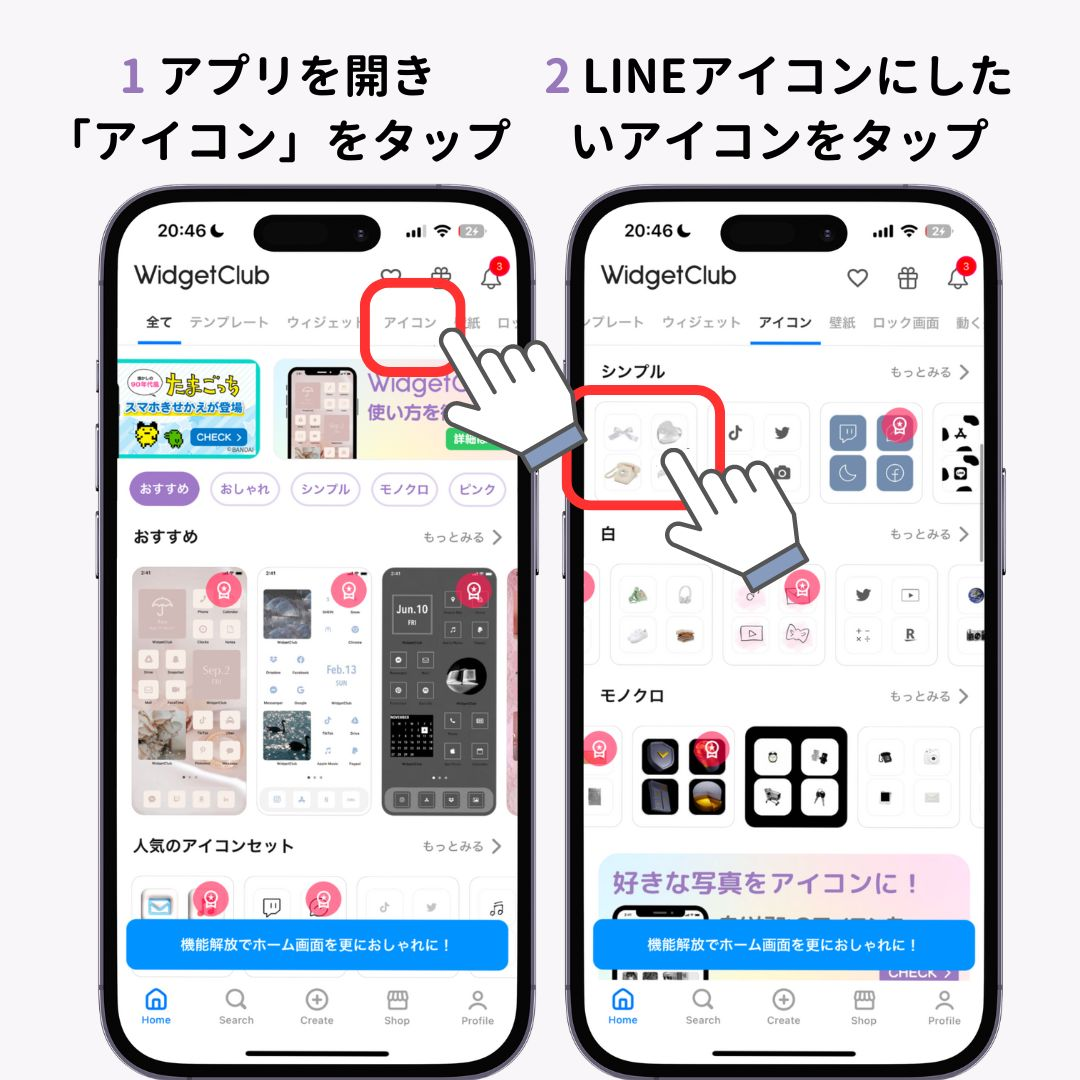
ホーム画面のLINEアプリアイコン自体を変更する方法【iPhone/Android】
プロフィールのアイコンではなく、「スマホのホーム画面に並んでいる緑色のLINEアプリアイコンを自分好みのデザインに変えたい」というカスタマイズ需要も高まっています。
端末ごとの具体的な変更手順は以下の通りです。
【iPhoneの場合】
LINEアプリアイコンの変え方 iPhoneでは、標準搭載されている「ショートカット」アプリを利用します。
1. 「ショートカット」アプリを開き、右上の「+」をタップ。
2. 「アクションを追加」から「アプリを開く」を選択し、アプリに「LINE」を指定。
3. 画面上の詳細メニューから「ホーム画面に追加」を選択。
4. アイコン部分をタップして好きな画像を選び、名称を「LINE」にして追加します。
※この方法を使えば、ホーム画面全体のテーマに合わせた統一感のあるアプリアイコンを作成できます。
【Androidの場合】
LINEアプリアイコン変更 Androidでは、「Nova Launcher」などのホームアプリ(ランチャー)や、Galaxyなどの端末標準テーマ機能を利用するのが最も確実です。ホーム画面上のLINEアイコンを長押しし、「編集」や「アイコンの変更」を選択することで、端末内の好きな画像をアプリアイコンとして割り当てることができます。
また、OSの機能を使わずに公式の「LINE着せかえ」を適用することでも、LINEアプリアイコンのデザインを手軽に変更可能です。
【LINEアイコンの変え方】に関するよくある質問(FAQ)
Q1:アイコンを変えると、個別のメッセージやポップアップで友達に通知されますか?
A1:いいえ、アイコンを変更しただけで個別のトーク通知やプッシュ通知が相手に届くことはありません。ただし、「ストーリーに共有」をオンにしてしまうとストーリー一覧に更新情報が流れてしまうため、設定時にチェックを外すことだけ徹底してください。
Q2:一度設定した動画アイコンを静止画に戻すにはどうすればいいですか?
A2:再度プロフィール設定のカメラマークから「写真/動画を選択」を開き、お好みの静止画を1枚選んで保存すれば、自動的に静止画アイコンへと上書きされます。
Q3:変更した画像がぼやけたり画質が悪くなるのはなぜですか?
A3:LINEの丸型フレームに合わせて極端に小さな画像を拡大トリミングした場合や、通信環境が悪く圧縮率が高くなった場合に粗くなることがあります。できるだけ正方形(1:1)に近い、高解像度の元画像を用意して設定することをおすすめします。
Q4:iPhoneのショートカットでLINEアイコンを変えた場合、通知バッジ(赤丸の数字)は表示されますか?
A4:iOSの仕様上、ショートカット経由で作成したアプリアイコンには未読件数を示す赤丸バッジが表示されません。通知バッジを確認したい場合は、オリジナルのLINEアイコンを非表示にせず、フォルダの奥などに保管しておく必要があります。
まとめ:最新仕様を把握して快適にアイコンをアップデートしよう
LINEのアイコン変更は、直感的な操作で手軽に行える一方で、「ストーリー共有」の仕様や「過去履歴の公開状態」など、プライバシーに関わる設定ポイントを押さえておくことが重要です。
余計な通知や自動投稿をオフにする手順さえ覚えておけば、気分に合わせていつでも周囲を気にせずアイコンの模様替えが楽しめます。最新の仕様を賢く活用し、自分らしく快適なLINEコミュニケーションを維持していきましょう。 (出典: line アイコン の 変え 方(Yahoo!ニュース))


Webメディアの編集およびコンテンツ作成に従事。正確で質の高い情報発信を心掛けています。
