【2026年】YouTubeコメント履歴の確認・削除方法と通知の真相
動画に何気なく残した過去の感想や、思わず熱くなって書き込んだ意見を後から振り返りたくなった経験を持つ人は少なくありません。しかし、UIのアップデートに伴い「過去の投稿がどこに保存されているのか分からない」「昔の恥ずかしいコメントを今すぐ消したい」と頭を抱えるケースが後を絶ちません。
現在、YouTubeのコメントデータはGoogleの統合アクティビティ機能と密接に連携しており、正しい手順さえ把握していればスマートフォンやパソコンから瞬時に一覧表示できます。本稿では、最新仕様に基づいた履歴の確認・編集・削除手順から、削除時に相手へ通知が届いてしまうのかというプライバシーの懸念、履歴に反映されない場合の技術的要因まで分かりやすく解説します。
📌 【この記事の重要ポイントまとめ】
- 要点1:スマホ・PCともに「Googleマイアクティビティ」経由で過去の全コメント履歴へ即座にアクセス可能。
- 要点2:コメントを後から編集・削除しても相手に通知は飛ばないため、過去の書き込みは痕跡を残さず整理できる。
- 要点3:履歴に表示されない場合は、別アカウントのログイン状態やNGワード判定による保留、動画自体の非公開化が主な原因。
【スマホ編】YouTubeコメント履歴確認方法|iPhone・Androidでの最新手順
スマートフォン(iOS / Android)のYouTubeアプリ内から過去のコメントを遡る場合、設定画面の階層が深いため迷いやすいポイントです。確実に行き着くためのルートを把握しておきましょう。
アプリを開いたら、画面右下にある自分のアイコン「マイページ(旧ライブラリ)」をタップします。画面右上の歯車アイコン(設定)へ進み、メニュー内にある「すべての履歴を管理」を選択してください。すると「Googleマイアクティビティ」の画面が開きます。
ここで画面上部にあるタブから「インタラクション」を選び、一覧の中から「コメントと返信」をタップします。これで、過去に自身のアカウントから投稿したすべてのコメントが時系列順に表示されます。ブラウザアプリ(SafariやChrome)から直接「Googleマイアクティビティ」のコメント管理ページへアクセスしても同様に確認できます。
【PC編】大画面で効率的に探す!ブラウザからのYouTubeコメント履歴確認と検索テクニック
長年にわたってYouTubeを利用しており、大量の書き込みから特定の投稿を探し出したい場合は、PCブラウザからのアクセスが圧倒的に効率的です。
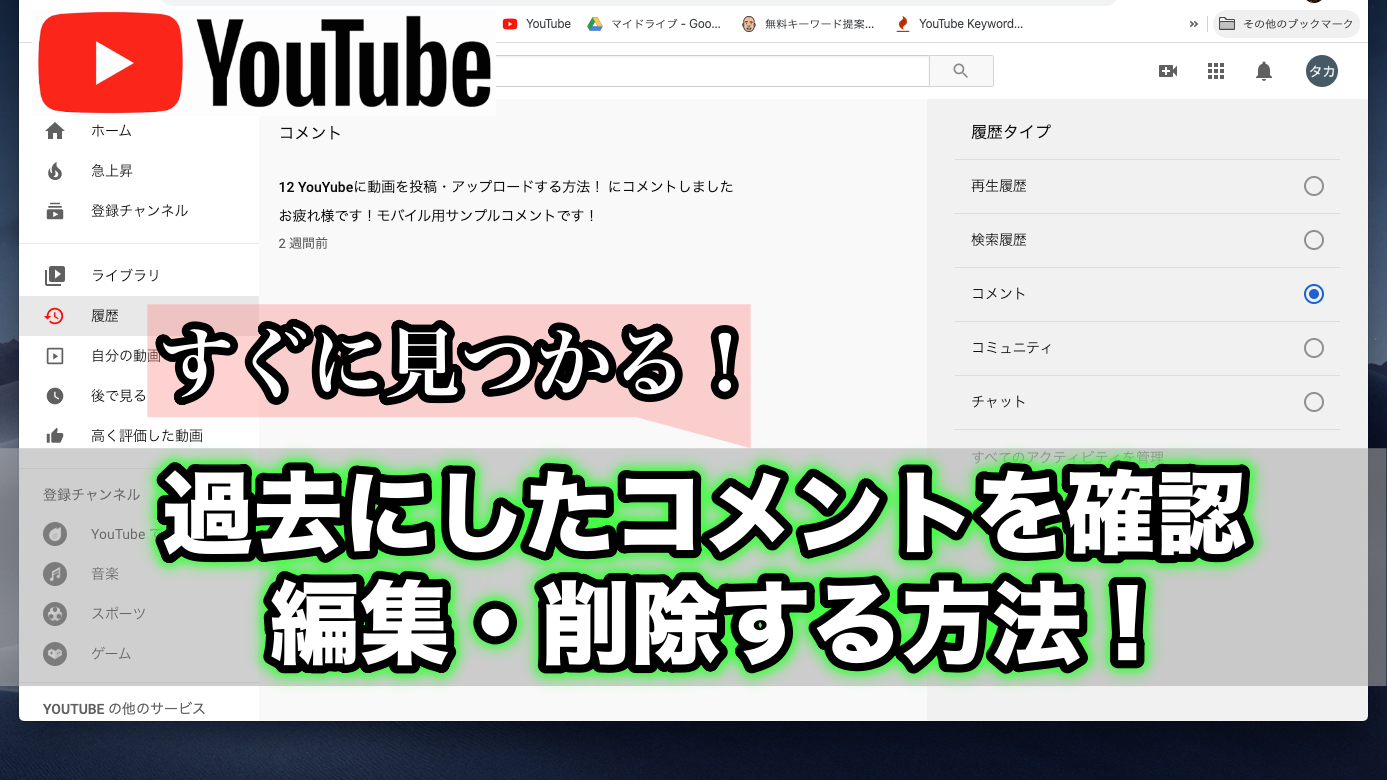
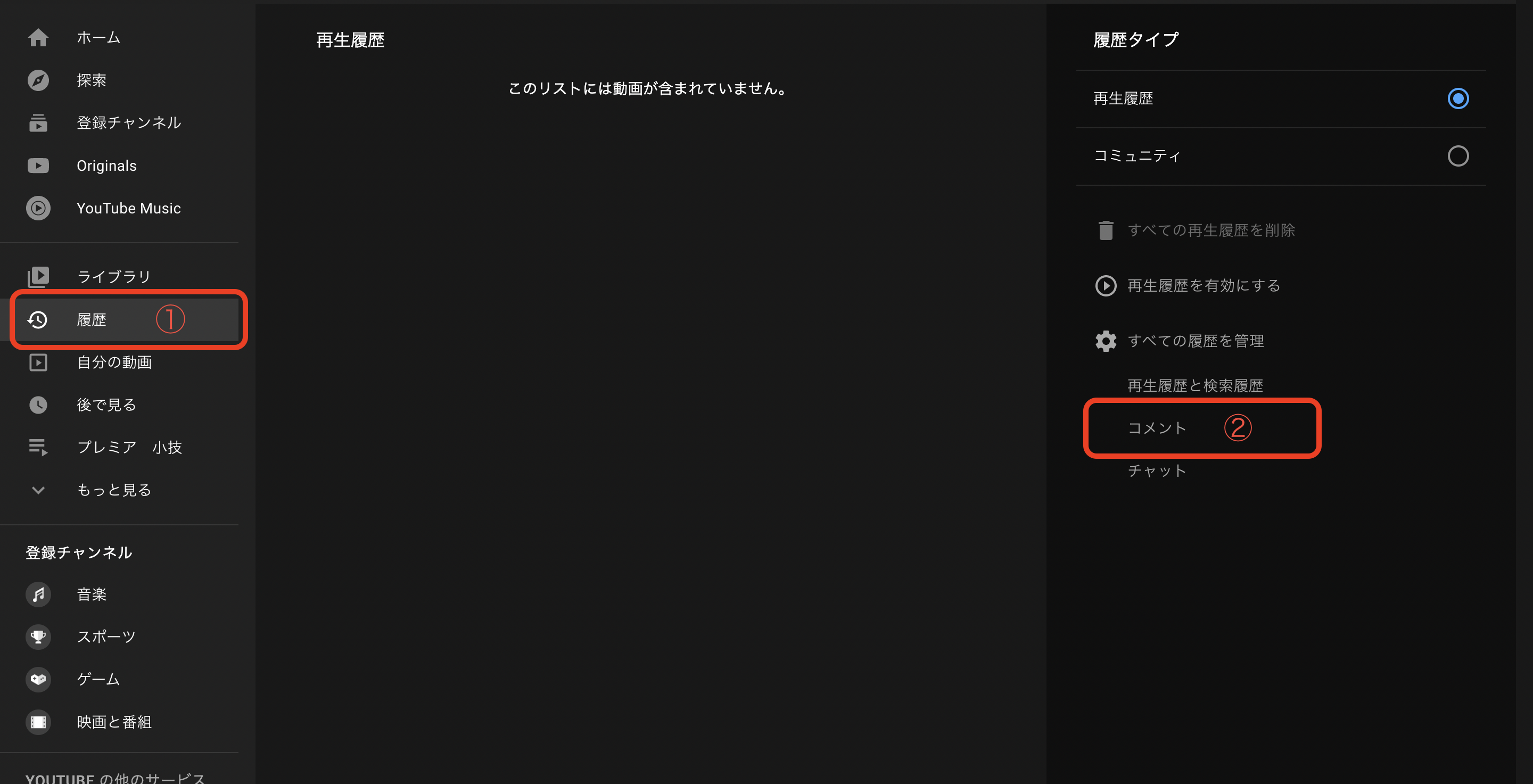
PC版YouTubeのトップページ左側にあるサイドメニューから「履歴」をクリックします。画面右側に表示される履歴タイプの選択肢から「コメント」を選択するだけで、過去の投稿一覧が一画面に展開されます。
特定の動画やキーワードに関する書き込みを探す際は、「Ctrl + F」(Macは「Cmd + F」)によるページ内検索を活用するのが最も手軽です。画面を下にスクロールして過去の履歴を読み込ませた状態で検索ワードを入力すれば、該当するコメントへ瞬時にジャンプできます。
YouTubeコメントの編集・削除のやり方と一括削除の現実的な対処法
過去のコメントを修正したい、あるいは完全に消去したい場合の手順もシンプルです。マイアクティビティのコメント履歴一覧には、各コメントの右上に「×」ボタンが配置されています。これをクリックするだけで、動画ページを開くことなく履歴一覧からダイレクトにコメントを削除できます。
一方、内容を手直ししたい場合は、コメント履歴に記載されている青字の日時またはリンクをクリックして元の動画ページへ移動します。自分のコメントの横にある「3点リーダー(︙)」メニューから「編集」を選択すれば、その場で文章の書き換えが可能です。
なお、長年のコメントを一度に消し去りたいというニーズは根強いものの、現在の仕様では「コメントの一括削除ボタン」は提供されていません。マイアクティビティ上で1件ずつ削除していくのが基本となります。どうしても全コメントを一瞬で消したい場合の最終手段としては、YouTubeチャンネルを一時的に非公開設定にする方法が存在します。チャンネルを非公開に切り替えると、過去の全コメントと返信が恒久的に一括削除される仕組みになっているため、利用する際は慎重な判断が必要です。
コメントを削除・編集すると相手にバレる?通知の仕組みを徹底解剖
「昔書いた失礼なコメントを消したいけれど、動画投稿者や返信相手に削除の通知が届いて怪しまれないか」と不安に感じるユーザーは少なくありません。この点について、YouTubeの通知システムは明確な挙動を取っています。
結論から言えば、コメントを編集・削除しても相手に新たな通知が送信されることは一切ありません。YouTubeの通知は「新規にコメントや返信が投稿された瞬間」にのみ発動する仕様となっており、既存コメントの修正や消去を知らせる機能は存在しないためです。
ただし、完全に気付かれないとは言い切れません。新規投稿時に相手へ届いたプッシュ通知やメール通知のプレビューには、投稿直後の文章が残っています。相手が通知を開いた段階で既にコメントが消えていれば「動画を開いてもコメントが見当たらない」状態となり、結果として削除した事実を察知される可能性は残ります。不要なコメントを見つけたら、相手が気付く前にできるだけ早く削除することが賢明です。
YouTubeコメント履歴が見れない・反映されない原因と落とし穴
「確実に書き込んだはずなのに履歴一覧に出てこない」「動画のコメント欄に自分の投稿が表示されない」というトラブルには、いくつかの明確な技術的要因が存在します。
最も多い盲点が複数アカウント(ブランドアカウント)の切り替えミスです。プライベート用と閲覧用など複数のGoogleアカウントを使い分けている場合、別のアカウントでログインした状態で履歴を確認しているケースが多発しています。まずは現在ログイン中のアイコンを再確認してください。
次に、YouTubeの自動スパムフィルターやNGワード設定による非表示が挙げられます。投稿内にリンクが含まれていたり、チャンネル主が設定した禁止ワードに抵触したりした場合、コメントは「確認のために保留」されるか自動的にシャドウバン(自分以外には見えない状態)となり、履歴や公開スレッドに正常反映されません。
さらに、対象の動画自体が非公開・削除された場合や、自分が返信を付けた大元の「親コメント」が投稿者によって削除された場合も、ツリーごと消滅するためマイアクティビティ上から確認できなくなります。
【YouTubeのコメント履歴】に関するよくある質問(FAQ)
Q1:コメント履歴を他人から見られないように非公開設定にすることはできますか?
A1:Googleマイアクティビティ内のコメント履歴は、アカウントの所有者本人しか閲覧できない完全なプライベートデータです。他人があなたのマイアクティビティを覗き見ることは仕様上不可能なため、特別な非公開設定を行わなくても外部に一覧が漏れる心配はありません。
Q2:YouTubeアプリをアンインストールしたりログアウトしたりするとコメント履歴は消えますか?
A2:消えません。コメントデータは端末ではなくGoogleアカウントのサーバー上に紐付いて保存されています。そのため、アプリを再インストールしたり別の端末から同一アカウントでログインしたりすれば、いつでも過去の履歴をそのまま確認できます。
Q3:何年も前の古いコメントでも全て遡って確認できますか?
A3:アカウントを開設して初めて投稿した初期のコメントであっても、動画やアカウント自体が存続している限り、すべて時系列で保持されています。マイアクティビティを遡ることで数年前の投稿も正確に確認・削除が可能です。
まとめ:履歴管理をマスターして安全なアカウント運用を
YouTubeにおける発言の履歴は、Googleマイアクティビティという強力なログ管理機能によって一元化されています。自分の過去の書き込みを定期的に見直し、不要になった投稿や個人情報に繋がりかねないコメントを整理することは、デジタルタトゥーを防ぐ観点からも極めて有効な自衛策です。
スマートフォン・PCそれぞれの最短アクセスルートと通知の仕様を正しく把握し、プライバシーを守りながら快適な動画ライフを維持していきましょう。 (出典: youtube コメント 履歴(Yahoo!ニュース))
最新のトレンドや話題のニュースをわかりやすく解説するWebライターです。読者の皆様に役立つ情報を日々お届けしています。
