タスクバーピン留めの裏技!フォルダ固定から消えた時の復活法まで
パソコンでの日々のデスクワークにおいて、最もクリック頻度が高い場所といえば画面下部のタスクバーです。頻繁に使うソフトウェアやツールをワンクリックで起動できるこの領域は、いわば作業効率を左右する一等地といえます。しかし、日常的に使いこなしているつもりでも、「特定の作業フォルダを直接置こうとしても弾かれる」「Webサイトをアプリのように独立させて固定したい」「ある日突然アイコンが消えてしまった」といった細かなストレスや疑問に直面した経験を持つ方は少なくありません。
Windows 11のUIアップデートや継続的なシステム更新を経た2026年現在、タスクバーの挙動や仕様にはいくつかの変更が加えられています。本稿では、基本的なアイコンの登録・削除手順はもちろんのこと、標準機能ではできないと思われがちなフォルダやWebサイトの単体固定テクニック、さらには意図せずピン留めが消えた場合の緊急リカバリー手順まで、デスクワークの生産性を劇的に向上させる実践ノウハウを徹底解説します。
📌 【この記事の重要ポイントまとめ】
- 要点1:フォルダや特定のWebサイトは、通常ドラッグでは弾かれるものの「ショートカット経由」や「ブラウザのアプリ化機能」を使うことで単独ピン留めが可能。
- 要点2:タスクバーにピン留めできない主な原因は、実行ファイル(.exe)以外の直接ドラッグや管理者権限の競合、システムの不具合によるもの。
- 要点3:登録アイコンが消失したりタスクバーが表示されないトラブルは、エクスプローラーの再起動やアイコンキャッシュの再構築で即座に修復できる。
【基本編】Windows 11・10でタスクバーにアイコンを追加する基本手順とピン留め解除
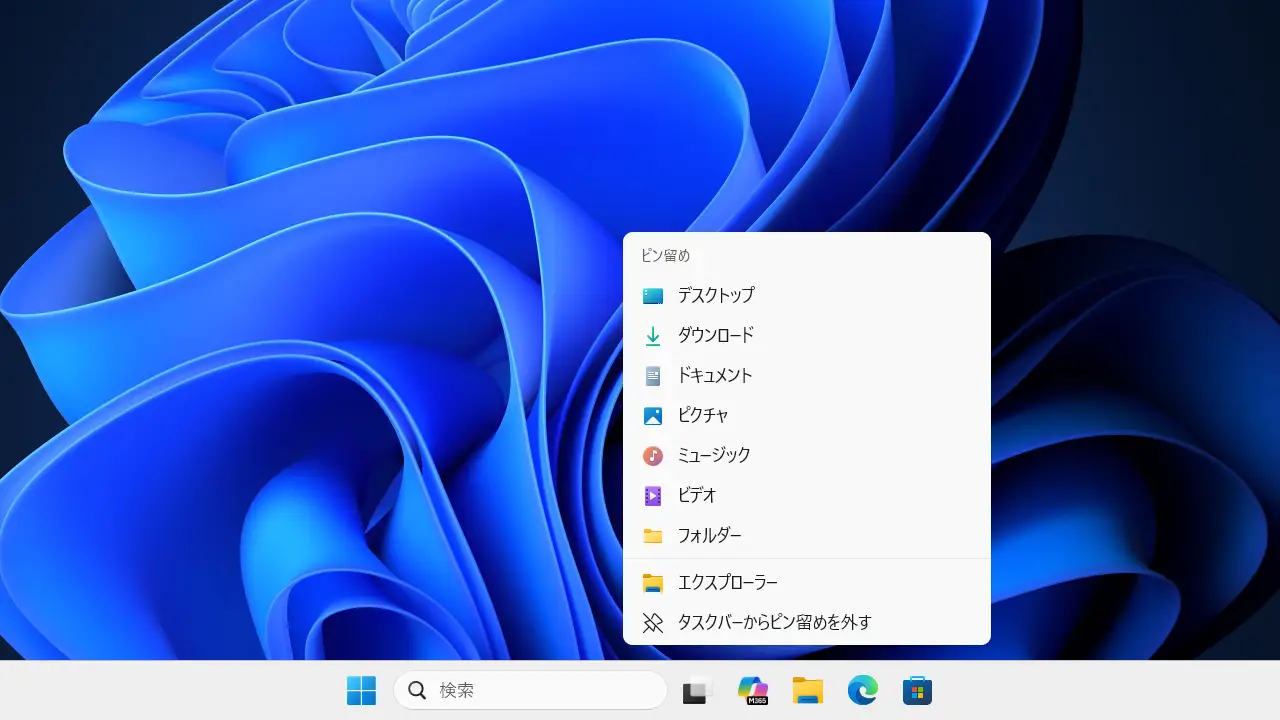
まずは基本となる操作性の整理から進めましょう。Windows 11のタスクバーピン留めは、直感的な操作が可能な設計になっています。最も手軽なのは、現在起動しているアプリのアイコンを固定する方法です。画面下のタスクバー上で起動中のアプリアイコンを右クリックし、表示されたコンテキストメニューから「タスクバーにピン留めする」を選択するだけで完了します。
まだ起動していないソフトを登録したい場合は、スタートメニューを活用するのが最短ルートです。スタートボタンを押し、ピン留め済み一覧や「すべてのアプリ」から目的のソフトを探して右クリックし、「詳細」>「タスクバーにピン留めする」をクリックします。また、デスクトップ上にあるショートカットアイコンをタスクバー領域へ直接ドラッグ&ドロップすることでも、瞬時にタスクバーへアイコンを追加できます。
一方、従来のWindows 10でのタスクバーピン留めと基本概念は共通していますが、Windows 11初期で見られた「ドラッグ&ドロップ機能の制限」は近年の大型アップデートで解消され、現在ではどちらのOSでもほぼ同等の感覚で操作が可能です。不要になったアイテムのタスクバーピン留め解除も極めてシンプルで、対象のアイコンを右クリックして「タスクバーからピン留めを外す」を選ぶだけで、元のファイルやソフトを削除することなく配置のみをリセットできます。
「ピン留めできない」意外な原因とは?ドラッグ&ドロップ不可を突破する設定
多くのユーザーが直面するトラブルが、「ファイルをタスクバーへ引っ張っていっても進入禁止マーク(🚫)が出てタスクバーにピン留めできない」という現象です。この問題が起きる最大の原因は、Windowsがタスクバーに直接ピン留めを許可している対象が原則として「実行ファイル(.exe)またはそのショートカット」に限定されている点にあります。
テキストファイル(.txt)やPDF、画像ファイル、通常のフォルダなどをそのままタスクバーへドラッグすると、システムは「そのファイルを開くための親アプリ(メモ帳やエクスプローラーなど)のジャンプリストへの登録」として処理しようとするか、あるいは完全に操作を拒絶します。これはシステムの仕様であり、故障ではありません。
また、企業用PCなどでグループポリシーによる制限がかけられている場合や、セキュリティソフトがエクスプローラーのフック処理をブロックしている場合もピン留めが無効化されることがあります。一般の個人環境で登録が拒絶された場合は、対象ファイルのタスクバーピン留め用ショートカットを一度デスクトップ上に作成し、リンク先の設定を適切に書き換えることで確実にピン留めを実行できます。
【裏ワザ】よく使うフォルダやエクスプローラーを一瞬でタスクバーにピン留めする方法
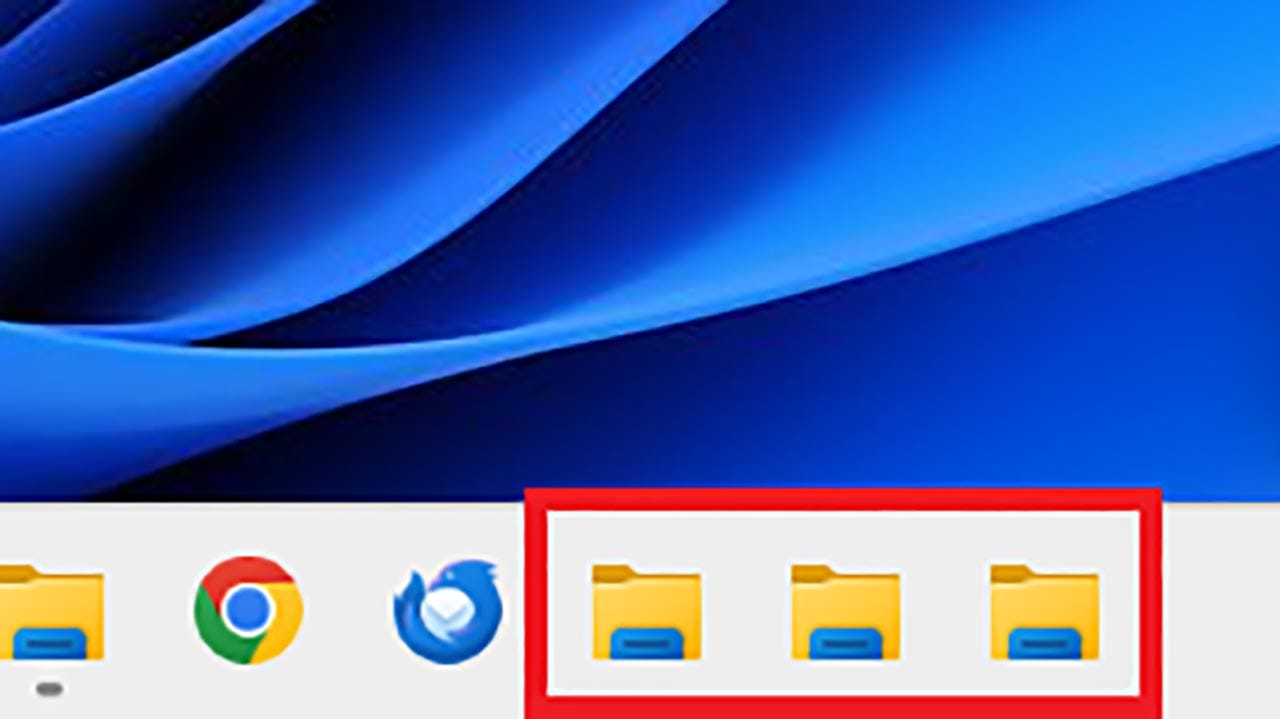
プロジェクト別の作業フォルダやダウンロードフォルダなど、1日に何度もアクセスするディレクトリはタスクバーに単独配置しておきたいものです。しかし、フォルダをそのままドラッグするとエクスプローラーのグループ内に格納されてしまい、個別起動ができません。そこで活用したいのが、エクスプローラーをコマンド付きで呼び出す裏ワザです。
このタスクバーにフォルダをピン留めする具体的な手順は以下の通りです。
【単独フォルダのピン留め設定手順】
1. デスクトップの何もない場所で右クリックし、「新規作成」>「ショートカット」を選択。
2. 「項目の場所を入力してください」の欄に、explorer.exe "開きたいフォルダの絶対パス" と入力(例:explorer.exe "C:\Users\Username\Documents\Project")。
3. 任意のショートカット名(例:「進行中案件」など)を付けて完了。
4. 作成されたショートカットを右クリックし、「プロパティ」>「アイコンの変更」から好みのフォルダアイコンに変更。
5. 完成したショートカットをタスクバーへドラッグ&ドロップ(または右クリックから「タスクバーにピン留めする」を選択)。
このエクスプローラーのピン留め方法を適用すれば、エクスプローラー本体のアイコンとは別に、目的のフォルダが独立した専用アイコンとしてタスクバー上に常駐します。クリック一発で深い階層のフォルダへダイレクトアクセスできるようになり、ファイル探しのムダな往復時間をゼロに圧縮できます。
ChromeやEdgeで閲覧中のWebサイトをアプリ感覚でピン留めする手順
社内ポータル、Gmail、Notion、Backlog、あるいは日常的にチェックするニュースサイトなど、特定のWebページを常時タスクバーから呼び出したいケースも多いはずです。Google ChromeやMicrosoft Edgeのブラウザ機能を活用すれば、Webサイトのタスクバーピン留めをネイティブアプリのような外見と挙動で実現できます。
タスクバーへのChromeピン留めを行う場合は、対象のWebページを開いた状態で右上のメニュー(3点リーダー)を開き、「保存して共有」>「ショートカットを作成」をクリックします。表示されるポップアップで「ウィンドウとして開く」にチェックを入れて作成すると、ブラウザのアドレスバーや余分なタブが非表示になり、独立した単体アプリのように起動するショートカットが生成されます。あとはそのアイコンをタスクバーに固定するだけです。
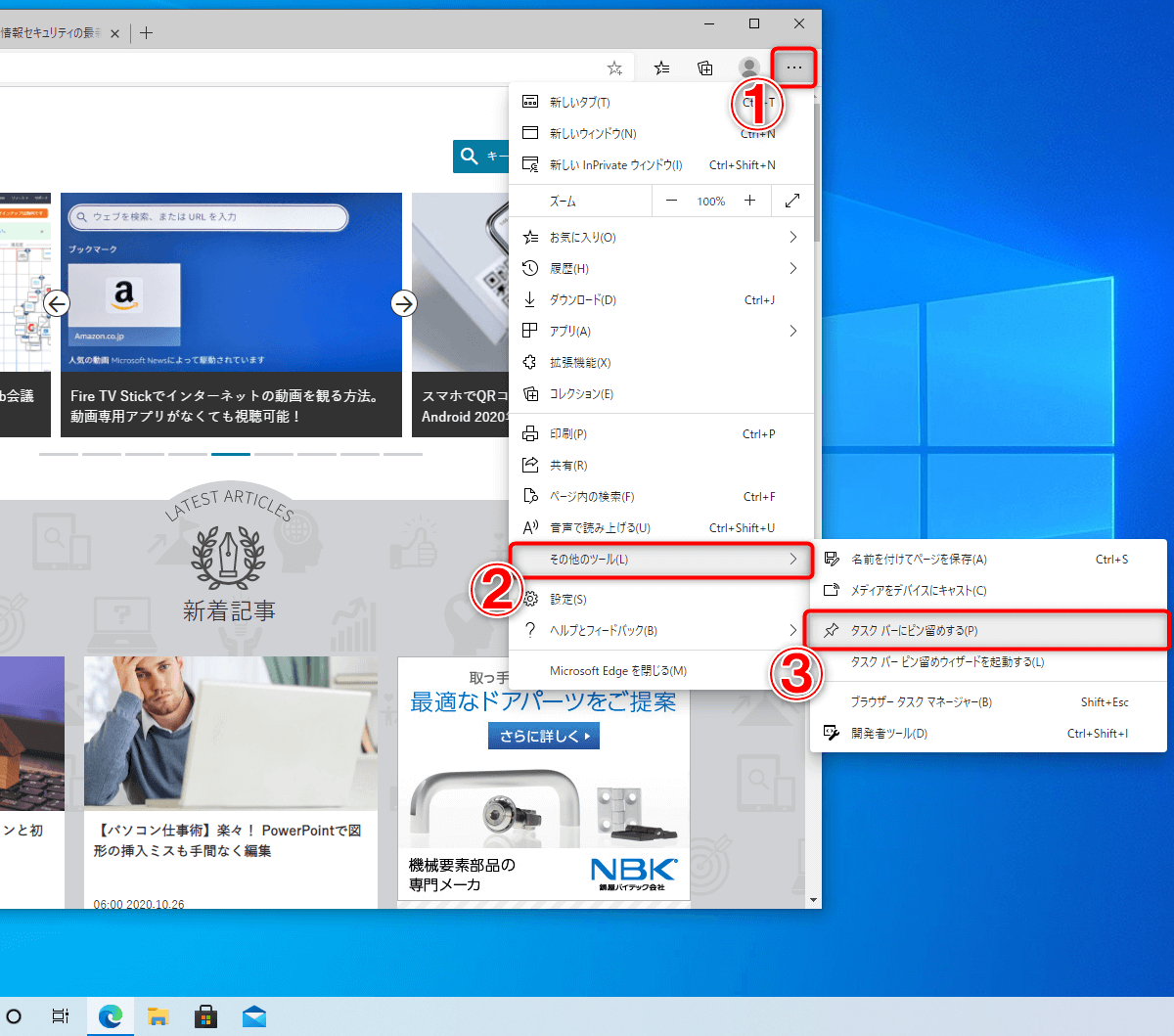
Microsoft Edgeを利用している場合はさらにダイレクトで、メニューの「その他のツール」から「タスクバーにピン留めする」を選択するだけで、サイトのファビコンがそのままタスクバーへ即座に追加されます。ブラウザの大量のタブの中に重要な業務画面が埋もれてしまう問題を完全に防ぐ、極めて実用的な設定です。
【トラブル解決】タスクバーのピン留めが消えた・表示されない時の復活手順
「朝PCを起動したら、固定していたはずのアイコンが白紙のアイコンになった」「ピン留めしていたツールがごっそり消滅した」というトラブルも後を絶ちません。こうしたタスクバーのピン留めが消えた際の復活や、そもそもタスクバーが表示されないトラブルへの対処法には、優先して試すべき定石が存在します。
最も有効かつ手軽な解決策は、Windowsの描画を司る「エクスプローラー」プロセスの再起動です。キーボードの Ctrl + Shift + Esc を同時に押してタスクマネージャーを起動し、「プロセス」一覧から「Windows エクスプローラー」を探して右クリックし、「再起動」を実行してください。画面が一瞬点滅した後、タスクバーとアイコンが正常に再描画されます。
アイコンが真っ白な汎用アイコン化している場合は、Windows内部の「アイコンキャッシュ」が破損している可能性大です。以下の手順でキャッシュをクリアして再起動することで元の表示に戻ります。
【アイコンキャッシュのクリア手順】
1. Win + R キーを押し、%localappdata% と入力してEnter。
2. 表示されたフォルダ内の「表示」設定で「隠しファイル」を表示状態にする。
3. IconCache.db というファイルを削除し、PCを再起動する。
システムファイルの一時的な不整合であれば、この2ステップで大半の表示不具合は正常な状態へ復帰します。
【タスクバーのピン留め】に関するよくある質問(FAQ)
Q1:タスクバーに登録できるアイコンの数に上限はありますか?
A1:システム的な厳密な個数制限は設けられていませんが、画面の解像度とタスクバーの表示幅に応じた物理的な上限があります。表示領域を超えたアイコンは自動的にオーバーフローメニュー(「…」マーク)の中に格納されます。視認性と操作性を保つ上では、常時10〜15個程度に厳選するのが理想的です。
Q2:同じブラウザで別のアカウント(プロファイル)を個別にピン留めできますか?
A2:可能です。ChromeやEdgeで別プロファイルのウィンドウを開いた状態でそのアプリアイコンを右クリックし、「タスクバーにピン留めする」を実行すれば、プロファイル固有のアイコン画像が付与された状態で別々に固定できます。プライベート用と仕事用のアカウントを瞬時に切り替える際に重宝します。
Q3:特定のExcelやWordファイルを直接ピン留めすることはできますか?
A3:ファイルそのものを単独でタスクバーに直接常駐させることはできませんが、ExcelやWordのアイコンをピン留めしておけば、そのアイコンを右クリックした際に表示される「ジャンプリスト」へファイルをピン留め(固定表示)することが可能です。また、フォルダと同様に cmd /c start "" "ファイルのパス" というショートカットを作成してタスクバーに登録する手法を使えば、単独アイコンとしての配置も可能です。
まとめ:タスクバーを最適化して日々のPC作業を劇的に高速化しよう
PC作業における数秒のファイル探しやアプリ起動のタイムラグは、1日、1年と積み重なることで膨大な時間のロスに繋がります。タスクバーのピン留めは、OSの基本機能でありながら、ショートカットのカスタマイズやブラウザのWebアプリ化といった工夫を組み合わせることで、極めて強力なパーソナルランチャーへと進化します。
もしピン留めが弾かれたり表示が崩れたりしても、システムの仕様と正しいリカバリー手順さえ把握していれば慌てる必要はありません。ご自身の作業スタイルに合わせてタスクバーの一等地を再設計し、快適でストレスのないPC環境を構築してみてください。 (出典: タスクバー に ピン 留め(Yahoo!ニュース))
毎日更新されるトレンド情報を分析・発信中。役立つ裏技やおすすめ情報を分かりやすく紹介します。
