富山大学アクティブメール完全ガイド|移行の真相とログイン・設定法
富山大学の学生生活や教職員業務に欠かせない学内メール環境を巡り、新入生や在学生の間で「従来のActive! mail(アクティブメール)へログインできない」「Microsoft 365への移行後はどこからアクセスすればよいのか」といった疑問の声が寄せられています。履修登録の通知や講義連絡、就職活動の重要な連絡が届くWebメールは、日々の大学生活を支える生命線です。
システム刷新に伴うログイン窓口の変更やスマートフォンへの転送設定、パスワード失念時の対処法まで、迷いやすいポイントを整理しました。富山大学総合情報基盤センターが提供する最新アナウンスに基づき、スムーズにメールシステムを活用するための実践的な手順をお届けします。
📌 【この記事の重要ポイントまとめ】
- 要点1:富山大学のメール環境は従来のActive! mailからMicrosoft 365(Outlook)へ移行しており、最新のログイン窓口の把握が必須です。
- 要点2:スマホからの利用は専用アプリやメール転送設定が便利で、学内ポータルシステムと連携した統合アカウント管理が行われています。
- 要点3:ログイン不可やパスワード紛失時は、総合情報基盤センターの手続きに従って速やかにアカウント再発行申請を行う必要があります。
【真相解明】富山大学アクティブメールからMicrosoft 365への移行と現在の利用実態
富山大学で長年にわたりWebメールの標準インターフェースとして親しまれてきた「Active! mail」ですが、セキュリティ基準の強化やクラウド環境への統合を背景に、Microsoft 365(Exchange Online / Outlook)への全面移行が進められました。かつてのアクティブメールログイン画面を探して検索エンジンからアクセスを試み、エラーや接続不能の画面に戸惑うユーザーが少なくありません。
この移行の背景には、高度化するサイバー攻撃への対策や、多要素認証(MFA)の標準導入、さらにはTeamsをはじめとするオンライン授業・共同作業ツールとのシームレスな連携という目的があります。現在、富山大学から付与される公式メールは、従来のオンプレミス型Active! mailではなく、クラウド基盤のOutlook上で送受信する運用が基本です。過去のアーカイブ確認など特別な場合を除き、日常的な連絡チェックは新しいクラウドメール環境へアクセスする形に一本化されています。
【ログイン手順】富山大学ウェブメールの正しいアクセス方法と学生メールアドレスの確認
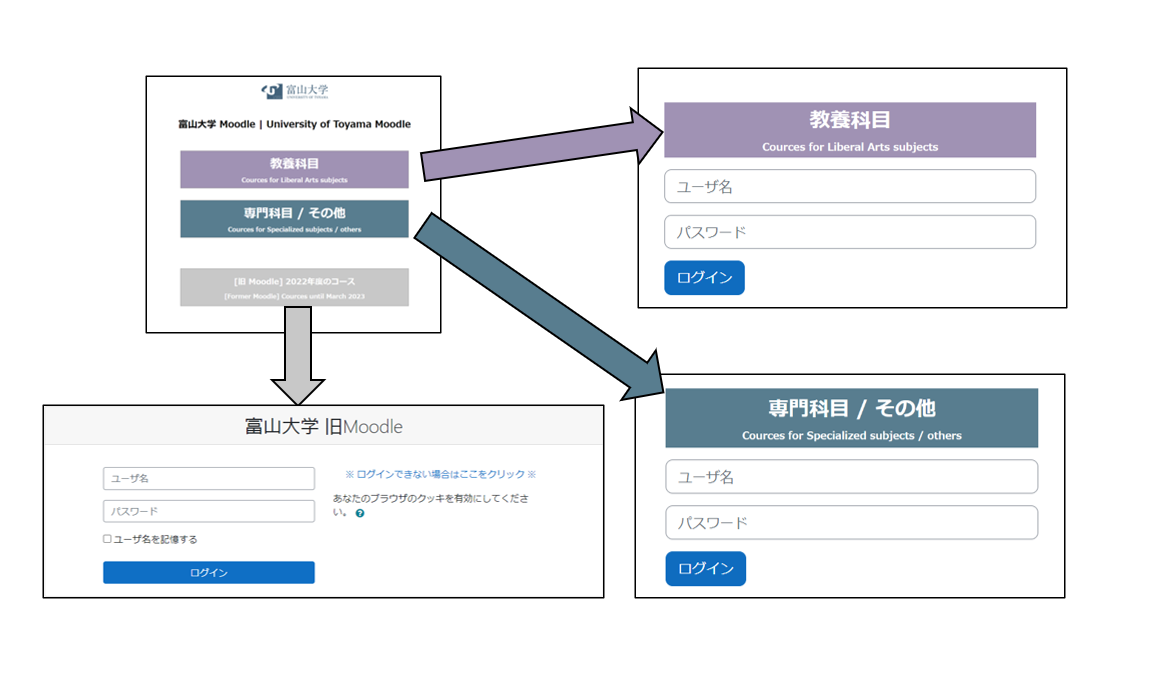
新入生や久しぶりにシステムを使う在学生が最初に直面するのが、ログイン時の認証情報と正規の入り口です。富山大学ウェブメールのログインは、富山大学総合情報基盤センターの公式ポータルまたは「学内ポータルシステム」のリンク集を経由してMicrosoft 365のサインイン画面へと進みます。
ログイン時に入力するアカウントは、大学から配布された学生メールアドレス(例:s + 学籍番号@ems.u-toyama.ac.jp または大学指定のドメイン形式)と、初期設定または自身で更新した統合認証パスワードです。ユーザー名部分のみを入力して失敗するケースが多発しているため、必ず「@以降のドメイン名を含めたフルアドレス」を入力してください。多要素認証が有効化されている場合は、認証アプリ(Microsoft Authenticator)やSMS通知による追加認証を完了させることで受信トレイへアクセスできます。
【スマホ設定】iPhone・Androidで大学メールを受信・転送する設定手順まとめ
講義の休講情報や緊急連絡を逃さないためには、スマートフォンでの受信環境を整えておくことが欠かせません。富山大学のメールをスマホで確認する方法には、主に「Outlook公式アプリの利用」と「個人アドレスへのメール転送設定」の2通りが存在します。
最も推奨されるのは、iOSやAndroidのアプリストアからMicrosoft Outlookアプリをインストールし、大学のアカウントでサインインする方法です。プッシュ通知により重要なお知らせをリアルタイムで受け取れます。一方、使い慣れた個人のGmailやキャリアメールで一元管理したい場合は、Web版Outlookの設定メニュー内にある「転送」機能を有効化し、個人の受信先アドレスを指定します。ただし、転送設定時には「転送されたメッセージのコピーを保持する」に必ずチェックを入れ、大学側のアカウントにも原本が残るよう安全策を講じておくことが鉄則です。
【トラブル解決】メールにログインできない原因とパスワード再発行の手順
「認証エラーで弾かれる」「アカウントがロックされた」といったトラブルが生じた場合、慌てずに原因を切り分ける必要があります。ログインできない主な要因としては、パスワードの入力ミス(大文字・小文字・全角半角の混同)、パスワードの有効期限切れ、多要素認証デバイスの機種変更に伴う認証不整合などが挙げられます。
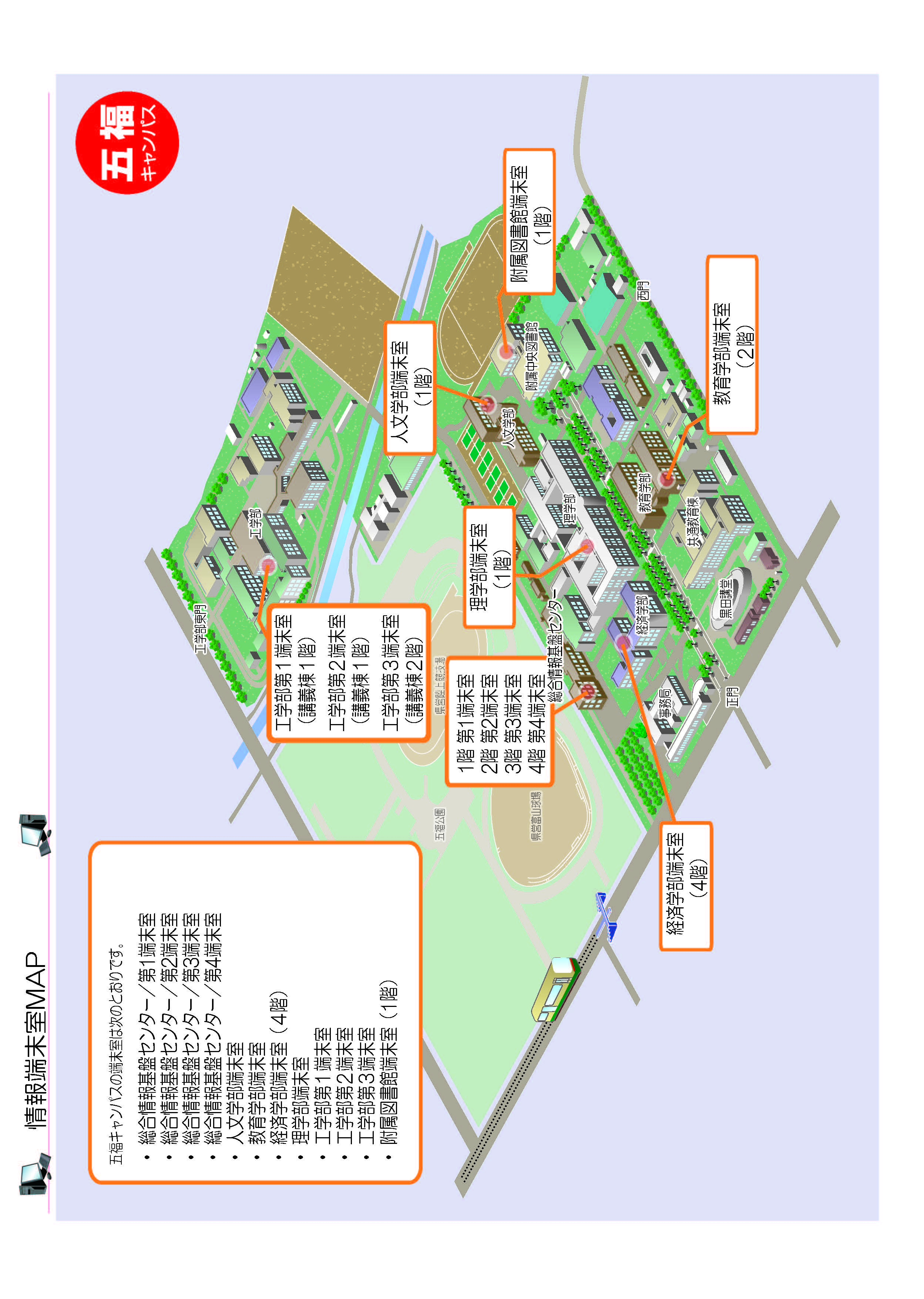
パスワードを完全に失念した場合やロックが解除されない時は、富山大学アカウントパスワード再発行の手続きを行います。総合情報基盤センターのヘルプデスク窓口や、学内ネットワークからアクセス可能なセルフサービスパスワードリセット(SSPR)画面から申請を進めます。窓口での直接対応が必要なケースでは、学生証や身分証明書の提示が義務付けられているため、キャンパス内の情報基盤センター事務室へ本人が直接出向くか、指定の問い合わせフォームから所定の本人確認手順を踏む必要があります。
【基盤センター公式】Active! mailマニュアルの確認とシステム障害・最新情報への対処法
過去のデータ参照や旧システムの仕様を確認したい場合、総合情報基盤センターのアーカイブページに富山大学Active! mailマニュアルや移行ガイドラインが掲載されています。旧メールボックスに残された過去の重要通知や添付ファイルが必要な方は、マニュアルに記載されたエクスポート手順や移行猶予期間のアナウンスを照会してください。
また、突発的なアクセス集中やクラウドサービスの障害によってメールが一時的に使えなくなる可能性もゼロではありません。接続に異常を感じた際は、個人の端末設定を疑う前に、総合情報基盤センターの「障害・メンテナンス情報」公式ページを確認してください。システム障害の発生状況や復旧見込みがリアルタイムで発信されており、無用な混乱を防ぐことができます。
【富山大学のアクティブメール】に関するよくある質問(FAQ)
Q1:Active! mailのログイン画面が見つかりません。どこから入ればいいですか?
A1:富山大学のメールシステムはMicrosoft 365(Outlook)へ移行しました。総合情報基盤センターのWebサイトまたは学内ポータルシステムにある「Webメール(Office 365 / Outlook)」のリンクからアクセスしてください。
Q2:スマートフォンで大学メールを受信する最もおすすめの方法は何ですか?
A2:App StoreまたはGoogle Playから「Microsoft Outlook」アプリをダウンロードし、大学から付与されたメールアドレスと統合パスワードでログインする方法が最も確実で通知もスムーズです。
Q3:パスワードを忘れてログインできなくなりました。即日再発行は可能ですか?
A3:事前にセルフサービスパスワードリセット(SSPR)を設定していれば即時復旧が可能です。未設定の場合は、学生証を持参の上で富山大学総合情報基盤センターの窓口で申請を行うか、公式案内ページの手順に沿って再発行手続きを行ってください。
まとめ:快適なキャンパスライフのために押さえておきたいメール運用の要点
富山大学におけるメールシステムは、オンプレミス型のActive! mailからクラウド型のMicrosoft 365へと進化を遂げ、利便性と堅牢なセキュリティを両立した環境へと整えられました。システムの変遷に伴いログインの導線や設定方法に違いが生じていますが、正しいアクセス先とアカウント情報を把握していれば迷うことはありません。
講義連絡や就職活動、研究活動を円滑に進めるためにも、スマホアプリの導入や転送設定を早めに済ませておくことが有効です。定期的なパスワード更新と多要素認証の確実な管理を心がけ、大学から届く重要なお知らせを確実にキャッチできる体制を整えておきましょう。 (出典: 富山 大学 アクティブ メール(Yahoo!ニュース))

毎日更新されるトレンド情報を分析・発信中。役立つ裏技やおすすめ情報を分かりやすく紹介します。
