IPhone版LINEフォントの変え方!可愛い無料設定【2026】
毎日使うLINEのトーク画面、いつもの標準フォントに少し飽きてきたと感じていませんか。iPhone版LINEには、アプリ内の文字フォントを手軽に自分好みのスタイルへ変更できる機能が備わっています。特別な外部アプリをインストールすることなく、設定ひとつでトーク画面やメニュー全体の雰囲気をガラリと一新できます。
しかし、「設定の場所がどこにあるのか分からない」「可愛いフォントは無料で使えるの?」「変えたフォントは相手側にも見えてしまうのか」といった疑問や不安を抱えるユーザーも少なくありません。本記事では、2026年現在の最新仕様に基づき、iPhoneでのLINEフォント変更手順から相手への見え方の真相、適用されないトラブルの解決策まで分かりやすく解説します。
📌 【この記事の重要ポイントまとめ】
- 要点1:LINEのフォント変更は「LINEラボ」機能から誰でも完全無料で簡単に設定可能
- 要点2:変更したフォントは自分の画面だけに反映され、トーク相手の画面表示には一切影響しない
- 要点3:文字が変わらない時はLINEアプリのアップデートとキャッシュ削除・再起動で即座に解決
【2026年最新】iPhone版LINEでフォントを変更する基本手順
iPhoneにおけるLINEフォントの変更は、アプリ内のお試し機能を先行体験できる「LINEラボ(LINE Labs)」を通じて行います。操作は数タップで完了し、いつでも即座に元の文字へ戻せる安全な仕様です。
具体的なLINEカスタムフォントの設定手順は以下の通りです。
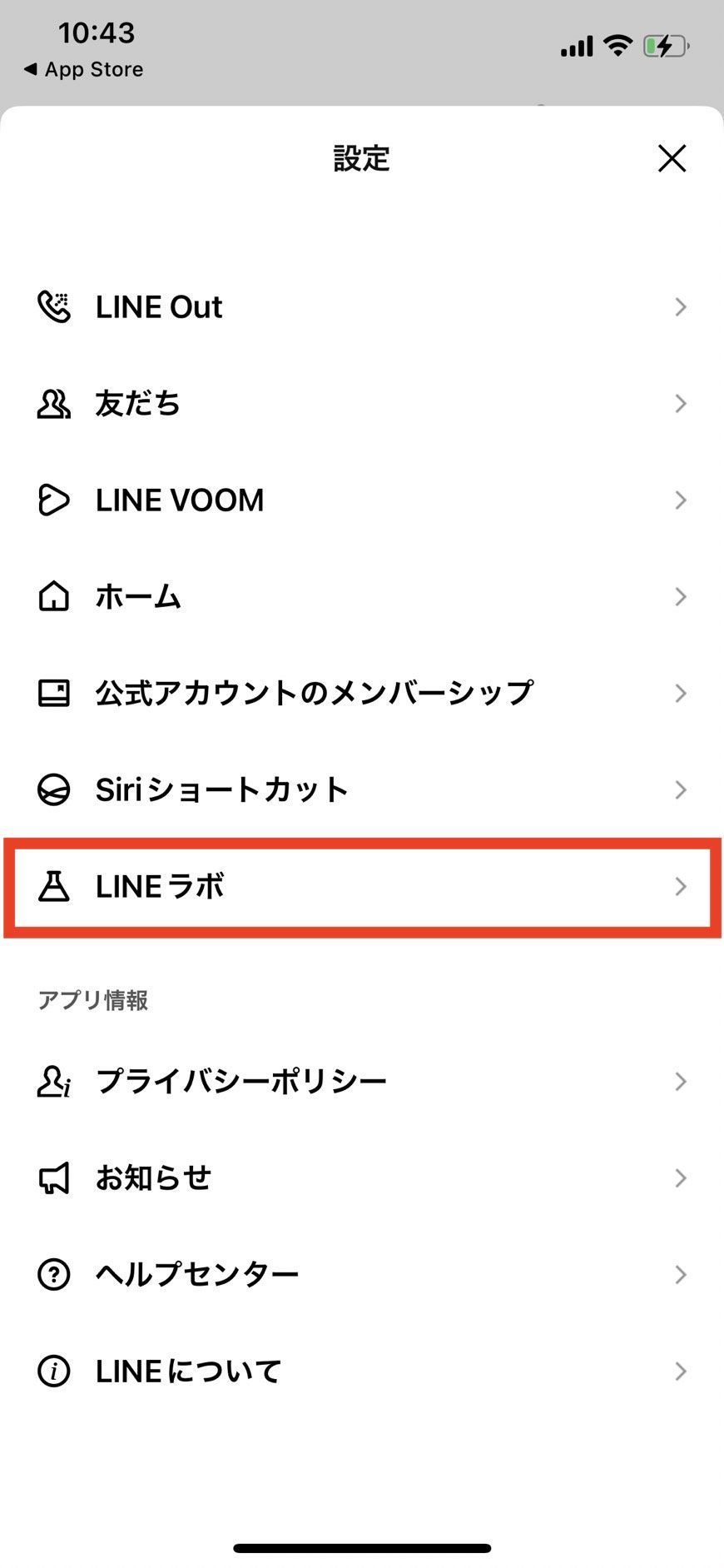
1. LINEの「ホーム」画面右上にある歯車アイコン(設定)をタップします。
2. 画面を下にスクロールし、「LINEラボ」を選択します。
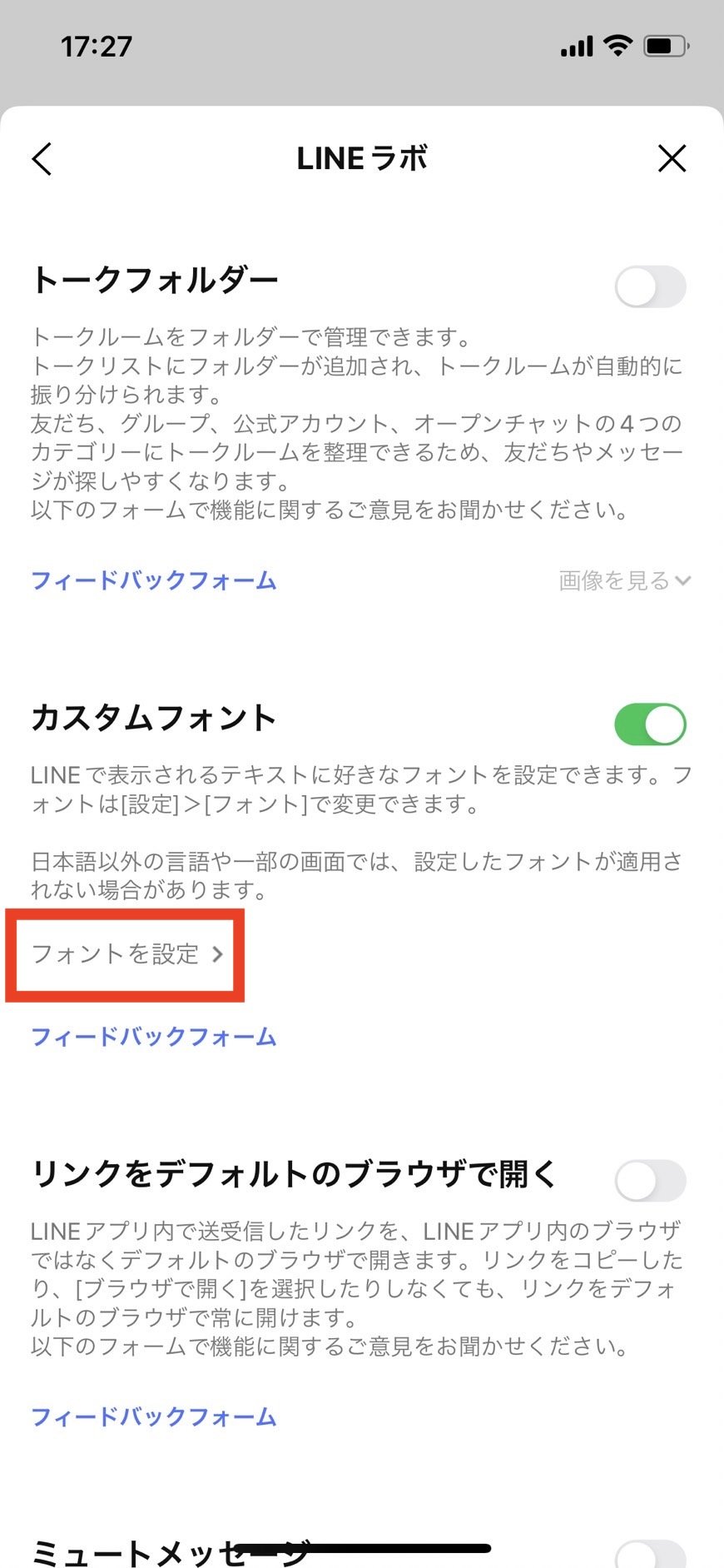
3. 「カスタムフォント」の項目を探し、スイッチを「オン(緑色)」に切り替えます。
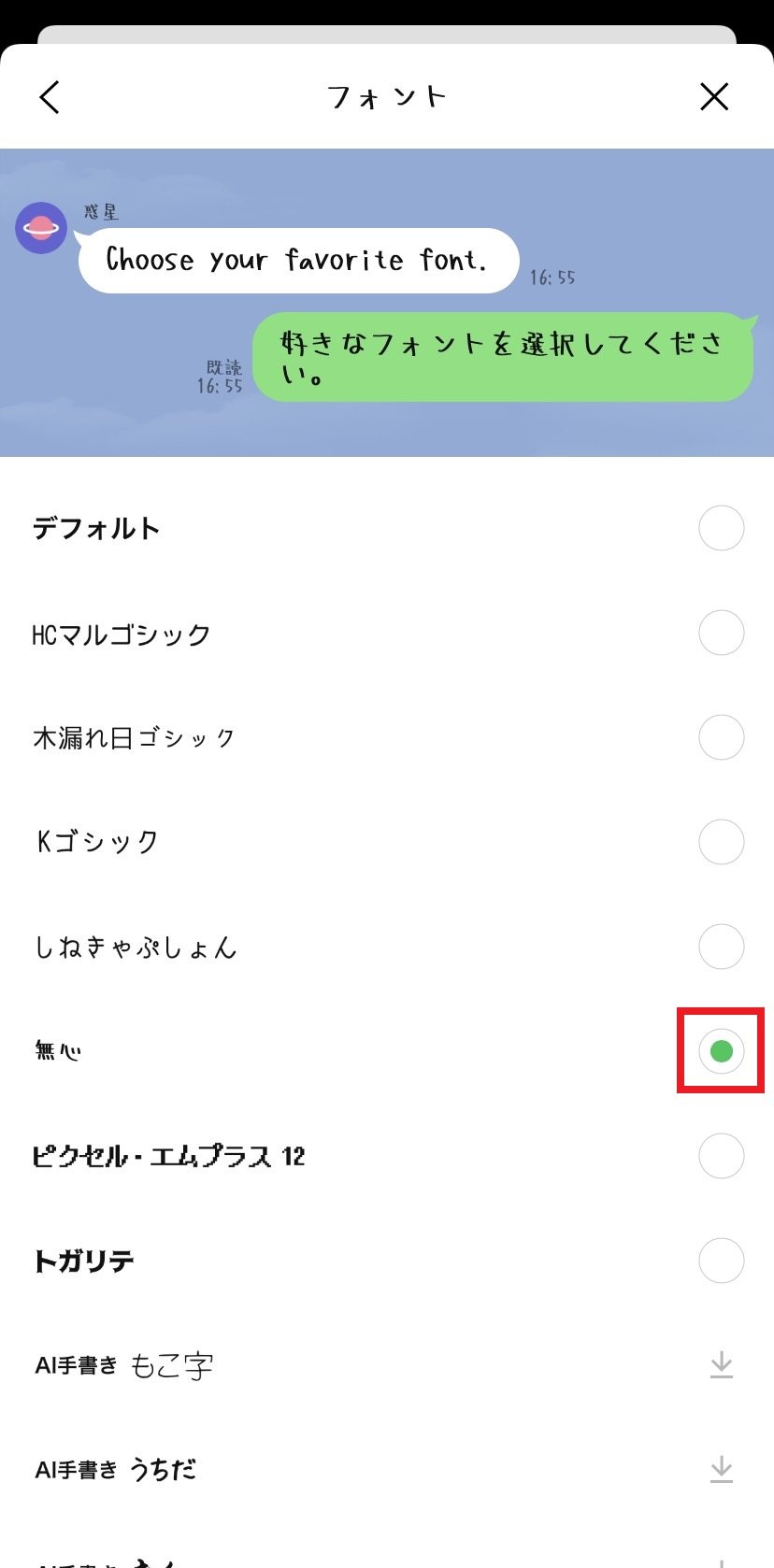
4. 表示されたフォント一覧から好きな書体を選び、ダウンロードアイコンをタップします。
5. ダウンロード完了後、そのフォントをタップしてチェックマークを付ければ適用完了です。
設定が完了した瞬間から、友だちとのトークルームだけでなく、タイムラインやニュース、公式メニューのテキストまで選択したフォントへ一括で切り替わります。
無料で使える可愛い文字フォントの種類とおすすめ一覧
LINEで提供されているカスタムフォントは、追加料金なしの完全無料で利用可能です。可読性の高い端正な明朝体から、ポップで可愛らしい手書き風文字まで幅広いバリエーションが揃っています。
現在利用できる主なフォントの種類と特徴は以下の通りです。
・HC丸ゴシック:角が丸く柔らかい印象を与える定番フォント。可読性が高く、長文のやり取りでも目が疲れにくいのが魅力です。
・無心(むしん):抜け感のあるラフな手書き風フォント。女性ユーザーを中心に圧倒的な人気を誇り、トーク画面が一気にオシャレになります。
・極太明朝:コントラストがはっきりした洗練された明朝体。ニュースや長文をすっきりと読みたい場面に適しています。
・モトヤマルベリ:上品さと可愛らしさを兼ね備えた丸ゴシック体。文字のバランスが美しく、どんなトーク背景にも自然に馴染みます。
気分や好みの着せかえテーマに合わせてフォントを着せ替えることで、日常のメッセージのやり取りがさらに新鮮な体験へと変わります。
「相手にも見える?」フォント変更によるトーク画面表示の真相
フォントを変更する際、最も多くの人が気にするのが「相手側の見え方」です。「自分が可愛い手書き文字に変えたら、相手の画面でもその文字で表示されて恥ずかしいのではないか」「仕事関係の相手に変なフォントで届いたら困る」と心配する声は後を絶ちません。
結論から明かすと、フォント変更は設定を行った自分自身の端末画面にのみ適用されます。相手側のLINE画面には、相手が自身で設定している標準フォント(または相手が選んだカスタムフォント)で通常通り表示されます。
メッセージの送信データ自体にフォント情報が含まれるわけではないため、相手に設定がバレる心配や、文字化け・レイアウト崩れを引き起こすリスクは一切ありません。ビジネス用のアカウントとやり取りする際も、安心して自分好みの文字デザインを楽しめます。
文字の大きさも変えたい!LINEの文字サイズ変更ステップ
フォントの種類を変更すると、書体によっては文字が少し小さく見えたり、逆に大きく感じられたりすることがあります。文字の見やすさを最大限に高めるには、フォントの切り替えと合わせて文字サイズの調整を行うのがベストです。
iPhone版LINEで文字サイズを変更する手順は極めてシンプルです。
1. LINEの「ホーム」から右上の「設定(歯車)」を開きます。
2. 一覧から「トーク」をタップします。
3. 「フォントサイズ」を選択します。
4. 「小」「普通」「大」「特大」の4段階から好みの大きさを選択します。
なお、「iPhoneの設定に従う」をオンにしていると、iOS本体のアクセシビリティ設定に応じたサイズが自動反映されます。LINEアプリ内だけで文字サイズを固定したい場合は、このトグルをオフにして手動でサイズを指定してください。
LINEフォントが変わらない・適用されない原因と対処法
「手順通りに進めたのにフォントが変わらない」「一覧にカスタムフォントの項目が出てこない」というトラブルに直面した場合、いくつかの明確な原因が存在します。
フォントが適用されない主な要因と、即効性のある対処法は以下の通りです。
・LINEアプリのバージョンが古い:
カスタムフォントは最新バージョンのLINEで最適化されています。App Storeを開き、LINEアプリにアップデートがないか確認してください。
・LINEラボのスイッチがオフになっている:
アプリのアップデート時などに設定がリセットされる場合があります。再度「設定」>「LINEラボ」から「カスタムフォント」が有効になっているか確かめましょう。
・一時的なキャッシュの蓄積や不具合:
LINEアプリを上にスワイプして完全終了(タスクキル)し、iPhone本体を再起動することで、保留されていたフォントデータが正常に反映されます。
・端末の空き容量不足:
フォントデータのダウンロードに必要なストレージ容量が不足していると、ダウンロードが途中で失敗します。不要な写真や動画を整理して容量を確保してください。
元の状態に戻したい時は?LINE基本フォントへの戻し方
「別のフォントを試したけれど、やっぱり最初の文字が見やすかった」という場合も、数秒で元の標準フォントへ復元できます。
基本フォントへの戻し方には2通りのアプローチがあります。
・方法1(書体一覧から戻す):
「設定」>「LINEラボ」>「カスタムフォント」の一覧最上部にある「デフォルト」にチェックを入れ直します。
・方法2(機能ごとオフにする):
「LINEラボ」画面で「カスタムフォント」のトグルスイッチを「オフ(灰色)」に切り替えます。
どちらの方法をとっても即座にiPhone標準のシステムフォント(ヒラギノ角ゴ)へ戻るため、気軽に様々なフォントを試すことができます。
【iPhoneのLINEフォント変更】に関するよくある質問(FAQ)
Q1:フォント変更機能を使うとお金がかかりますか?
A1:完全無料です。LINEラボで提供されているすべてのカスタムフォントは、追加料金やサブスクリプション登録なしで自由に使えます。
Q2:自分がダウンロードした外部のフォントをLINEに追加できますか?
A2:外部フォントの追加には対応していません。利用できるのは、LINEアプリ内の「カスタムフォント」一覧にプリセットされている公式フォントのみとなります。
Q3:iPad版のLINEやPC版でも同じフォントが引き継がれますか?
A3:引き継がれません。フォント設定は端末ごとの個別保存となっているため、iPadやPCでもフォントを変えたい場合は各端末の設定画面から個別に指定する必要があります。
まとめ:好みのフォントでLINEトークをもっと快適に
iPhone版LINEのフォント変更は、トークの視認性を高め、毎日のコミュニケーションをより心地よいものにしてくれる便利なカスタマイズ機能です。相手への影響を一切気にせず、完全無料で安全に試せる点も大きなメリットと言えます。
設定場所さえ把握していれば、いつでも好みのデザインへ切り替えたり、元の基本フォントへ戻したりすることが可能です。まだ標準フォントのまま使っている方は、ぜひこの機会にお気に入りのフォントを見つけて、自分だけのトーク画面を作ってみてください。 (出典: line フォント 変え方 iphone(Yahoo!ニュース))
最新のトレンドや話題のニュースをわかりやすく解説するWebライターです。読者の皆様に役立つ情報を日々お届けしています。
