インスタの下書きはどこ?消えた理由と保存場所・復活手順【2026】
時間をかけて丁寧に編集したInstagramの投稿やリール。「あとで微調整して公開しよう」と下書き保存したはずなのに、いざ開こうとすると保存場所が分からなかったり、一覧から忽然と消えていたりして焦った経験はないでしょうか。
2026年現在も、InstagramのUIアップデートや仕様変更に伴い「下書きの保存場所が見当たらない」「急に非表示になった」というトラブルの相談が後を絶ちません。本記事では、通常投稿・リール・ストーリーズそれぞれの正確な保存場所や再編集の手順、そして下書きが消えてしまう致命的な原因と対処法を余すところなく解説します。
📌 【この記事の重要ポイントまとめ】
- 要点1:フィード投稿・リール・ストーリーズで下書きの保存場所と確認手順がそれぞれ異なる。
- 要点2:下書きは端末内にローカル保存されるため、ログアウトやアプリ削除を行うと完全に消失する。
- 要点3:ストーリーズ下書きには7日間の有効期限があり、リールは使用音源の権利停止で非表示になるケースがある。
【2026年最新仕様】インスタの下書きはどこ?投稿タイプ別の保存場所一覧
Instagramで下書きを探す際、最初につまずきやすいのが「投稿の種類によって格納されている場所がバラバラである」という点です。フィード投稿、リール、ストーリーズではアクセス経路が明確に分かれています。
まず通常のフィード投稿(画像・動画)の場合、画面下の「+」新規作成ボタンをタップし、ライブラリ(カメラロール)の選択画面を開きます。画面中央上部のタブに「最近の項目」と並んで「下書き」タブが表示されており、ここをタップすれば過去に保存した投稿下書き一覧へアクセスできます。下書きが1件も存在しない状態では「下書き」タブ自体が表示されない仕様です。
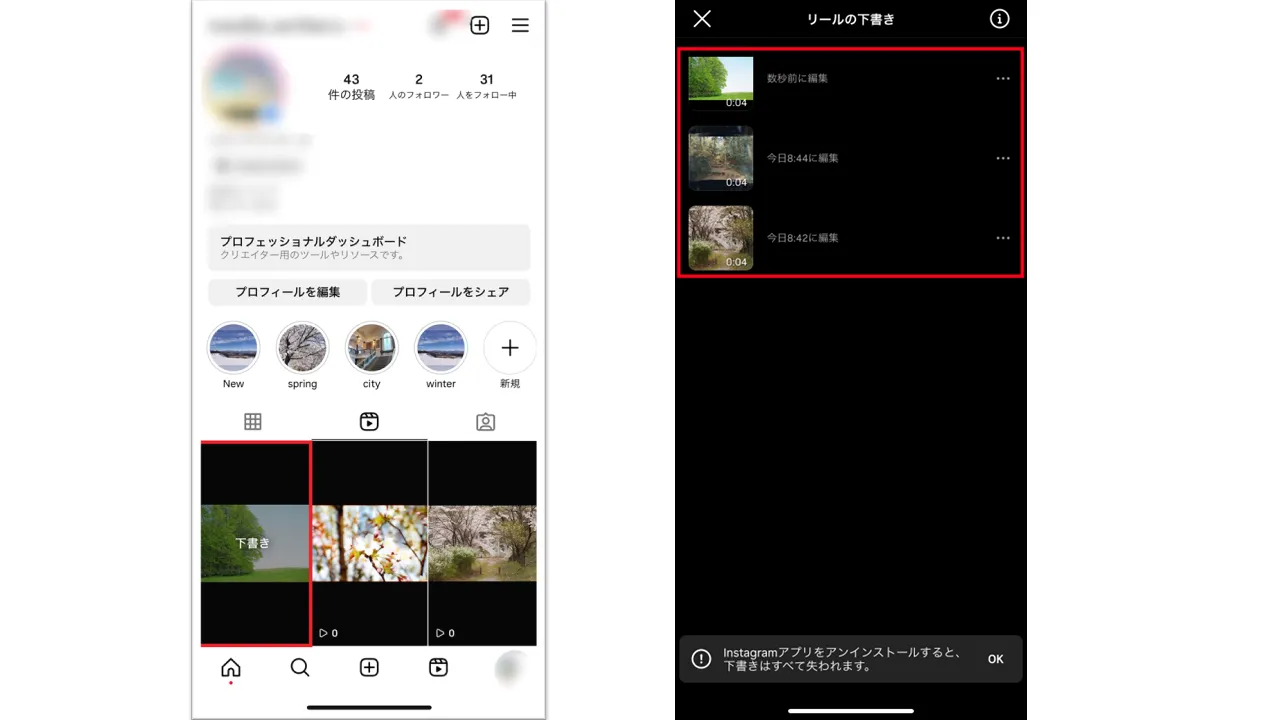
次にリールの下書き保存場所ですが、自身のプロフィール画面にある「リール専用タブ」内に「下書き」というフォルダとして常駐しています。また、リール作成画面の左下にあるクリップ選択画面からもアクセス可能です。
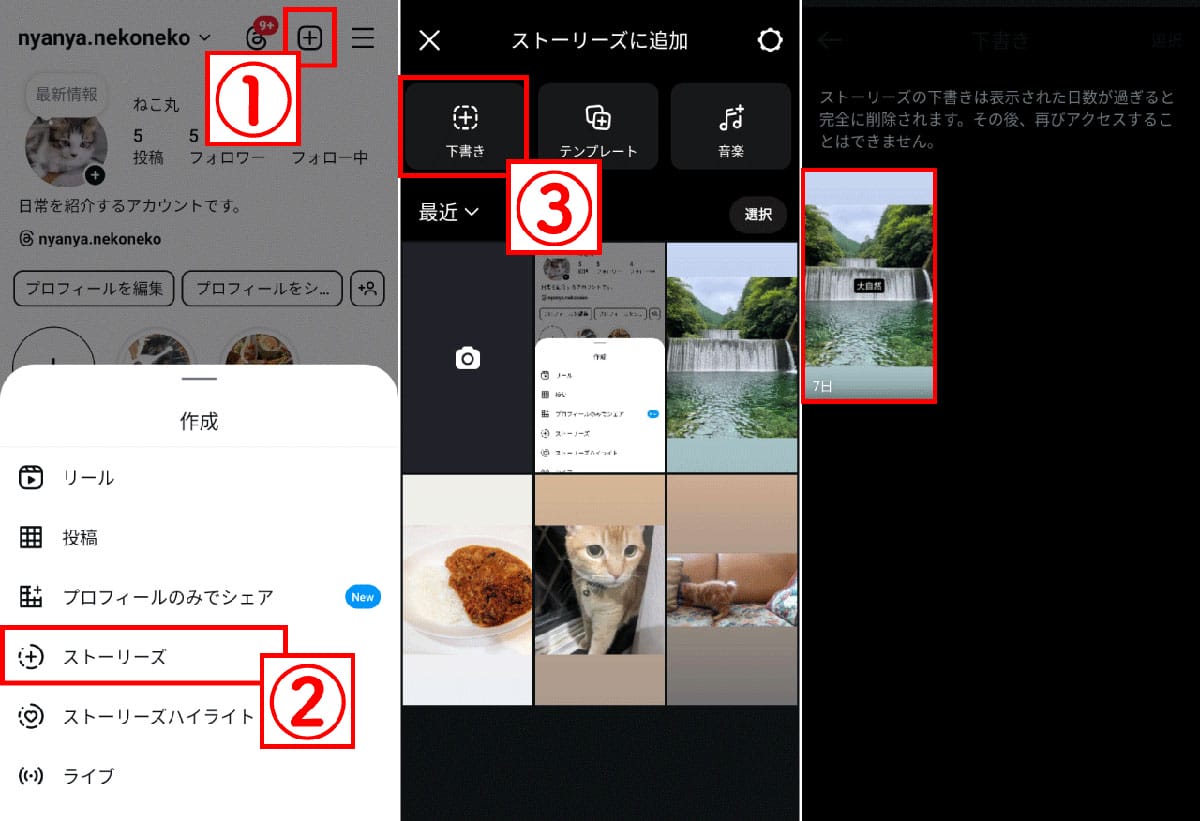
ストーリーズに関しては、ストーリーズ作成画面を開き、左下のカメラロールアイコン(または上スワイプ)をタップすることで、最上段に保存中のストーリーズ下書きが表示されます。
インスタの通常投稿とリールの下書き確認・再編集やり方
保存した下書きを呼び出して、キャプションの追記や画像の再加工を行うInstagram下書き再編集のやり方は非常にシンプルです。
フィード投稿の場合は、前述の「下書き」タブから編集したい投稿を選択し、画面右上の「次へ」をタップします。フィルターの変更や画像のトリミングはもちろん、キャプション入力欄、タグ付け、位置情報の追加など、通常の新規投稿とまったく同じ編集フローにシームレスに復帰できます。
リールの下書き編集方法も同様に、リールタブ内の下書きフォルダから該当の動画をタップ。「編集」を選択すれば、テキストテロップのタイミング調整やエフェクトの追加、カバー写真の変更を行えます。内容に納得がいけばそのまま「シェア」を押して公開できますし、途中で再度左上の「<」アイコンを押して「下書きとして保存」を選び直せば、最新状態のまま保持されます。
ストーリーズの下書き保存方法と「7日間の保存期限」にまつわる注意点
日常の出来事を手軽に共有できるストーリーズですが、インスタストーリーズ下書き保存を利用する際には、フィードやリールとは決定的に異なるルールが存在します。
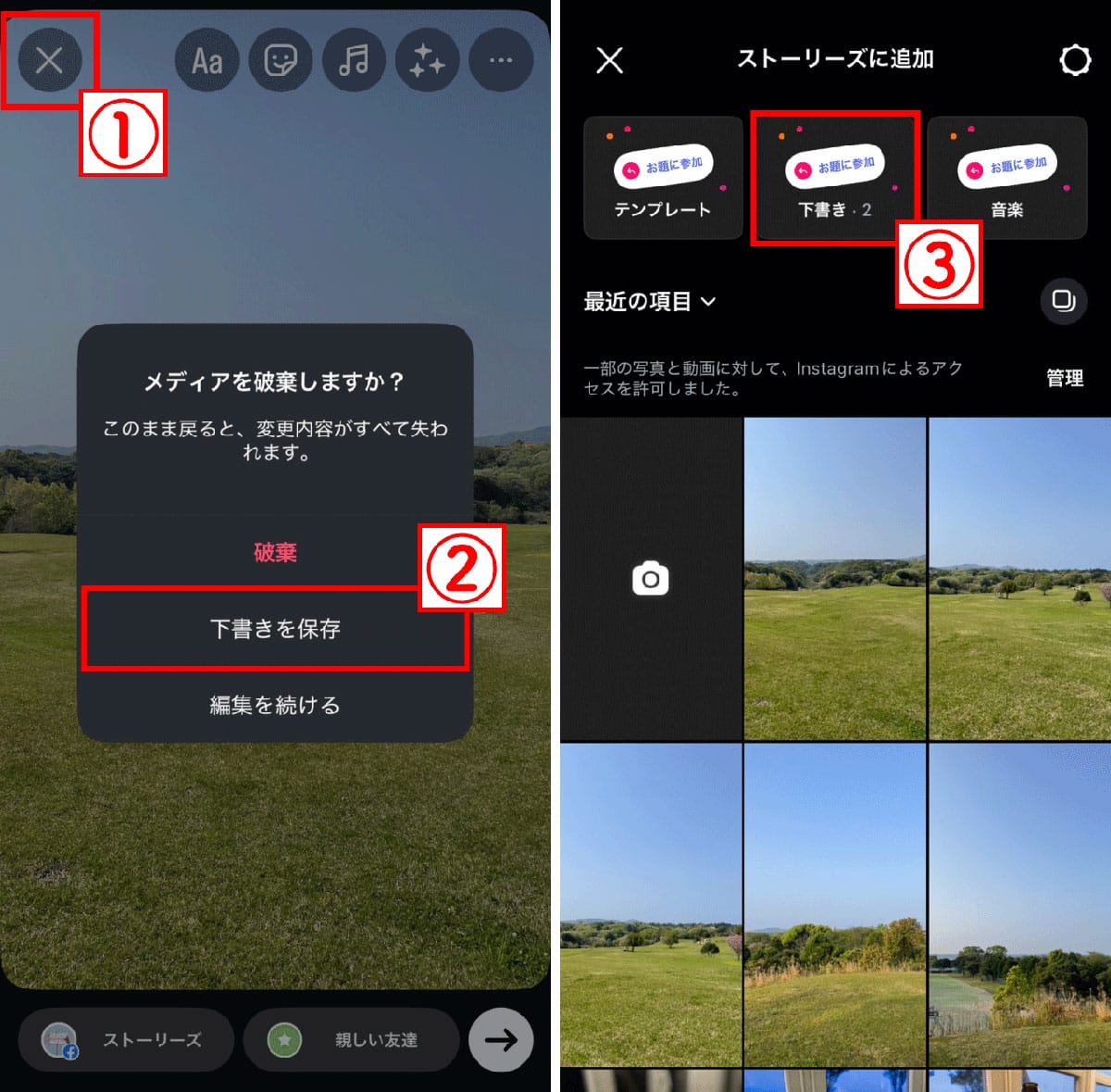
ストーリーズの編集中に左上の「×」ボタンを押すと、「下書きを保存」「破棄」「キャンセル」の選択肢が表示され、ここで保存を選ぶと下書きフォルダに格納されます。しかし、ストーリーズの下書きには「保存から7日間」という厳格な保存期間が設定されています。
画面上にも残り日数がカウントダウン形式で表示され、7日が経過したデータは警告なしで自動的に完全消去されます。長期保存を前提としたストックには向かないため、アイデアの一時保存として割り切るか、端末のカメラロールへ直接動画・画像をダウンロード保存しておく自衛策が欠かせません。
一体なぜ非表示に?インスタの下書きが突然消えた決定的な理由
「昨日まであった下書きが急に消えて見つからない」というトラブル。実はこれには、Instagramのデータ管理構造に起因する明確な原因があります。
最も多いインスタ下書き消えた理由は、「アカウントからのログアウト」または「アプリの再インストール」です。Instagramの下書きデータは、Meta社のクラウドサーバー上ではなく、利用しているスマートフォン端末のローカルキャッシュ(内部ストレージ)にのみ保存されています。そのため、以下のアクションを起こすと端末内の下書きデータが一瞬で消滅します。
・アカウントの切り替え時や不具合解消を試みた際のログアウト
・Instagramアプリのアンインストールおよび再インストール
・スマートフォンの空き容量不足によるOS側の自動キャッシュ削除
・リールで使用していた音源のライセンス終了や原曲削除
特にリールの場合、BGMとして設定していた楽曲が権利元の都合で配信停止になると、下書きを開いた瞬間にエラーが発生したり、データそのものが破損してリストから非表示化する事例が多発しています。
消えた下書きは見つからない?復活手順と被害を最小限に防ぐ自衛策
読者が最も気にする「一度消えてしまったインスタ下書き復活手順はあるのか?」という疑問ですが、結論から言えば、ログアウトやアプリ削除で端末から消去された下書きをInstagramアプリ単体で復元する機能は存在しません。
ただし、完全に諦める前に試すべきインスタ下書き見つからない時の対処法がいくつか存在します。
1つ目は、端末のバックアップデータからの復元です。iPhoneのiCloudバックアップやAndroidのGoogleドライブバックアップにおいて、下書きが存在していた日時のフルバックアップが残っている場合、端末全体をその時点に復元することでアプリ内データが蘇るケースがあります(※他の最新データとの兼ね合いに注意が必要です)。
2つ目は、一時的なアプリの読み込み遅延(グリッチ)を疑うことです。通信環境の良いWi-Fiに接続し直す、アプリをタスクキルして再起動する、OSを最新版に更新することで、非表示になっていた下書き一覧が再読み込みされることがあります。
今すぐできる最大の自衛策は、長文キャプションをスマートフォンの「メモ帳アプリ」にあらかじめ作成しておくこと、そしてリールや画像は加工前の素材を必ずカメラロールに残しておく習慣をつけることです。
下書きを整理したい!不要な下書きの削除手順とトラブル対処法
投稿が完了した古いデータや、ボツになった不要な下書きが溜まっていくと、ギャラリーが見づらくなりアプリの動作を重くする要因にもなります。定期的なインスタ下書き削除手順を把握しておきましょう。
通常投稿の場合は、「下書き」タブを開いた状態で右上にある「管理」をタップします。画面が編集モードに切り替わるため、右上の鉛筆アイコン(または「編集」)を押し、削除したい下書きにチェックを入れて画面下の「破棄」を選択します。
リールの下書き整理も同様に、リールタブの下書きフォルダ右上の「選択」を押し、対象のクリップにチェックを入れて「破棄」をタップするだけです。一度破棄した下書きはゴミ箱に入ることなく即座に完全削除されるため、必要なデータを誤って消去しないよう慎重に選択してください。
【インスタ 下書き どこ】に関するよくある質問(FAQ)
Q1:サブアカウントに切り替えるとメインアカウントの下書きは消えますか?
A1:同じアプリ内で「アカウント追加」による通常の切り替えを行うだけであれば下書きは保持されます。ただし、一度「ログアウト」の処理を挟んでしまうと、その端末に保存されていた全アカウントの下書きが消去されるため十分にご注意ください。
Q2:PCブラウザ版のInstagramでも下書きの作成や確認はできますか?
A2:PCブラウザ版やプロアカウント向けのMeta Business Suiteでも下書き保存機能は利用可能です。ただし、スマホアプリ版で作成したローカル下書きとPC版の下書きは同期されないため、スマホで作成した下書きはスマホからのみ閲覧・編集できます。
Q3:下書きを保存したのに「下書き」のタブ自体が表示されません。
A3:下書き保存が正常に完了していないか、保存直後に破棄された可能性があります。また、フィード投稿では画像選択後にキャプション入力画面まで進まずに離脱すると下書き保存されません。「画像を編集し、キャプション画面で戻るボタンを押して『下書きを保存』を選択したか」を再確認してください。
まとめ:インスタ下書きの仕様を把握してトラブルを未然に防ごう
Instagramの下書き機能は、日々の投稿作成やクオリティアップにおいて欠かせない便利なツールです。しかし、「データは端末ローカルに保存される」「ログアウトで消去される」「ストーリーズは7日間の期限付き」という独自のデータ仕様を正しく理解していないと、思わぬデータ消失に見舞われます。
大切なクリエイティブや長文のテキストは端末内のメモ帳やクラウドにも控えを残しつつ、仕様に合わせた適切な下書き管理を行って快適なInstagram運用を続けていきましょう。 (出典: インスタ 下書き どこ(Yahoo!ニュース))
最新のトレンドや話題のニュースをわかりやすく解説するWebライターです。読者の皆様に役立つ情報を日々お届けしています。
