QRコードの背景を透明化!白枠を消して透過PNGを作る裏ワザ解説
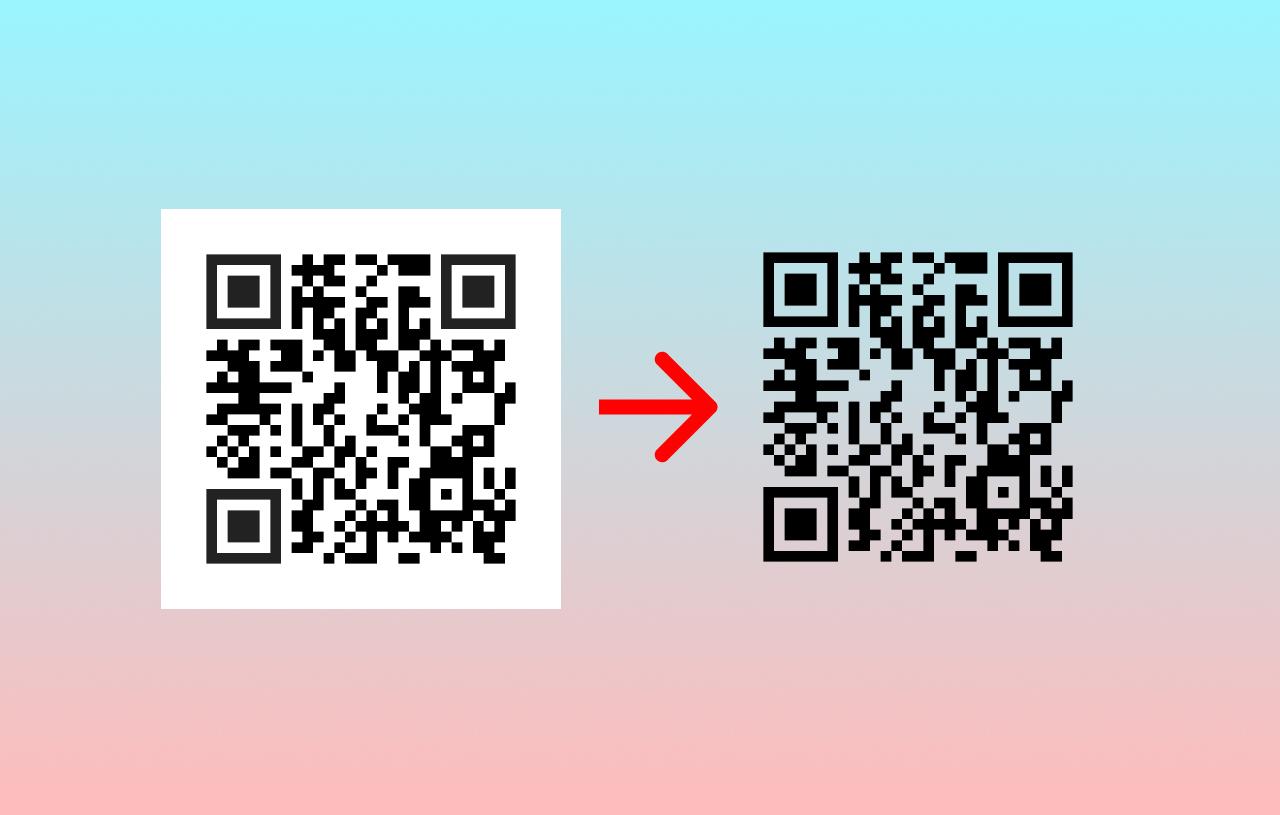
ポスターやチラシ、名刺、Webバナーを制作する際、「QRコードの周りにある白枠が目立ってデザインが崩れてしまう」「背景の写真やグラデーションを活かしたい」と頭を抱えるクリエイターやマーケターは少なくありません。標準的な生成ツールで出力すると、どうしても正方形の白い台紙が固定されてしまい、配置した瞬間に強い違和感が生じてしまいます。
実は現在、専用の無料WebツールやCanva、デザインソフトを活用することで、誰でも手軽に背景透過PNGを作成できます。ただし、デザイン性を追求するあまり、現場で「スキャンできない」という致命的なトラブルを引き起こすリスクも潜んでいます。頑固な白枠をスマートに処理する手順と、読み取り精度を落とさない実践的な注意点を余すところなく解説します。
📌 【この記事の重要ポイントまとめ】
- 要点1:QRコードの背景透過は、無料の専用ジェネレーターやCanvaの拡張機能を使えば一瞬で透過PNGとして生成可能。
- 要点2:頑固な「白枠」は本来スキャンを助ける保護領域(クワイエットゾーン)だが、安全なトリミングやツール設定で美しく処理できる。
- 要点3:読み取りエラーを防ぐには背景との明度差(コントラスト比)の確保が最重要であり、印刷・公開前の実機スキャン検証が欠かせない。
【なぜ白枠が残る?】QRコードの背景透明化で直面するトラブルと仕組み
QRコードをそのまま画像として保存した際、周囲に白いフチが残ってしまうのは、規格上定められている「クワイエットゾーン(余白領域)」が自動生成されるためです。このマージン領域は、カメラセンサーが周囲の画像や文字とコード本体の境界線を正確に識別するために設けられています。
一般的なJPEG形式などで書き出されたQRコードは、背景の白がドット部分と一体化して1枚のラスター画像になっています。そのため、単に貼り付けるだけでは白枠が消えません。背景を透明にするには、最初からアルファチャンネル(透明情報)を含む透過PNGやベクター形式(SVG/EPS)で生成するか、画像編集ソフトで白いピクセル情報のみを正確に透過処理する必要があります。
【無料ツール&Canva】一瞬で背景透過PNGを作成する最新手順
専用ソフトを導入していなくても、ブラウザ上で完結する無料ジェネレーターや定番ツールの活用で、高品質な透過QRコードを即座に作成できます。
手軽さを最優先するなら、出力設定で背景色を「透明(Transparent)」に指定できるWebジェネレーターが適しています。代表的な無料ツールでは、生成画面のカラー設定項目から背景を透明に切り替え、ファイル形式にPNGを選択するだけで、余計な白枠のないデータがダウンロードできます。
また、Canvaを利用した制作も極めてスムーズです。Canva内のアプリ検索で「QRコード」を選択し、遷移先URLを入力する際、デザインの背景色に合わせた調整が可能です。Canva Proユーザーであれば、生成後に「背景除去(Background Remover)」機能をワンクリックするだけで、自動で白枠を消去した透過PNGパーツとしてレイアウトに組み込めます。無料プランの場合でも、背景透過に対応した外部ジェネレーターで作成したPNGファイルをアップロードして配置すれば、レイアウトの美しさをそのまま維持できます。
【スマホ完結】iPhone・Androidで背景透明QRコードを作る方法
パソコンを開く時間がない移動中や急ぎの現場作業でも、スマートフォンの標準機能と無料アプリを組み合わせれば背景透過処理が完了します。
iOSでは、生成したQRコード画像を「写真」アプリで開き、コードの黒いドット部分を長押しして対象物を切り抜く標準の被写体抽出機能が活用できます。ただし、細かなドットの集合体であるQRコードは自動認識が乱れる場合があるため、確実性を重視するならモバイルブラウザから背景透過対応の生成サイトへアクセスし、直接透過PNG形式でカメラロールに保存する方法が確実です。
Android端末においても、Chromeなどのブラウザ経由で透明背景対応のジェネレーターを利用することで、アプリの追加インストールなしで高品質な透過データを保存できます。作成後は、端末内の別アプリやウィジェットですぐにスキャンテストを行い、正常にリンク先へ飛べるか確認しておくのがスムーズな進行のコツです。
【プロ向け制作】Illustrator&Photoshopでのベクター作成と背景透明化
印刷物の入稿データや大規模なサイネージ広告など、高い解像度と厳密なカラーマネジメントが求められる商用利用の現場では、Adobe IllustratorやPhotoshopを使ったアプローチが標準です。
Illustrator(イラレ)を使用する場合、最も確実なのはSVG形式で書き出されたベクターのQRコードを取り込む方法です。ベクターデータであれば背面に敷かれている白い矩形オブジェクトをレイヤーパネルから直接削除するだけで、完全な背景透過状態が完成します。パスの形状が保たれるため、ポスターサイズまで拡大してもエッジが一切ぼやけず、印刷時の読み取り精度を最高水準に保てます。
Photoshopで既存のQRコード画像から白枠を抜く場合は、「選択範囲」メニューの「色域指定」で背景の白を選択し、レイヤーマスクを適用して透過処理を行います。境界線に白いフリンジ(不要なピクセル)が残るとスキャン失敗の原因になるため、「境界線を調整」でエッジを滑らかに整え、最終的にPNG-24形式で書き出すのが鉄則です。
【失敗回避】透過QRコードが「読み取れない」決定的な理由とデザイン注意点
背景を透明にしたQRコードで最も多発するトラブルが、「デザインはおしゃれだが、カメラをかざしても全く認識しない」というスキャンエラーです。この現象には明確な技術的要因が存在します。
最大の原因はコントラスト不足です。QRコードリーダーは明暗の差(輝度差)を検知して白黒パターンを読み取ります。透明化したコードの背面に濃い色や複雑な写真、グラデーションを重ねてしまうと、ドットと背景の境界が判別不能になります。濃い色の背景に配置したい場合は、ドット自体を白などの明るい色に反転させるか、コードの背面に半透明の明るい座布団(ベースプレート)を敷く配慮が不可欠です。
もう一つの落とし穴が「クワイエットゾーンの完全な消失」です。白枠を完全にトリミングした状態で、コードのすぐ外側にテキストやイラストなどの要素を敷き詰めると、リーダーがコードの終端を識別できなくなります。透明化した場合でも、コードの周囲にはドット4個分相当の余白スペースを確保し、他のグラフィックが干渉しないようレイアウトする必要があります。
【QRコードの背景透明化】に関するよくある質問(FAQ)
Q1:背景を透明にしたQRコードをチラシやパンフレットに印刷しても商用利用上問題ありませんか?
A1:QRコード自体の規格(デンソーウェーブの特許)はオープン化されており、背景を透過処理して商用利用すること自体にライセンス上の問題はありません。ただし、印刷工程ではインクの滲みや用紙の反射率によって視認性が変化するため、本印刷の前に必ず実寸大のカンプを出力し、テストスキャンを行ってください。
Q2:黒いドット部分をブランドカラー(赤や青など)に変更した上で透過させることは可能ですか?
A2:可能です。ただし、背景色との明暗比が低くなると読み取りエラーが急増します。薄いパステルカラーや黄色系は避け、背景に対して十分に暗い濃色(ネイビー、深緑、濃紺など)を選定することが推奨されます。
Q3:背景透過後、一部の古いスマートフォンで読み取れない現象が起きるのはなぜですか?
A3:古いカメラセンサーや一部のQR読み取りエンジンは、白黒反転(暗い背景に白いコード)や極端にコントラストが低い配色の自動補正に対応していない場合があります。ターゲット層が幅広い制作物では、標準的な「白背景×黒ドット」に近い視認性を保つデザイン設計が安全です。
まとめ:デザイン性と読み取りやすさを両立させた透過QRコード活用を
QRコードの背景透過は、ビジュアル全体の統一感を飛躍的に高め、洗練されたクリエイティブを生み出すための有効なテクニックです。無料ジェネレーターやCanvaの普及により、専門知識がなくとも透過PNGは短時間で作成できるようになりました。
しかし、QRコードの本質は「目的のWebサイトやサービスへ確実にユーザーを誘導するインターフェース」にあります。背景の明度差をしっかりと保ち、必要な余白を確保した上で、公開前には必ずiOS・Android双方の実機カメラで読み取りテストを重ねてください。デザインの美しさと機能性を高いレベルで両立させ、効果的なプロモーションを展開していきましょう。 (出典: qr コード 背景 透明(Yahoo!ニュース))

SEOライティングとマーケティング戦略の専門家。分かりやすい解説記事で定評があります。
