突然スマホの電源が入らない!諦める前に試す復活手順と修理の全知識
朝起きて画面をタップしても反応がない、あるいは外出先で画面が急に暗転して二度と立ち上がらない——キャッシュレス決済や身分証明、連絡手段のすべてを依存する現代において、スマートフォンの沈黙は一瞬で日常を麻痺させます。突然のブラックアウトに直面すると「完全に壊れた」「高額な買い替えしかないのか」とパニックに陥りがちですが、焦って端末を買い換える判断を下すのは時期尚早です。
画面が真っ暗に見えても、単なる内部処理のフリーズや一時的な電力供給の遮断など、正しい手順を踏むだけで数分後に嘘のように復旧するケースは決して珍しくありません。本稿では、端末の故障と決めつける前に確認すべき原因の切り分けから、iPhone・Android双方の即効リセット手順、さらには基板修理やデータ復旧に至る最新の対処フローを網羅して解説します。
📌 【この記事の重要ポイントまとめ】
- 要点1:画面が真っ暗で反応がない状態でも、内部システムの一時停止や完全放電であれば、強制再起動や一定時間の充電で自力復旧できる可能性が高い。
- 要点2:ロゴループや水没、充電マークの不点灯は原因に応じた処置が必要であり、特に水没時の通電や加熱は致命的な基板ショートを招くため厳禁。
- 要点3:自力で改善しない場合は、公式キャリアの修理受付(データ初期化前提)と基板修理・データ復旧専門業者を目的(データ保持か本体保証か)に応じて使い分ける。
【緊急診断】スマホの画面が真っ暗で反応なし!まず確認すべき3つの基本
端末の電源ボタンをいくら押しても画面が真っ暗で反応なしという状態に陥った際、最初に行うべきは「システムが完全に落ちているのか」それとも「画面表示や給電系のみに問題があるのか」の切り分けです。見た目は同じ暗黒画面でも、内部の生死によって打つべき手立ては180度異なります。
まずは以下の3点について、落ち着いて端末の挙動を確かめてください。
1. 通話着信やバイブレーションの反応があるか
他の電話から着信を入れてみるか、マナーモードスイッチの切り替え、充電ケーブルの抜き差しを試します。もしバイブレーションが振動したり通知音が鳴ったりする場合、端末のメイン基板やOS自体は生きており、ディスプレイのバックライト故障や有機ELパネルの破損が疑われます。この場合は自力で無理に再起動を繰り返すより、画面交換修理の手配へ進むのが賢明です。
2. 充電マークが出ない時の周辺機器トラブル
充電器を接続しても画面に充電マークが出ない場合、スマホ本体ではなく充電環境の物理的トラブルが多発しています。断線したケーブル、出力不足の古いACアダプタ、あるいは端子口に詰まったホコリが原因で給電がストップしているケースです。別の高出力充電器(PD対応の正規規格品など)や新品ケーブルに交換し、ポート内をエアーダスターなどで清掃して再接続してください。
3. バッテリーの完全放電に対する正しい給電アプローチ
残量が0%のまま数日間放置された端末や、極度の劣化バッテリーを積んだ端末では、バッテリー完全放電と呼ばれる保護状態に入ります。この状態では、充電器を挿しても即座に画面は点灯しません。過放電からの復旧には微弱電流による安全チャージが必要となるため、最低でも30分〜1時間はケーブルを挿したまま一切触らずに放置することが必須の対処法です。
【端末別】今すぐ試せる「強制再起動」のやり方と正しい手順
画面のタッチ操作を一切受け付けず、電源ボタンの通常長押しでも電源オフメニューすら表示されないフリーズ状態には、物理ボタンを特定順序で操作する「強制再起動」が最も有効な救済手段となります。
OSの一時的なバグやメモリのデッドロックであれば、強制的にハードウェア電源をリセットすることで正常起動へ戻せます。お使いの機種に合わせて以下の手順を正確に実行してください。
▼ iPhoneの電源がつかない場合の強制再起動手順
iPhone 8以降(iPhone SE第2/第3世代、iPhone 11〜16シリーズ等)では、以下の3ステップを素早く行います。
1. 音量を上げるボタンを押して、すぐに指を離す。
2. 音量を下げるボタンを押して、すぐに指を離す。
3. 反対側のサイドボタン(電源ボタン)を画面にAppleロゴが表示されるまで長押しする(およそ10〜15秒程度)。
※途中で「スライドで電源オフ」が表示されても無視してボタンを押し続けるのがコツです。
▼ Androidが起動しない時の直し方
Android端末はメーカーやモデルによって細かな割り当てが異なりますが、基本は以下の共通パターンでリセットがかかります。
・電源ボタンと音量ダウンボタンを同時に10〜15秒以上長押しする(Google Pixel、Galaxy、AQUOS、Xperiaの多くの現行機種)。
・一部の旧機種や特定モデルでは電源ボタンのみを30秒以上長押しし続けることでバイブが振動し、再起動シーケンスが走ります。
いずれの端末も、充電器に接続した状態のまま強制再起動をかけると、電力不足による起動失敗を回避しやすくなります。
「ロゴループ」や「水没」が原因?症状別に見る致命的トラブルの兆候
強制再起動を試みても起動プロセスが途中で頓挫してしまう場合、より深刻なシステム破損や物理的アクシデントが背景に潜んでいます。代表的な2大トラブルが「ロゴループ」と「水没」です。
スマホのロゴループが発生する原因と対策
起動時にメーカーロゴ(AppleロゴやAndroidロゴ)が表示された後、再起動を無限に繰り返したりロゴ画面のまま固まったりする現象を「ロゴループ」と呼びます。主な原因は、深夜の自動OSアップデート失敗、ストレージ容量の限界突破(空き容量数MB状態での動作)、またはフラッシュメモリ(NAND)の劣化です。この状態から復旧させるには、PCと接続してリカバリーモード(iTunes/FinderやAndroidの初期化ツール)からシステム修復を試みる必要がありますが、状況によってはデータの初期化を伴うリスクがあります。
スマホが水没して電源が入らない時の厳禁事項
防水性能を過信した結果のお風呂場での使用や、雨天時の浸水による水没トラブルも電源喪失の主要因です。万が一水没後に電源が落ちた場合、「電源ボタンを何度も押す」「充電ケーブルを挿す」「本体を激しく振る」「ドライヤーで温風を当てる」という行為は絶対に避けてください。
内部に残った水分に通電させることで基板の電子回路がショートし、二度と通電しなくなる致命傷を与えます。水分を丁寧に拭き取り、SIMトレイを抜いて風通しの良い日陰で乾燥させた上で、速やかに専門の修理窓口へ持ち込むのがデータを残す唯一の道です。
バッテリー劣化かメイン基板の破損か?寿命と故障の見極めサイン
経年劣化による寿命なのか、ハードウェアの心臓部であるメイン基板が壊れてしまったのかを見極めることは、今後の修理費用の見積もりや買い替え判断において極めて重要です。
2026年最新のスマホバッテリー交換事情
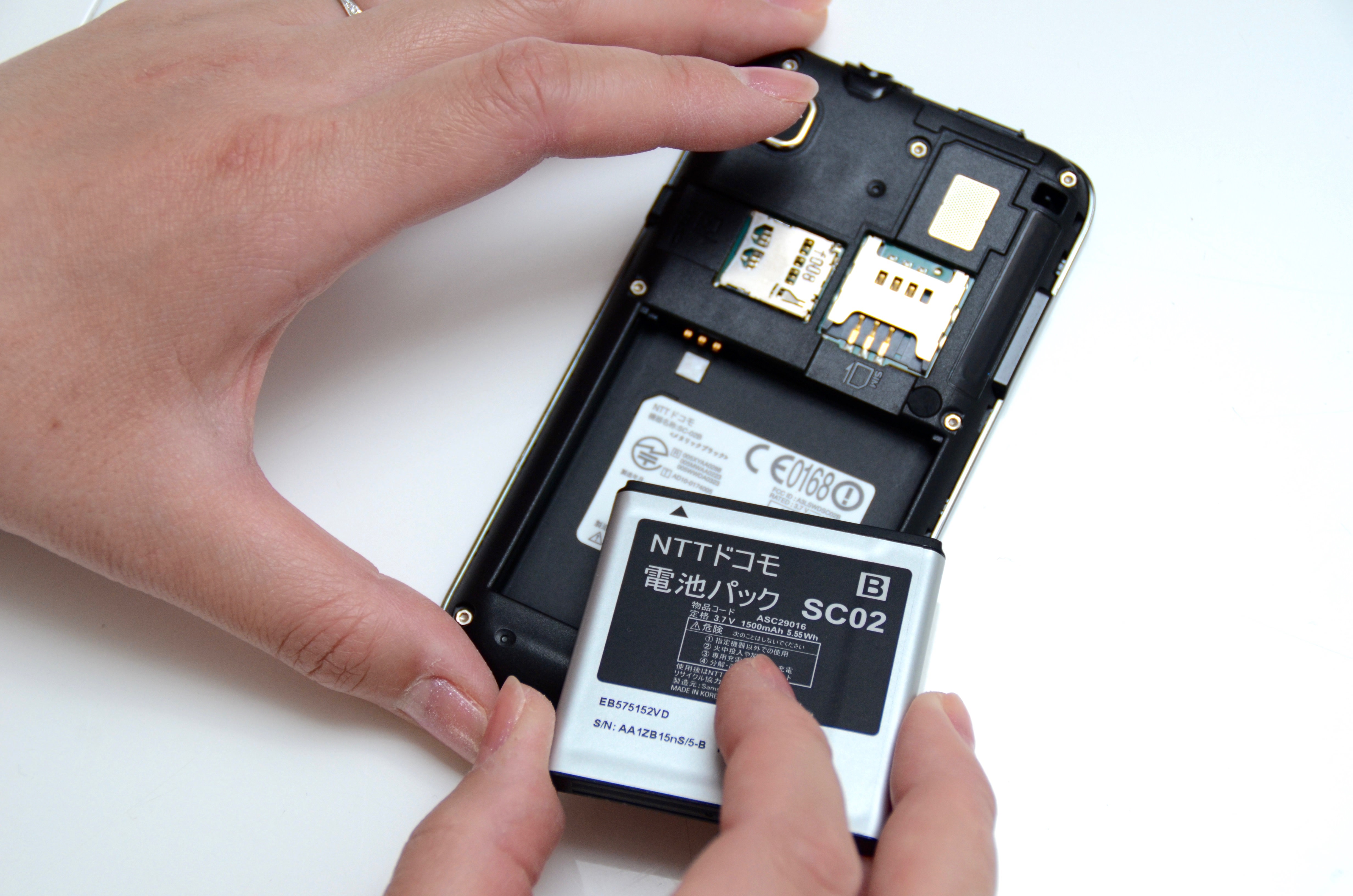
スマートフォンに採用されているリチウムイオン電池は、通常2〜3年の使用(充放電サイクル約500〜800回)で性能が著しく低下します。バッテリーが劣化し切ると、充電器を外した瞬間に電源が落ちる、あるいは電圧低下を防ぐための保護回路が働いて起動プロセス自体をキャンセルするようになります。背面パネルが押し上げられるような「バッテリーの膨張」が見られる場合は破裂の危険もあるため、直ちに使用を中止してバッテリー交換を行う必要があります。
基板故障のサインと修理の費用相場
一方で、突然の前触れもなく電源が完全に落ち、充電しても本体の一部(CPU周辺)だけが異常に熱くなる症状は、基板上のコンデンサショートや電源制御ICの物理破損を示す典型例です。画面やバッテリーを新品に交換しても通電しない場合、基板修理が必要となります。
一般的な基板修理の費用相場は25,000円〜50,000円前後となっており、作業の難易度に応じて高額になります。基板修理は端末を長期間使い続けるためというよりも、「消えては困る重要データを救出するための応急復旧処置」として選択されるのが通例です。
キャリア窓口か専門修理店か?ドコモ・au・ソフトバンクの修理受付とデータ復旧の選択肢
自力での復旧が困難と判明した段階で、ユーザーは「どこに修理を依頼するか」の選択を迫られます。ここで最優先すべき基準は「端末保証の有無」と「データの重要度」の2点です。
ドコモ、au、ソフトバンクの修理受付のメリットと注意点
各キャリアの補償サービス(AppleCare+や各キャリアの端末保証プラン)に加入している場合、月額補償を活かして無償または数千円〜1万円前後の定額負担で本体交換や純正修理が受けられます。信頼性とコストパフォーマンスは抜群ですが、キャリアや公式メーカーの修理受付は「個人情報保護と品質規定のため端末の初期化(データ全消去)」が原則となります。クラウドへの自動バックアップがない場合、端末内の写真やLINE履歴はすべて失われる点に留意しなければなりません。
バックアップ未作成なら「スマホのデータ復旧業者」という選択
「子どもの成長記録が入っている」「仕事の重要ファイルがあり、どうしてもデータを取り出したい」という場合は、街の登録修理業者や専門のスマホデータ復旧業者への相談が有力な選択肢です。高度なマイクロソルダリング(微細はんだ付け)技術を用いてショートしたICチップのみをバイパス修復し、データを保持したまま一時的に起動可能な状態を作り出してくれます。業者選定の際は、プライバシーマークの取得有無や「完全成功報酬制」を採用している実績確かな専門会社を選ぶことがトラブル防止の鉄則です。
【スマホの電源が入らないトラブル】に関するよくある質問(FAQ)
Q1:充電ケーブルを挿しても充電マークが全く出ない場合、完全に本体が故障しているのでしょうか?
A1:本体故障と断定する前に、まずケーブルの断線やACアダプタの不良、端子内部のゴミ詰まりを疑ってください。また、バッテリーが完全放電している場合、給電開始からマークが表示されるまでに30分以上の時間を要することがあります。別の正常な充電器で1時間以上充電を継続しても無反応な場合は、充電コネクタ(ドックコネクタ)の破損や基板故障の可能性が高くなります。
Q2:水没した後に電源がつかなくなりました。数日乾かしたら電源を入れても大丈夫ですか?
A2:自然乾燥だけで内部の水分や不純物を完全に除去することは困難です。乾いたように見えても内部回路が腐食していたり、微小な水分が残ったまま通電するとショートして基板が全損する危険があります。水没後は自己判断で電源を入れず、速やかに水没復旧に対応した修理店で内部洗浄と乾燥処置を依頼してください。
Q3:ドコモやau、ソフトバンクのショップに持ち込めば、その場でデータを残したまま直してもらえますか?
A3:キャリアの店頭サポートでは、その場で基板修理やデータ救出を行うことはできません。基本的にメーカー修理拠点への預かり修理、またはリフレッシュ品(整備済端末)との即日交換対応となり、端末内のデータは完全に消去されます。データを最優先で残したい場合は、キャリアへ出す前にデータ復旧専門業者への相談を検討してください。
Q4:バッテリーの完全放電から立ち上げるには、どのような充電器を使うのがベストですか?
A4:パソコンのUSBポートや古い低出力(5W等)のアダプタではなく、スマホ付属または規格に適合した十分な出力(20W以上のUSB-PD対応充電器など)を持つ正規のアダプタとケーブルを使用してください。十分な電力が供給されないと過放電の保護ロックが解除されず、いつまでも起動しない原因になります。
まとめ:冷静な初期対応がスマホと大切なデータを守る鍵
スマートフォンの電源が入らなくなるトラブルは、一見すると絶望的なハードウェア故障に見えても、その多くは強制再起動や正しい給電アプローチによってユーザー自身の手で解決可能です。トラブルに直面した際は、焦ってボタンを連打したり怪しい方法で本体に刺激を与えたりせず、まずは「給電の確保」と「リセットコマンドの実行」を冷静に試してください。
自力での復旧が難しい場合でも、日頃のバックアップ状況や補償サービスの加入有無に応じて、キャリアの公式修理かデータ復旧専門窓口かを正しく選び分けることで、金銭的・精神的な損失を最小限に抑えられます。万が一の事態に備え、端末が息を吹き返した後は、クラウドバックアップの設定を直ちに見直しておくことを強く推奨します。 (出典: スマホ 電源 が 入ら ない(Yahoo!ニュース))


テクノロジーやライフスタイル領域を中心に執筆活動を行っています。趣味は写真撮影と旅行です。
