エクセル標準偏差の計算方法!STDEV.SとPの違いと正しい活用法
ビジネスの売上分析やアンケート集計、学校の成績管理などでデータの「ばらつき」を可視化する際、必須となる指標が標準偏差です。しかし、いざエクセルで標準偏差を求めようと関数を検索したとき、画面に「STDEV.S」や「STDEV.P」など似たような名前がいくつも表示され、どちらを選ぶべきか立ち止まった経験はないでしょうか。
実は、この2つの関数は数学的な前提条件が根本から異なります。状況に応じた使い分けを誤ると、特にサンプル数が少ないデータでは算出結果が実態と大きく乖離してしまうリスクがあります。今回は、エクセルで標準偏差を正しく求める計算手順から、関連する分散・偏差値・標準誤差の算出、さらにはグラフでの誤差範囲の設定まで、実務で迷わないノウハウを網羅して解説します。
📌 【この記事の重要ポイントまとめ】
- 要点1:全数調査なら「STDEV.P」、一部のサンプリング調査なら「STDEV.S」を選ぶのが鉄則。
- 要点2:分散(VAR関数)や標準誤差、偏差値も標準偏差をベースにエクセルで瞬時に計算可能。
- 要点3:データ分析ツールやグラフの誤差バーを活用することで、視覚的かつ多角的な統計分析が完了する。
【最大の間違い】STDEV.SとSTDEV.Pの違いとは?母集団と標本で選ぶ基準
エクセルで標準偏差関数を入力する際、最も多くの人が直面する疑問が「STDEV.SとSTDEV.Pのどちらを使うべきか」という点です。この2つの決定的な違いは、分析対象のデータが「母集団そのもの」なのか、それとも「母集団から抜き出した標本(サンプル)」なのかにあります。
「STDEV.P」の「P」は母集団(Population)を意味します。対象データが全体そのものである場合、例えば「社内の全従業員の健康診断結果」や「クラス全員のテストの点数」など、これ以上のデータが存在しない完全な全数調査のケースで使用します。数学的にはデータの個数である「n」で分散を割って計算します。
一方、「STDEV.S」の「S」は標本(Sample)を指します。例えば「全国のユーザーから無作為に選んだ100人のアンケート結果」や「工場で製造された製品から抜き取ったロット検査データ」など、母集団全体を推測するための部分的なデータを扱う際に選びます。標本から全体のばらつきを推定する場合、数学的な偏りを補正するために「n-1」で割る計算式が適用されます。
もし標本データに対して誤ってSTDEV.Pを適用してしまうと、ばらつきを実際よりも小さく過小評価してしまいます。ビジネスや学術研究で扱うデータの多くは一部を抜き出した「標本」であるため、迷った場合は「STDEV.S」を選択するのが安全です。
【実践】エクセルで平均と標準偏差をサクッと算出する基本手順
エクセル上での平均と標準偏差の算出は、関数をセルに入力するだけで数秒で完了します。基本となる構文は非常にシンプルです。
まず、対象となる数値が入力されている範囲を「A2:A50」と仮定した場合、それぞれの計算式は以下の通りです。
- 平均値の計算式:
=AVERAGE(A2:A50) - 標本標準偏差の計算式:
=STDEV.S(A2:A50) - 母集団標準偏差の計算式:
=STDEV.P(A2:A50)
数式バーに「=STDEV.S(」と入力した後、マウスで計算したいセル範囲をドラッグして選択し、Enterキーを押すだけで即座に標準偏差が求まります。
なお、過去の古いエクセル互換として残されている「STDEV」や「STDEVP」は、それぞれ現在の「STDEV.S」「STDEV.P」と同等ですが、マイクロソフトは将来的な整合性のため「.(ドット)」付きの最新関数の使用を推奨しています。
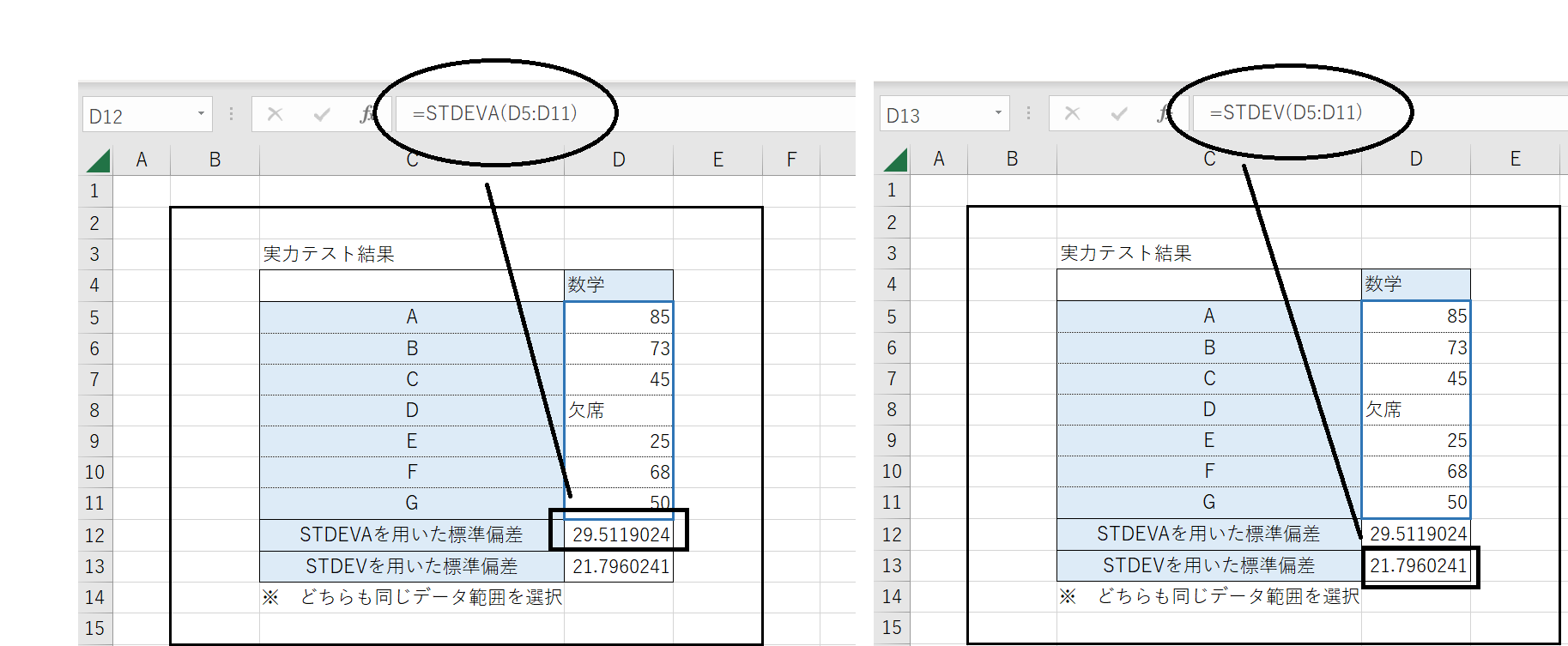
また、文字列や論理値(TRUE/FALSE)を計算に含めたい特殊なケースでは「STDEVA」や「STDEVPA」という関数も存在します。通常の数値データのみを扱う場合はSTDEV.SまたはSTDEV.Pで問題ありませんが、テキストを「0」、TRUEを「1」としてカウントさせたい集計表ではこれら代替関数の仕様を把握しておくと便利です。
【応用】分散の求め方から偏差値・標準誤差の計算式まで一気通貫
標準偏差の計算を押さえたら、合わせて押さえておきたいのが統計分析で頻出する「分散」「偏差値」「標準誤差」の算出ロジックです。これらはすべて標準偏差と密接に連動しています。
エクセルでの分散の求め方は、標準偏差と同様に母集団と標本の区分が存在します。標本分散を求めるなら=VAR.S(セル範囲)、母集団分散なら=VAR.P(セル範囲)を使用します。分散の平方根(ルート)をとったものが標準偏差であるため、=SQRT(VAR.S(A2:A50))と入力してもSTDEV.Sとまったく同じ値が算出されます。
次に、受験や人事評価でおなじみのエクセルにおける偏差値の計算式です。個人の得点がセルA2、全体の平均値がセルD2、全体の標準偏差がセルD3にある場合、偏差値は以下の数式で導き出せます。
=(A2-$D$2)/$D$3*10+50
この式をオートフィルで下方向へコピーすれば、メンバー全員の偏差値が一瞬で一覧化されます。数式内の平均・標準偏差のセル指定には絶対参照($マーク)を付けるのを忘れないようにしましょう。
さらに、サンプルの平均値が母集団の真の平均値からどれくらい離れているかのブレ幅を表す「標準誤差(SE)」の出し方も簡単です。標準誤差は「標準偏差 ÷ サンプル数の平方根」で定義されるため、以下の複合式で計算できます。
=STDEV.S(A2:A50)/SQRT(COUNT(A2:A50))
【可視化】エクセルグラフに標準偏差や誤差範囲(誤差バー)を表示する設定術
数値として算出した標準偏差は、棒グラフや折れ線グラフに「誤差バー(エラーバー)」として視覚的に重ねることで、データの信頼性やばらつき具合を一目で伝えるプレゼン資料に仕上がります。
グラフへの誤差範囲の追加手順は以下の流れです。
- 平均値などの集計データを元に通常の棒グラフを作成する。
- グラフをクリックして選択し、右上に表示される「+(グラフ要素)」ボタンをクリックする。
- 一覧から「誤差バー」にチェックを入れ、横の矢印(▶)から「その他のオプション」を開く。
- 画面右側の書式設定ウィンドウで、方向(両方向・正方向など)や末端のスタイルを選択する。
- 誤差量の項目で「ユーザー指定」にチェックを入れ、「値の指定」をクリックする。
- あらかじめシート上のセルに計算しておいた標準偏差(または標準誤差)の数値を正の誤差・負の誤差の双方に指定する。
エクセルのデフォルト機能にある「標準偏差(固定1.0)」をそのまま選んでしまうと、全データ一律で固定の比率が引かれてしまい、正確なデータごとのばらつきが反映されません。必ず「ユーザー指定」から算出した個別セルの標準偏差をリンクさせるのが正確なグラフ作成の鉄則です。
【時短ワザ】統計分析を行う「データ分析ツール」で基本統計量を一括出力
データセットが大規模な場合、関数を1つずつ手入力するよりも、エクセル標準搭載のアドインである統計分析の「データ分析ツール」を活用すると作業時間を大幅に短縮できます。
リボンの「データ」タブの右端に「データ分析」のボタンが表示されていない場合は、まず「ファイル」>「オプション」>「アドイン」を開き、管理欄の「Excel アドイン」の横にある「設定」ボタンを押して「分析ツール」にチェックを入れ有効化します。
準備が整ったら、以下のステップで集計を実行します。
- 「データ」タブから「データ分析」をクリックする。
- 一覧から「基本統計量」を選択して「OK」をクリックする。
- 「入力範囲」に対象のデータ列(見出しを含めて可)を指定する。
- 「出力オプション」で出力先セルを指定し、最下部の「統計情報」にチェックを入れる。
- 「OK」を押す。
このワンアクションだけで、平均、標準誤差、中央値、最頻値、標準偏差、分散、歪度、尖度、最大値、最小値、合計、データ数といった主要な統計指標が別表として一発で自動生成されます。データ全体の全体像を短時間で把握したいときに重宝する機能です。
エクセルで標準偏差のエラーが出る主な原因とトラブルシューティング
関数を入力したにもかかわらず、期待通りの数値が返らずエラーが表示される場合があります。代表的な原因と解決策を整理しました。
1. 「#DIV/0!」エラーが表示される場合
STDEV.S関数は計算式の中で分母に「n-1」を使用します。そのため、指定したセル範囲の中に数値が「1個以下」しかない場合、分母がゼロになってこのエラーが発生します。範囲指定が正しいか、参照先に2個以上の有効な数値が入っているかを確認してください。
2. 「#VALUE!」エラーが表示される場合
関数の引数に直接不正な文字を入力しているか、参照先のセルに他の計算式のエラーが含まれている場合に発生します。参照元セルにエラーがないかを辿って修正します。
3. 数値が入っているのに計算結果が「0」や不自然な値になる場合
よくある落とし穴が、外部システムからインポートしたCSVデータの数値が「文字列」として認識されているケースです。エクセルの標準偏差関数は文字列を自動的に無視するため、計算対象が抜け落ちてしまいます。セルの左上に緑の三角マークが出ている場合は、列全体を選択して「数値に変換する」を実行するか、区切り位置ウィザードを通して正しい数値形式に直してください。
【エクセルで扱う標準偏差】に関するよくある質問(FAQ)
Q1:旧バージョンのSTDEV関数を使い続けても問題ありませんか?
A1:現在のエクセルでも後方互換性があるため計算結果自体はSTDEV.Sと同一の数値を返します。ただし、マイクロソフト公式でも将来的な互換性維持や数式の可読性の観点から「STDEV.S」への移行を強く推奨しています。新規に作成するワークシートではSTDEV.Sを使用するのがベストプラクティスです。
Q2:標準偏差の数値が大きい・小さいというのは何を意味しますか?
A2:標準偏差が大きい場合、データが平均値から広く散らばっており、個体ごとの格差や変動幅が大きいことを示します。逆に標準偏差が小さい場合は、データの大半が平均値のすぐ近くに密集しており、ばらつきが少なく安定した状態であることを意味します。
Q3:特定の条件に一致するデータだけを対象に標準偏差を計算できますか?
A3:エクセルにはAVERAGEIFのような「STDEVIF」という単体関数は用意されていません。条件付きで標準偏差を求めるには、FILTER関数とSTDEV.S関数を組み合わせて=STDEV.S(FILTER(B2:B50, A2:A50="東京"))のように記述するか、ピボットテーブルの集計フィールドを利用するのが最も確実で効率的です。
まとめ:データの散らばりを正しく見極めて分析の精度を高めよう
エクセルにおける標準偏差の計算は、関数の特性と背景にある標本・母集団の概念さえ整理できれば、決して難解な作業ではありません。全数データなら「STDEV.P」、抜き取りサンプルなら「STDEV.S」という基本原則を徹底するだけで、実務における分析の信頼性は劇的に向上します。
さらに分散や標準誤差、偏差値への展開、グラフへの誤差バー設定を組み合わせることで、単なる「平均値の比較」だけでは見えてこないデータの本質的な傾向やリスクを視覚的に提示できるようになります。今回紹介した関数やデータ分析ツールを日々の業務フローに取り入れ、説得力のあるデータ活用を実践してください。 (出典: エクセル 標準 偏差(Yahoo!ニュース))


テクノロジーやライフスタイル領域を中心に執筆活動を行っています。趣味は写真撮影と旅行です。
