エクセルで0を非表示にする技!表が見違えるスマート消去法2026
ビジネスの現場で作成される売上管理表や請求書、集約ダッシュボードにおいて、画面や紙面を埋め尽くす大量の「0」は視認性を著しく低下させる要因になります。データが未入力のセルや、計算式が入っているものの結果がゼロであるセルに「0」が並ぶと、本当に注目すべき重要な数値が埋もれてしまい、報告資料としての完成度も損なわれかねません。
実務で求められるのは、データの整合性を保ちながら見た目だけをすっきり整えるスマートな処理です。シート全体の設定から、特定のセルのみを対象とした書式設定、数式を用いた制御、さらにはグラフや印刷時の最適化まで、状況に応じた最適なゼロ非表示のアプローチを体系的に解説します。
📌 【この記事の重要ポイントまとめ】
- 要点1:シート全体のゼロを一瞬で消すなら「Excelオプションのゼロ値表示切替」をオフにするのが最速の解決策。
- 要点2:特定範囲だけ数値を維持して消すなら「セルの書式設定(#やセミコロン)」、数式連動なら「IF関数やLET関数」の使い分けがベスト。
- 要点3:グラフの線落ちを防ぐNA関数処理やピボットテーブルの空白指定まで押さえることで、実務資料のクオリティが飛躍的に向上する。
【シート全体】オプション設定でゼロ値を一括非表示にする基本ワザ
シート内にあるすべての「0」をまとめて非表示にしたい場合、最も手軽で即効性があるのがエクセルのオプションからゼロ値の非表示を設定する方法です。個別のセルに手を加える必要がなく、シート全体の見た目を一括で切り替えることができます。
設定手順は非常にシンプルです。上部メニューの「ファイル」から「オプション」を開き、「詳細設定」を選択します。画面を下にスクロールして「次のシートで作業するときの表示設定」という項目を探し、「ゼロ値のセルにゼロを表示する」のチェックを外してOKをクリックします。
この操作を行うだけで、そのワークシート内にある値「0」を持つセルがすべて空白として表示されるようになります。内部データとして「0」が消滅したわけではないため、SUM関数などの計算対象には通常どおり含まれる点が大きなメリットです。ただし、この設定はワークシート単位で適用されるため、特定の列だけはゼロを残したいといった細かな制御には向いていません。
【セル単位】書式設定とシャープ(#)で数値を残したままゼロサプレスする技術
「特定の列や特定の集計表だけゼロを消したい」「シート全体の設定を変えずに部分適用したい」というケースでは、セルの書式設定を使った0の非表示が定番かつ最も推奨される手法です。いわゆるゼロサプレス設定をユーザー定義書式で行います。
対象のセル範囲を選択し、ショートカットキー「Ctrl + 1」で「セルの書式設定」ダイアログを呼び出します。「表示形式」タブの「ユーザー定義」を選択し、「種類」の入力欄に以下のいずれかの書式記号を入力します。
代表的な表示形式の指定パターン:
・通常の数値:0;-0;
・3桁カンマ区切りの数値:#,##0;-#,##0;
・桁数可変の指定:#
Excelの表示形式は「正の数の書式 ; 負の数の書式 ; ゼロの書式 ; 文字列の書式」という4つのセクションをセミコロン(;)で区切る仕様になっています。3番目の「ゼロの書式」をあえて空欄にしてセミコロンで閉じることで、値が0のときだけ何も表示させない仕組みを作ることができます。
また、セルの書式設定の表示形式で「#(シャープ)」を活用する手法も有効です。「#」は有効な数値桁のみを表示し、不要なゼロを表示しない性質を持つため、単に種類欄に「#」と入力するだけでも0を空白化できます。実務ではカンマ付きの「#,##0;-#,##0;」を使用するのが最も汎用性が高く、帳票のレイアウトを崩さずに美しく整えられます。
【数式・関数】IF関数やVLOOKUPで計算結果の「0」を完全空白化する方法
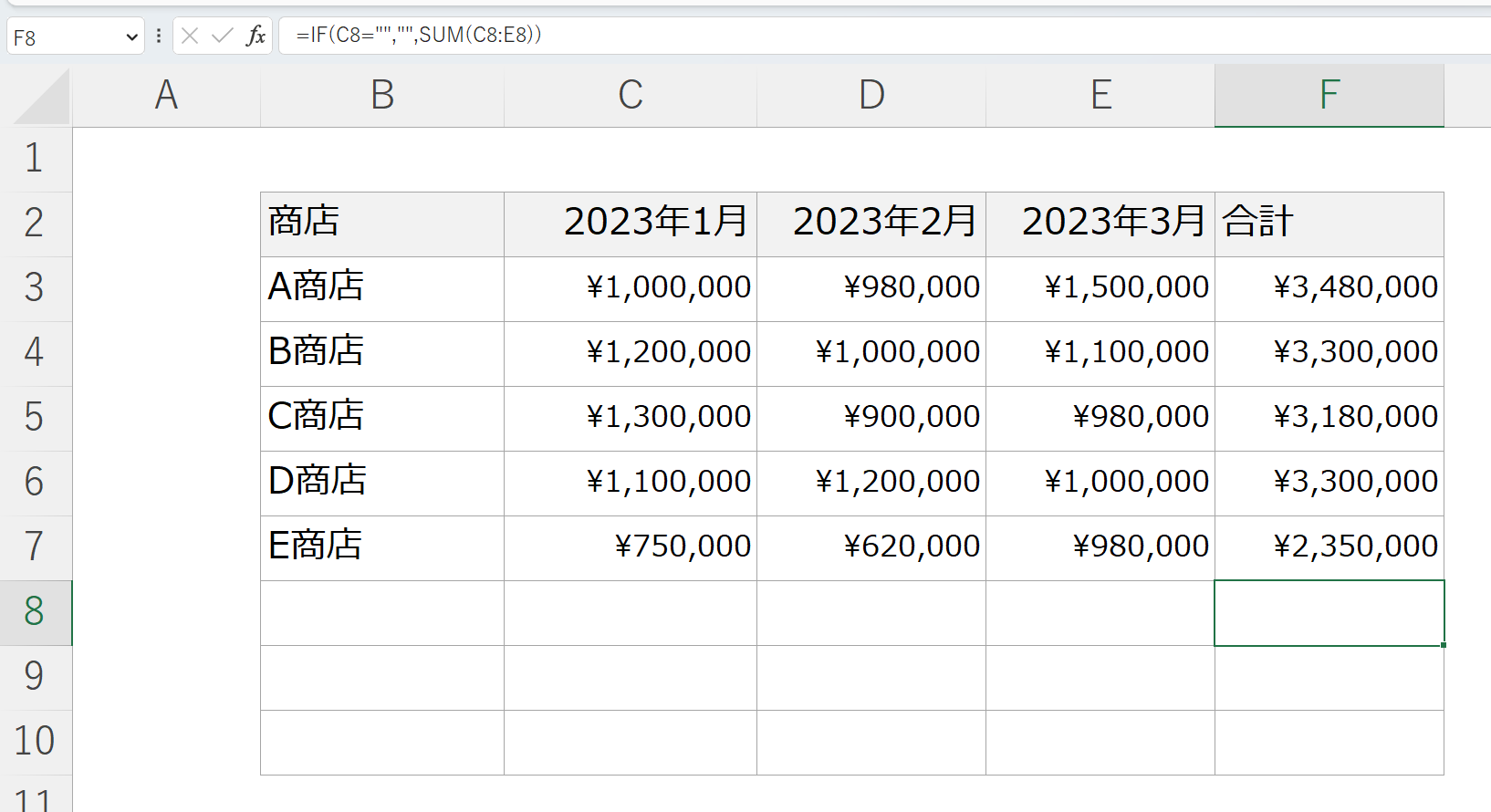
見た目だけでなく、数式の返り値そのものを「空白(長さゼロの文字列:"")」として扱いたい局面では、計算式側で処理を施します。特にIF関数で0を空白にする記述は、論理的なデータ設計において基本となる手法です。
例えば、売上と原価の差引を計算する際、計算結果が0なら何も表示したくない場合は次のように記述します。
=IF(A2-B2=0, "", A2-B2)
計算式が長くなる場合は、現代のExcelで標準搭載されているLET関数を活用して二重計算を防ぐのが実務上の定石です。=LET(val, 計算式, IF(val=0, "", val))と書くことで、処理速度の低下を防ぎ、メンテナンス性も向上します。
また、実務で頻出するトラブルがVLOOKUP関数で0を非表示にしたいケースです。参照先のセルが完全な空白セルである場合、通常のVLOOKUP関数は「0」を返してしまいます。これを防ぐには、以下のように末尾に空文字を結合するか、IF関数で分岐させます。
・参照先が文字列の場合の簡易テクニック:=VLOOKUP(検索値, 範囲, 列番号, FALSE) & ""
・数値として扱い計算に影響させたくない場合:=IF(VLOOKUP(検索値, 範囲, 列番号, FALSE)=0, "", VLOOKUP(...))
空文字を結合したセルは「文字列」として扱われるため、後続の計算でエラーが発生しないよう、用途に応じて使い分けることが肝要です。
【応用表現】条件付き書式で0を背景色と同化させる視覚的アプローチ
表示形式や数式を書き換えることなく、一時的にゼロを目立たなくさせたい場合や、特定の条件を満たしたセルだけゼロを消したい場合には、条件付き書式で0を非表示にする手法が役立ちます。
手順は、対象範囲を選択した状態で「ホーム」タブの「条件付き書式」から「新しいルール」を選択します。「指定の値を含むセルだけ書式設定」を選び、「セルの値」「次の値に等しい」「0」と設定します。続いて「書式」ボタンを押し、フォントの色をセルの背景色(通常は白)と同じ色に指定します。
この設定により、セル内の数値が0になった瞬間、文字色が背景と同化して人間の目からは見えなくなります。印刷時にも背景と同色の文字は出力されません。ただし、シートの背景に縞模様の塗りつぶし(テーブル機能など)を設定している場合は、背景色とフォント色がずれて文字が見えてしまうリスクがあるため、単色背景の定型フォームでの利用が適しています。
【グラフ・ピボット】折れ線の0プロット回避と集計表の空白セル最適化
表の見た目だけでなく、グラフ作成や集計表の運用時にもゼロの扱いは大きな課題となります。特に折れ線グラフを作成する際、未実績の月が「0」になっていると、グラフが底辺まで急降下してトレンドが歪んでしまう問題が発生します。
エクセルのグラフで0をプロットしない設定を行うには、数式で「0」や空文字「""」を返すのではなく、エラー値「#N/A」を発生させるのが正しい対処法です。Excelのグラフ機能は「#N/A」のセルを「データなし(欠損値)」として解釈し、線を途切れさせずに前のプロットから次のプロットへ直接繋ぐことができます。
=IF(実績セル="", NA(), 実績セル)
また、データの集計で多用されるピボットテーブルでの空白セル表示設定も重要です。ピボットテーブルはデフォルトでデータが存在しないマスが完全な空白になりますが、オプション設定で制御可能です。ピボットテーブル上を右クリックして「ピボットテーブル オプション」を開き、「レイアウトと書式」タブにある「空白セルに表示する値」の項目を意図的に空欄のままにすることで、不要なゼロの混入を防ぎ、整然としたクロス集計表を維持できます。
【エクセル 0 表示 しない】に関するよくある質問(FAQ)
Q1:セルの書式設定で0を非表示にした場合、SUM関数やAVERAGE関数での集計結果はどうなりますか?
A1:セルの書式設定による非表示は「画面上の見え方」を変えているだけなので、セル内には数値としての「0」が保持されています。そのため、SUM関数ではそのまま0として加算され、AVERAGE関数では母数(分母のセル数)にカウントされます。AVERAGEの分母からも完全に除外したい場合は、数式で「""(空白文字列)」を返すか、AVERAGEIF関数で0を除外して計算してください。
Q2:エクセルの印刷時に0を非表示にする専用の印刷設定はありますか?
A2:印刷時だけに特化した個別のゼロ非表示スイッチは存在しません。印刷時にゼロを消したい場合は、今回解説した「セルの書式設定(ユーザー定義:#,##0;-#,##0;)」または「シート全体のゼロ値非表示オプション」を適用した状態で印刷を実行してください。画面上で非表示になっている状態がそのまま印刷プレビューおよび紙面に反映されます。
Q3:ゼロを非表示にしたセルを誤って上書きしないよう、入力されている場所を確認する方法はありますか?
A3:ショートカットキー「Ctrl + G」から「ジャンプ」画面を開き、「セル選択」をクリックして「定数」または「数式」の「数値」だけにチェックを入れてOKを押すと、0が入っている非表示セルも含めて一括ハイライト選択されます。数式が組まれているセルを事前に把握する際に有効です。
まとめ:状況に合わせたゼロ処理で誰もが見やすい洗練された帳票へ
Excelにおける「0」の非表示化は、単なる見た目の装飾にとどまらず、閲覧者の認知負荷を下げて重要なビジネス数値を瞬時に把握させるための重要なドキュメント設計技術です。
シート全体を手早く整理したいときは「Excelのオプション設定」、印刷物や定型帳票を美しく保ちつつ数値データを保持したいときは「セルの書式設定(#やセミコロン)」、そしてシステム連動やデータ整形を伴う場合は「IF関数やLET関数」といったように、目的と後続の処理に応じた最適なアプローチを選択することが、ミスを防ぎ業務効率を高める鍵となります。 (出典: エクセル 0 表示 しない(Yahoo!ニュース))


情報を整理して届けることが得意なWebディレクター。ユーザー視点に立った記事作成を目指しています。
