プライベートブラウズ解除のやり方!Safariが通常に戻らない原因と対処法
iPhoneやiPad、MacでSafariを使っていて、「気づいたらプライベートブラウズに入りっぱなしになっていた」「通常モードへの戻し方がわからない」と戸惑うケースが後を絶ちません。検索履歴やキャッシュを残さない便利な機能ですが、ログイン情報が保持されなかったり、お気に入りのタブが自動で閉じたりと、常用するには不便な場面も少なくありません。
さらに厄介なのが、「プライベートブラウズのボタンが灰色になって押せない」「切り替えボタン自体が消えてしまった」というトラブルです。本稿では、Safariのプライベートブラウズを通常モードへ戻す基本手順から、ボタンが消えた・灰色になる決定的な原因、スクリーンタイム設定を使った解除の裏ワザまで網羅して分かりやすく解説します。
📌 【この記事の重要ポイントまとめ】
- 要点1:プライベートブラウズの解除は、Safariのタブ一覧画面から「プライベート」タブグループを通常表示へ切り替えるだけで完了する。
- 要点2:ボタンが灰色・消失して切り替えられない主因は、スクリーンタイムの「Webコンテンツ制限」やファミリー共有の設定にある。
- 要点3:設定アプリからコンテンツ制限を解除、またはiOSの生体認証ロックを見直すことで、誰でも確実に元の状態へ復旧できる。
【基本】iPhone・iPadでSafariのプライベートブラウズを解除する手順
日常的に使うiPhoneやiPadのSafariにおいて、プライベートブラウズの戻し方は非常にシンプルです。iOSのアップデートによってタブ管理のUI(ユーザーインターフェース)が進化しているため、まずは最新の画面操作を確認しておきましょう。
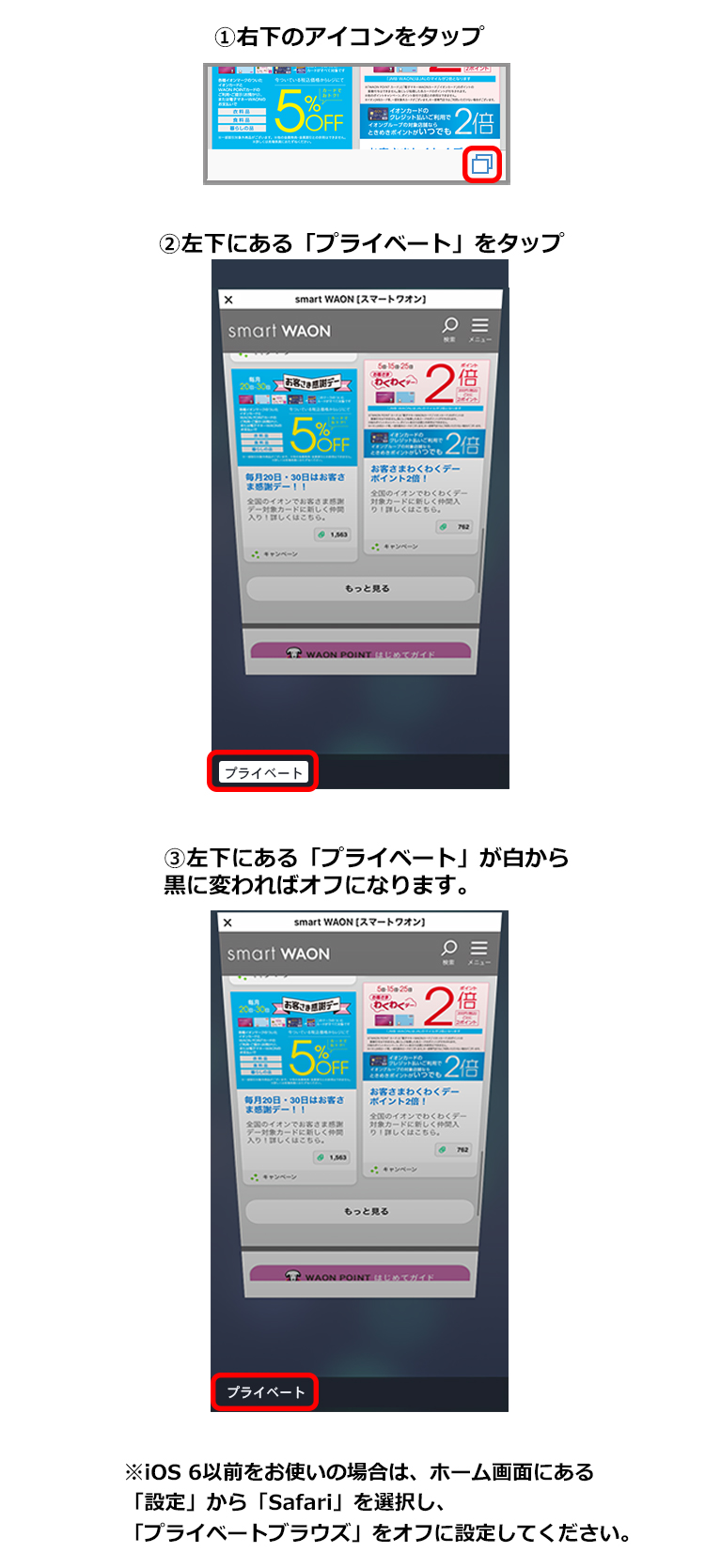
iPhoneの場合、Safariを開いて画面右下にある「タブアイコン(重なった四角いマーク)」をタップします。画面下に表示されているタブバーの中央または下部を確認すると、「プライベート」と書かれたタブグループが選択されている状態になっています。ここをタップしてメニューを呼び出し、「〇個のタブ」または「スタートページ」を選択するだけで、瞬時に通常モードへと復旧します。
iPadにおけるiPad プライベートブラウズ 終了方法も構造は同じです。画面右上のタブボタンをタップするか、サイドバーを表示させて「プライベート」から通常のタブ一覧へとタップして切り替えます。これで閲覧履歴 残らない 設定 戻すことができ、通常のブラウジング環境に戻せます。
【原因究明】通常モードに戻らない?ボタンが消えた・灰色になる理由
多くのユーザーを悩ませているのが、「タブ画面を開いてもプライベートブラウズのボタンが灰色で反応しない」「そもそも通常モードへ切り替えるタブが見当たらない」というトラブルです。この現象には明確な技術的要因が存在します。
最大の原因は、iOSの「スクリーンタイム」機能によるWebコンテンツ制限です。成人向けコンテンツのブロックや特定サイトのみ許可するペアレンタルコントロールが有効化されていると、プライベートブラウズ機能そのものがシステムによって強制無効化され、タブグループの切り替えボタンがグレーアウトしたり画面から完全に消えたりします。
また、親御さんのアカウントで一括管理されているファミリー共有 機能制限 Safari設定が適用されている端末でも同様の制御がかかります。故障やバグではなく、セキュリティおよびフィルタリング機能が正常に作動しているサインです。
【解決手順】スクリーンタイムのWebコンテンツ制限を解除する方法
ボタンが押せない・消えた状態から脱出するには、2026年最新 Safari設定 変更手順に沿ってスクリーンタイムの制限レベルを調整します。操作は数ステップで完了します。
1. iPhoneの「設定」アプリを開き、「スクリーンタイム」をタップします。
2. リスト内にある「コンテンツとプライバシーの制限」を選択します(オフになっている場合は一度オンにして詳細項目を確認します)。
3. 「ストア、Web、Siri、およびGame Centerのコンテンツ」(または「コンテンツ制限」)へ進み、「Webコンテンツ」をタップします。
4. 設定が「成人向けWebサイトを制限」または「許可されたWebサイト」になっているはずなので、ここを「無制限アクセス」に変更します。
この変更を行った後、Safariを一度上にスワイプして完全終了(タスクキル)し、再起動してください。消えていた切り替えタブが復活し、スクリーンタイム Webコンテンツ制限 解除が完了して自由に通常モードを行き来できるようになります。
【iOS17以降】Face ID・Touch IDでロックされたプライベートブラウズの解除
iOS17以降のシステムでは、プライベートブラウズのセキュリティが大幅に強化されており、タブを開いたまま一定時間が経過すると自動で生体認証ロックがかかる仕組みが導入されました。
「Safariを開くたびにFace IDを求められて解除が面倒」「ロック機能自体を無効化したい」という場合は、端末本体の設定から挙動を変更できます。
「設定」アプリから「Safari」を選択し、下部へスクロールすると「プライベートブラウズをロック解除するためにFace ID(Touch ID)を要求」というトグルスイッチが存在します。このスイッチをオフに切り替えることで、毎回認証を挟むことなくスムーズにタブの切り替えや閲覧が可能になります。日常的な使い勝手を重視したいユーザーには必須のカスタマイズ項目です。
【Mac版】Safariのプライベートウィンドウを閉じて通常へ戻す方法
MacのSafariでWebブラウジングを行う際、Mac Safari プライベートウィンドウ 閉じる操作で迷うケースもあります。Mac版ではiOSと異なり、独立した別ウィンドウとしてプライベートブラウズが立ち上がる仕様になっています。
プライベートブラウズを終了させる最も確実な方法は、現在開いているダーク基調のプライベートウィンドウ左上の「赤ボタン(×)」をクリックするか、キーボードショートカット「Command + W」でタブおよびウィンドウを完全に閉じることです。その後、メニューバーの「ファイル」>「新規ウィンドウ(Command + N)」を選択すれば、通常のブラウジング環境が開きます。
なお、Safari起動時に毎回プライベートウィンドウが開いてしまう場合は、Safariの「設定(環境設定)」>「一般」タブを開き、「Safariの起動時」の項目を「新規プライベートウィンドウ」から「新規ウィンドウ」へ戻すことで根本解決します。
プライベートブラウズ解除と通常モードの使い分けポイント
プライベートブラウズを解除して通常モードへ戻す最大のメリットは、利便性の向上にあります。ログインセッションが保持されるため、WebサービスやSNSへアクセスするたびに二段階認証を求められるストレスがなくなります。また、閲覧履歴やお気に入り検索が有効になるため、過去に調べた役立つ情報へ即座に再アクセスできる点も大きな魅力です。
一方で、共有端末を使用している際や、プレゼントの購入など他人に知られたくない検索を行うシーンでは、プライベートブラウズの秘匿性が強力な武器となります。それぞれの特性を正しく理解し、Safari タブグループ 通常モード 切り替えをワンタップで行える状態を維持しておくことが、最もスマートなブラウザ活用法と言えます。
【プライベート ブラウズ 解除】に関するよくある質問(FAQ)
Q1:プライベートブラウズを解除して通常モードに戻すと、それまで見ていたタブの履歴は残りますか?
A1:残りません。プライベートブラウズ内で開いていたページや検索した履歴は、タブを閉じた段階で完全に破棄されます。通常モードへ切り替えた以降のブラウジング履歴のみが端末に保存されます。
Q2:スクリーンタイムのパスコードを忘れてしまい、Webコンテンツ制限の解除ができません。
A2:パスコード入力画面に表示される「パスコードをお忘れですか?」をタップし、設定時に紐づけたApple Account(Apple ID)とパスワードを入力することで再設定が可能です。ファミリー共有で親権者が管理している場合は、管理者の端末から解除操作を依頼する必要があります。
Q3:プライベートブラウズのタブを通常モードへそのまま移行(コピー)することはできますか?
A3:直接タブを別モードへドラッグして移動させることはできません。残しておきたいページがある場合は、URLをコピーして通常モード側のタブに貼り付けるか、リーディングリストやブックマークへ一度保存してから通常モードで開き直す方法が確実です。
まとめ:正しい設定手順で快適なSafariブラウジングを取り戻そう
Safariのプライベートブラウズが解除できなくなったり、ボタンが消えてしまったりする問題は、ブラウザの故障ではなく設定の組み合わせによって引き起こされるケースがほとんどです。
基本となるタブ切り替えの手順を押さえつつ、万が一ボタンが灰色になって操作を受け付けない場合はスクリーンタイムのWebコンテンツ制限を真っ先に確認してください。セキュリティと利便性のバランスを適切に整え、ストレスのない快適なネットサーフィン環境を整えましょう。 (出典: プライベート ブラウズ 解除(Yahoo!ニュース))


最新のトレンドや話題のニュースをわかりやすく解説するWebライターです。読者の皆様に役立つ情報を日々お届けしています。
