共有マークはどれ?iPhone・Androidの違いと消えた時の復活手順
Webサイトでお気に入りの記事を見つけたときや、SNSで見かけた面白い動画を友人に教えたいとき、必ずお世話になるのが「共有マーク」です。しかし、家族や友人のスマートフォンを操作した際に「自分のスマホとマークの形が全然違う」「どこを押せばLINEやAirDropで送れるのか分からない」と戸惑った経験を持つ人は少なくありません。
それもそのはず、共有マークはiPhoneとAndroidでデザインの思想そのものが大きく異なり、利用するブラウザやアプリによっても配置場所が微妙に変化します。さらに「昨日まであった場所にマークが見当たらない」というトラブルも後を絶ちません。今回は、2026年現在の最新スマホ環境をベースに、共有マークの基礎知識から見失った際の対処法、共有シートの便利なカスタマイズ術までを分かりやすく整理しました。
📌 【この記事の重要ポイントまとめ】
- 要点1:iPhoneは「四角から上矢印が飛び出す形」、Androidは「3つの点が線で結ばれた形」が標準デザイン
- 要点2:マークが消える最大の原因は「画面スクロールによる自動非表示」や「アプリの一時的な表示バグ」
- 要点3:共有シートを並び替えるだけで、LINEやAirDropへの転送作業を劇的に時短できる
【ひと目でわかる】スマホの共有マークはどれ?iPhoneとAndroidの決定的な違い
スマートフォンで日常的に使う機能でありながら、ユーザーを混乱させる最大の要因は、OSごとに異なるシンボルマークの形状にあります。
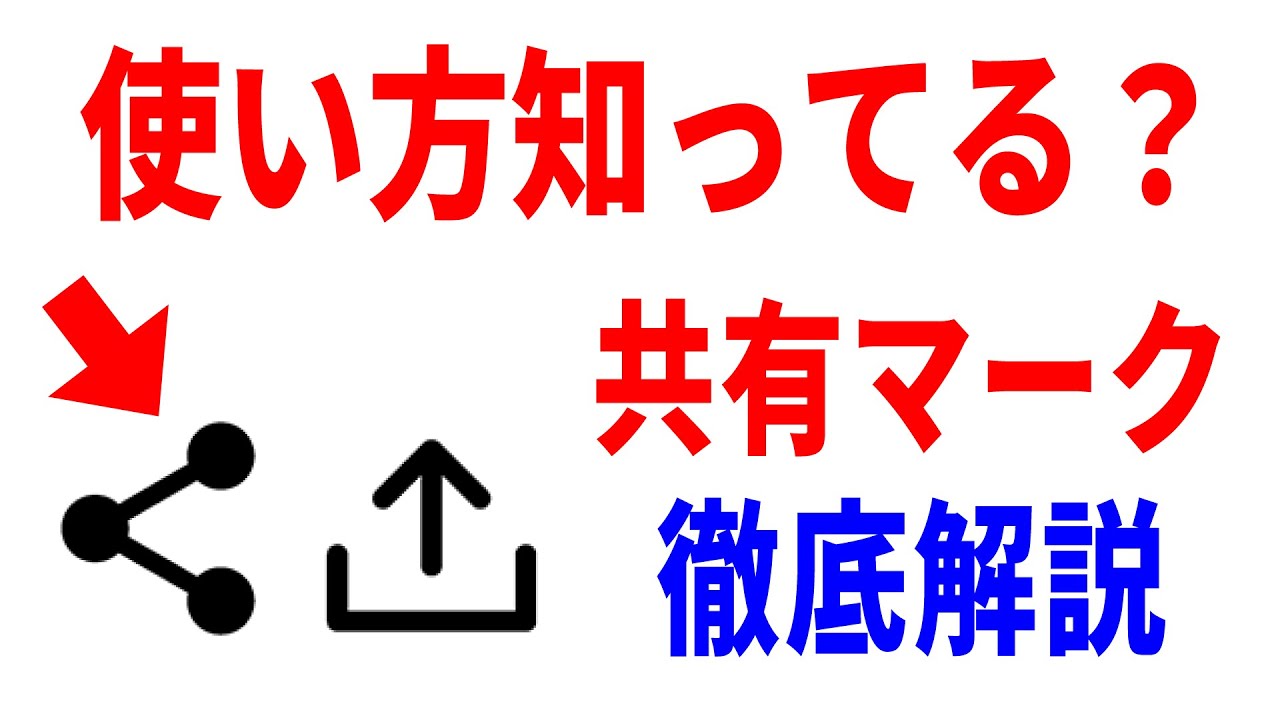
Apple製品に統一されているのが、iPhone共有マーク四角矢印です。四角いトレイや箱から上向きの矢印が飛び出しているデザインで、MacやiPadのSafariでも共通の意匠として定着しています。AppleのUI設計思想では「手元の箱(デバイスや現在のアプリ)から外の世界へデータを送り出す」というメタファーが込められています。
一方で、Googleを中心としたエコシステムで採用されているのが、Android共有マーク3つの点(不等号「<」のような角度で3つの丸が2本の線で結ばれたアイコン)です。こちらはネットワーク理論における「ノード(点)同士のつながり」を象徴しており、人と人、アプリとアプリが情報を分散・伝達していく構造を視覚化しています。なお、一部のAndroid端末や海外製アプリでは、メニュー展開を意味する「縦の3点リーダー(︙)」の中に共有機能が格納されている場合もあります。
共有マーク種類と違い詳細まとめとして整理すると、以下の違いが明確になります。
・iOS / iPadOS:四角枠+上矢印(エクスポート・発信の象徴)
・Android(標準):3つの点を結ぶ分岐線(ネットワーク接続の象徴)
・Google独自アプリ:上記Androidマーク、または「+」が付いた人型アイコン
・Windows / 一部Webサービス:丸から2本の線が伸びるマーク、または紙飛行機アイコン
このように、根底にある設計思想の違いを頭に入れておくだけで、初見のアプリでも迷わず共有ボタンを見極められるようになります。
アプリ別の配置ガイド|SafariやGoogleドライブで共有マークはどこにある?
マークの形が分かっていても、アプリごとに配置されているエリアが異なると探す手間が生じます。日常で特によく使う代表的なアプリの配置場所を押さえておきましょう。
まずiPhoneユーザーが最も利用頻度の高いブラウザであるSafariですが、Safari共有マーク場所は「画面最下部の中央」に固定されています。タブ一覧やブックマークと並んで配置されているため、WebページのURLをコピーしたりSNSに投稿したりする際は、画面下の四角矢印をタップするのが基本操作です。
一方、Chromeブラウザ(Android版)の場合は画面右上の「︙(メニュー)」内、もしくはアドレスバー右横に3つの点を結んだ共有マークが常駐しています。iPhone版Chromeでは画面右上の共有アイコンか、右下のメニュー内に収められているなど、同じブラウザ名でもOSによって微妙な差異が存在します。
ファイル管理で必須となるクラウドストレージでは、アイコンの意味合いが少し変化します。特にビジネスや学校で多用されるGoogleドライブ共有マーク意味は、ファイル閲覧だけでなく「アクセス権限の付与」を指しています。Googleドライブ内では、通常の分岐型共有マークのほかに「人型シルエットに+マーク」が付いたアイコンが並びます。これは単にリンクを誰かに送るだけでなく、相手に対して「閲覧者」「閲覧者(コメント可)」「編集者」といった権限を細かく指定してクラウド上で共同作業を行うための入り口です。
また、各種SNSにおけるSNSシェアボタンアイコン一覧を確認すると、X(旧Twitter)では右下の「トレイから矢印が出るマーク」、Instagramではダイレクトメッセージを意味する「紙飛行機マーク」、LINEでは「矢印マーク」が共有の役割を果たしています。このように、アプリの世界観に合わせて独自のアイコンが使われるケースもあるため注意が必要です。
共有マークが表示されない・消えた時の原因と即効性のある復活手順
「今まで表示されていた共有ボタンが突然なくなった」「画面のどこを探しても見つからない」というトラブルは、ちょっとした画面仕様や設定の引っかかりで頻発します。パニックになる前に、共有マーク表示されない原因と現場で使える復旧ステップを順番に試してみてください。
最も多い単純な理由は、Webページ閲覧中の「ツールバー自動隠蔽」です。SafariやChromeなどのモバイルブラウザは、画面を広く見せるために下方向へスクロールすると自動的に上下の操作バーを画面外へ格納します。この場合、画面を少しだけ上へスクロールバックするか、画面最下部を軽く一度タップするだけで共有ボタンがスッと再表示されます。
それでも解決しない場合、共有マークが出ない理由と対処法として以下の技術要因が考えられます。
1. Webサイト側の個別スクリプト制御:埋め込み動画や特定のフルスクリーン広告が表示されている間、ブラウザ標準のUIがブロックされているケースがあります。一度ページを再読み込み(リロード)するか、全画面表示を閉じることで解消します。
2. アプリやOSの一時的メモリ不具合:長期間端末を起動しっぱなしにしていると、UIを描画するシステムプロセスがフリーズすることがあります。アプリのタスク終了(上スワイプによる完全終了)と再起動を行ってください。
3. 機能制限やセキュリティプロファイル:会社の業務端末やファミリー共有の保護機能(スクリーンタイム等)で、外部へのデータ転送が制限されている場合、共有シートそのものがグレーアウトしたりアイコンが消滅したりします。
標準機能自体がバグで消えた際の共有マーク消えた時の復活手順は極めて明快です。「ブラウザのリロード」→「バックグラウンドアプリの終了」→「端末本体の再起動」の3ステップを踏むことで、およそ9割以上のケースで元の場所にマークが復帰します。
【2026年最新】AirDropやQuick Shareを使いこなす共有マークの活用術
共有マークをタップした後に広がる世界こそ、現代のスマートフォンが誇る真の強みです。マークを1回押すだけで立ち上がるメニュー画面は「共有シート」と呼ばれ、近くの端末やよく連絡を取る相手へ瞬時にデータを届けられます。
Appleユーザーにとって欠かせないAirDrop共有マーク使い方は、年々スムーズさを増しています。共有マークを押すと、共有シートの最上段に周囲のAirDrop対応デバイスや、最近やり取りした連絡先のアイコンが自動で浮き上がります。相手のアイコンをタップするだけで、写真の高画質データやWebサイトのリンクが即座にワイヤレス転送されます。
対するAndroid陣営でも、旧Nearby Shareから統合・進化した「Quick Share」が標準装備されています。Windows PCとの連携も格段に強化されており、共有マークからワンタップでパソコンへファイルを飛ばす作業が日常の一部となりました。
さらに2026年最新スマホ共有機能設定では、端末内AIがユーザーの行動パターンを学習。共有マークを押した瞬間、「平日のこの時間ならこのSlackチャンネル」「家族の写真ならこのLINEグループ」といった具合に、共有相手の候補が先回りしてサジェストされるようになっています。手動でアプリを探すステップすら省けるため、毎日の作業効率が劇的に向上します。
よく使うアプリを先頭に!共有シートのカスタマイズ方法と最新設定
共有マークを押した際に出てくるアプリの並び順が使いにくく、毎回右へスクロールしてLINEやメールを探している人は少なくありません。この並び順は、自分好みに完全に並び替えることができます。
快適な環境を作るための共有シートカスタマイズ方法は非常にシンプルです。
【iPhoneの場合】
1. 任意のWebページや写真で共有マークをタップする
2. アプリのアイコンが横に並んでいる列を一番右端までスクロールし、「その他」を選択する
3. 右上の「編集」をタップし、よく使うアプリ(LINE、メモ、リマインダーなど)の「+」を押してお気に入りに追加する
4. 右側の三本線アイコンをドラッグして、自分が押しやすい左側に並び替える
【Androidの場合】
1. 共有マークをタップして共有シートを表示する
2. よく使うアプリのアイコンを「長押し」する
3. 表示されたメニューから「ピン留め」を選択する
ピン留めされたアプリは常に共有候補の最前列に固定されるため、スクロールの手間がゼロになります。
あわせて、共有シート上部に表示される「連絡先の自動提案」が鬱陶しい、あるいは他人に画面を見られたときに恥ずかしいという場合は、設定アプリ内の検索バーから「共有」と検索し、「共有時に連絡先を表示」のトグルをオフにするだけで非表示にできます。プライバシーを守りつつ、目的のアプリへ素早くアクセスできる環境を整えましょう。
【共有マーク】に関するよくある質問(FAQ)
Q1:パソコン(MacやWindows)のブラウザで共有マークはどこにありますか?
A1:MacのSafariではウィンドウ右上のツールバー(四角と上矢印)、Google ChromeやMicrosoft Edgeではアドレスバーの右端付近に共有アイコンが配置されています。表示されていない場合でも、アドレスバーのURLを直接コピーするか、右クリックメニューから「共有」を選択可能です。
Q2:共有マークを押してもLINEやInstagramのアイコンが出てきません。なぜですか?
A2:アプリが共有シートの候補から非表示になっている可能性があります。共有シートのアプリ一覧を右端までスワイプして「その他(または編集)」を開き、該当アプリのトグルスイッチがオンになっているか確認してください。また、共有しようとしているファイル形式(一部の特殊な拡張子など)に対応していないアプリは、最初から選択肢に表示されません。
Q3:Googleドライブの共有マークを使ってリンクを送ると、誰でもファイルを見られてしまいますか?
A3:リンクを知っている全員に公開されるかどうかは「共有設定」次第です。共有マークを押した後の設定画面で、アクセス権が「制限付き(追加したユーザーのみ)」になっているか、「リンクを知っている全員」になっているかを確認できます。社外秘の書類やプライベートな写真を共有する際は、必ずアクセス権限が意図した設定になっているか確認してください。
Q4:共有マークを押すだけで相手に通知が届いたり、料金が発生したりすることはありますか?
A4:共有マークを押してメニューを開くだけでは、外部に何も送信されません。送信先を選んで確定操作をしない限り相手に知られることはなく、課金が発生することもありません。安心してマークを押して機能を確認してみてください。
まとめ:共有マークの仕組みをマスターしてスマートに情報共有を
スマートフォンの画面上にひっそりと佇む共有マークは、手元のデバイスと周囲の人々、そしてクラウドの世界をシームレスにつなぐ架け橋です。iPhoneの「四角+上矢印」、Androidの「3つの点」という形状の違いさえ理解してしまえば、初めて触るアプリや機種変更直後の環境でも迷うことはありません。
万が一マークを見失ったときは、画面のスクロール状態を戻すか、アプリの再起動を試すのが鉄則です。さらに共有シートをお気に入りの並び順にカスタマイズしておけば、日々の連絡や仕事のデータ送受信が驚くほどスピーディーになります。ぜひ今日から共有機能を自在に使いこなし、ストレスのない快適なスマホライフを手に入れてください。 (出典: 共有 の マーク(Yahoo!ニュース))


情報を整理して届けることが得意なWebディレクター。ユーザー視点に立った記事作成を目指しています。
