【2026最新】LINE再インストールでトーク履歴が消える理由と復元術
スマホの動作が重くなったり、メッセージの送受信や通知に不具合が生じたりした際、根本的なトラブル解決策として案内されることが多い「LINEの再インストール」。しかし、十分な下準備をせずにアプリを削除してしまい、「大切なトーク履歴がすべて消えてしまった」「ログインできずアカウントに戻れない」と頭を抱えるユーザーが後を絶ちません。
LINEは国内で9,700万人以上が利用するインフラであり、日常の連絡先だけでなく思い出の写真や重要なデータが集約されています。アプリの入れ直しは効果的なメンテナンス手段である一方、仕組みを誤解していると取り返しのつかないデータ消失を招きます。本稿では、データ消失の仕組みから失敗しない引き継ぎ手順、トラブル時の即応策までを徹底的に解き明かします。
📌 【この記事の重要ポイントまとめ】
- 要点1:LINEのトーク履歴は端末内に暗号化保存されているため、事前バックアップなしで再インストールすると原則復元できない。
- 要点2:アプリを削除(アンインストール)しても友だちリストや購入スタンプは消えないが、再ログインには登録情報が必須となる。
- 要点3:2026年最新の引き継ぎ機能(かんたん引き継ぎQRコード・バックアップPINコード)を活用すれば、最短ステップで安全に復元できる。
LINE再インストールでトーク履歴が消える決定的な理由|「バックアップなし復元」の真実
多くのユーザーが「LINEのメッセージデータはすべて運営会社のサーバーに保管されている」と誤解しています。しかし、ここが最大の落とし穴です。プライバシー保護と通信の安全性を高めるエンドツーエンドの暗号化技術「Letter Sealing」が標準化された現在のLINEにおいて、トーク履歴の実データは端末ローカルストレージ内に暗号化されて保持されています。
つまり、アプリをアンインストールした瞬間、端末内に保存されていたトークのデータベースファイルそのものが物理的に消去されます。これが、バックアップを取らずに再インストールした際にトーク履歴が跡形もなく消え去る決定的な理由です。
ネット上で囁かれる「バックアップなしでも裏技で復元できる」という噂の正体は、LINEの公式機能である「かんたん引き継ぎQRコード」の仕様にあります。この仕組みを利用すると、旧端末が生きていてQRコードを読み取れる場合に限り、直近14日間のトーク履歴だけはバックアップなしで一時サーバー経由で復元されます。しかし、15日以上前の過去ログや、同一端末でアプリを一度消去して再ログインするケースでは、この救済措置は機能しません。過去の全履歴を維持したままLINEトーク履歴復元を行うには、事前のクラウドバックアップが唯一無二の手段となります。
「アンインストール」と「アカウント削除」の決定的な違い|友だちやスタンプはどうなる?
アプリを消す作業を行う前に、まずは「アンインストール(アプリ削除)」と「アカウント削除(退会)」の明確な違いを把握しておく必要があります。この2つを混同したまま操作を進めると、再起不能なトラブルに直結します。
LINEアンインストールの違いを整理すると、アプリ本体を削除しても、LINEのサーバー側に紐付いている以下のコアデータは保持されます。
「LINE再インストールで友達が消えるのではないか」と不安視する声は多いものの、友だちリストやグループへの参加状態、購入済みの有料アイテム(コイン残高やLINEスタンプ・着せかえ)はアカウント情報に紐付いて保護されています。再インストール後に同じアカウントへ再ログインすれば、マイスタンプからいつでもLINEスタンプ再ダウンロードが可能です。
ただし、トークルーム内で送受信した写真や動画には注意を払わなければなりません。LINE再インストール時の写真保存期間は厳格で、一定期間(概ね2週間〜数ヶ月程度)が経過してサーバー上のキャッシュが切れた画像は、再インストール後にプレビューは表示されても拡大表示や保存ができなくなります。手元に残したい大切な写真は、再インストール前に端末の写真フォルダへ保存するか、LINE内の「アルバム」機能へ退避させておくのが鉄則です。
【2026年最新】失敗しないLINEバックアップと引き継ぎログイン手順
トラブルを回避して確実にデータを元通りにするためには、2026年最新のLINE引き継ぎ方法に準拠した事前準備が欠かせません。作業に入る前に、以下の手順を確実に実行してください。
ステップ1:登録情報の確認と設定
LINEの「設定(歯車マーク)」>「アカウント」を開き、電話番号・メールアドレス・パスワード・Apple IDまたはGoogleアカウントとの連携が最新の状態になっているか確認します。特にパスワードは、再ログイン時に必須となるため記憶が曖昧なら必ず再設定しておきます。
ステップ2:クラウドへの手動バックアップ作成
LINEバックアップ方法はOSごとに異なります。確実に「最新の日時」でバックアップを完了させます。
- iPhone(iOS):「設定」>「トークのバックアップ」を開き、「今すぐバックアップ」をタップ。iCloudバックアップ復元を機能させるため、端末のiCloud Driveがオンになっていることを確認してください。
- Android:「設定」>「トークのバックアップ・復元」から「Google ドライブにバックアップ」を実行。Googleドライブ復元LINEの紐付け先アカウントが普段使いのものと一致しているかチェックします。
ステップ3:バックアップ用PINコードの登録
6桁の「バックアップ用PINコード」を設定しておくことで、クラウドストレージの認証と連動し、データ復元時のセキュリティ強度が保たれます。
ステップ4:再インストールと引き継ぎログイン方法
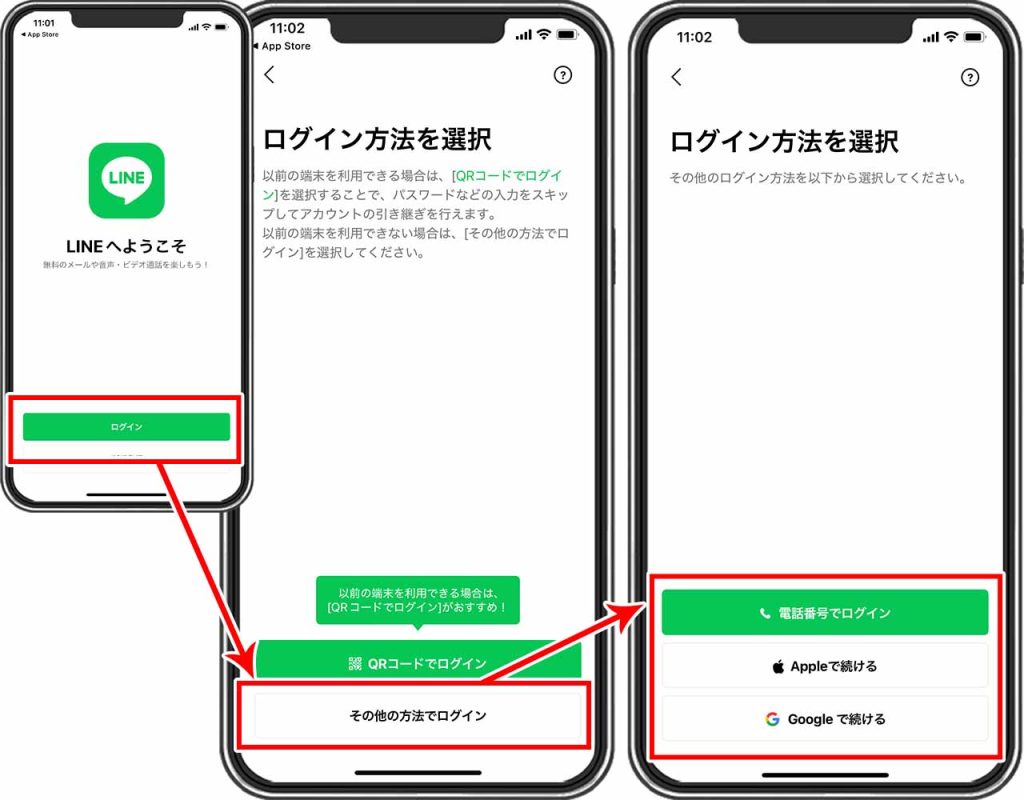
端末からLINEアプリを削除し、App StoreまたはGoogle Playストアから再度ダウンロードします。アプリを起動したら「ログイン」を選択し、登録済みの電話番号や連携アカウントで認証を進めます。途中で表示される「トーク履歴の復元」画面で「バックアップから復元」を必ず選択してください。この画面をスキップしてホーム画面に進んでしまうと、後からトーク履歴だけを差し戻すことはできなくなります。
LINEが再インストールできない・ログインできない原因と緊急対処法
アプリを削除したものの、ストアからダウンロードが進まない、あるいは認証段階で弾かれてしまうといった「LINE再インストールできない原因」には、いくつかの典型的なパターンが存在します。
まず、ストア側のダウンロードエラーは端末ストレージの空き容量不足やOSバージョンの非互換性が主な要因です。近年のLINEアプリは高機能化に伴いデータサイズが増大しているため、最低でも5GB以上の空き容量を確保した上で再試行してください。
ログイン画面で立ち往生してしまう最大の原因は、認証情報の不一致です。「パスワードを忘れてログインできない」という事態に陥った場合のLINEパスワード忘れた対処法としては、ログイン画面の「パスワードをお忘れですか?」リンクから登録メールアドレス宛に再設定用リンクを発行するのが正攻法です。もしメールアドレスすら未登録だった場合でも、事前にApple IDやGoogleアカウントの連携を完了していれば、ソーシャルログイン経由で突破口を開くことができます。
また、短時間に何度もSMS認証コードの送信を繰り返すと、セキュリティロックがかかり24時間程度ログイン操作が凍結される仕様になっています。認証コードが届かない場合は連打せず、SMSの迷惑メールフィルタ設定や通信環境を見直すことが先決です。
通知が来ない・アプリが重い時の特効薬|LINE通知不具合の解決手順
「LINE再インストール」を検討する動機の多くは、メッセージ通知が鳴らない、あるいはアプリの起動が極端に遅いといった動作不良にあります。しかし、アプリの削除・再インストールはリスクを伴うため、まずはリスクのない軽微な対処法から試すのがスマートなアプローチです。
LINE通知不具合の解決手順として、まず試すべきはアプリ内キャッシュデータの削除です。「設定」>「トーク」>「データの削除」から「キャッシュ」のみを削除することで、トーク履歴や写真を残したまま動作を劇的に軽量化できます。
続いて端末本体の設定を確認します。省電力モードやバッテリー最適化機能がLINEアプリに対して過剰に働いていると、バックグラウンドでの通信が遮断され、通知の遅延や不達が発生します。OSの設定から「LINEのバックグラウンド更新」を許可し、通知のスタイルが正しく有効化されているかを再点検してください。これらのメンテナンスを行ってもなお不具合が改善しない場合に限り、最終手段としてバックアップを取得した上での再インストールへ踏み切りましょう。
【LINE再インストール】に関するよくある質問(FAQ)
Q1:再インストールすると友だちに通知はいきますか?
A1:同じアカウントでログインし直す限り、友だち側に「○○が再インストールしました」といった通知が飛ぶことはありません。トークルームの並び順もそのまま維持されます。ただし、誤って「新規登録」を選んでアカウントを作り直してしまうと、友だちリストからあなたの旧アカウントが「メンバーがいません(またはunknown)」となり、新規アカウントとして別枠で友だち追加通知が届いてしまうため注意が必要です。
Q2:異なるOS間(iPhoneからAndroidなど)の再インストールでトーク履歴は復元できますか?
A2:iPhoneからAndroid、またはAndroidからiPhoneへ機種変更を伴う再インストールを行う場合、iCloudとGoogleドライブの互換性がないため、全期間のトーク履歴復元はできません。「かんたん引き継ぎQRコード」を利用して引き継ぐことで、直近14日間のトーク履歴に限り異なるOS間でも復元可能です。
Q3:電話番号が変わった状態で再インストールした場合はどうなりますか?
A3:旧端末側で事前にLINEアカウント引き継ぎ設定をオンにしていない場合、新しい電話番号での認証時に別アカウントと判定されるリスクがあります。電話番号変更を伴う再インストールの際は、事前に登録メールアドレスとパスワードを設定し、旧番号でログインを試みるか、設定画面から電話番号の更新を済ませてから再インストールを実行してください。
Q4:トークのバックアップ中にエラーが出て完了しない時の対処法は?
A4:iCloudまたはGoogleドライブの空き容量が逼迫しているケースがほとんどです。クラウドストレージの空き容量を増やすか、LINE内の不要なトークルームや大容量キャッシュを削除してから再度バックアップを試みてください。Wi-Fi接続の通信状態が不安定な場合もエラーになりやすいため、安定した高速回線下での作業を推奨します。
まとめ:日頃の自動バックアップ設定が最大の防衛策
スマホの不具合や予期せぬ端末トラブルは、予告なしにやってきます。LINEの再インストール自体はアプリの動作環境をクリーンにする有効な手段ですが、その成否は「削除する前の準備」に100%依存しています。
データ消失を防ぐ最も確実な防衛策は、トラブルが起きてから慌てるのではなく、日常的に「自動バックアップ機能」を有効化しておくことです。LINEの設定画面からバックアップ頻度を「毎日」または「週1回」に指定しておけば、万が一アプリを急遽入れ直すことになっても、最小限のダメージで日常のコミュニケーションを取り戻すことができます。登録情報の見直しとクラウドバックアップの確認を、今すぐ完了させておきましょう。 (出典: line 再 インストール(Yahoo!ニュース))


SEOライティングとマーケティング戦略の専門家。分かりやすい解説記事で定評があります。
