IPhone飛び出す3D壁紙の作り方!被写界深度と空間写真の裏技
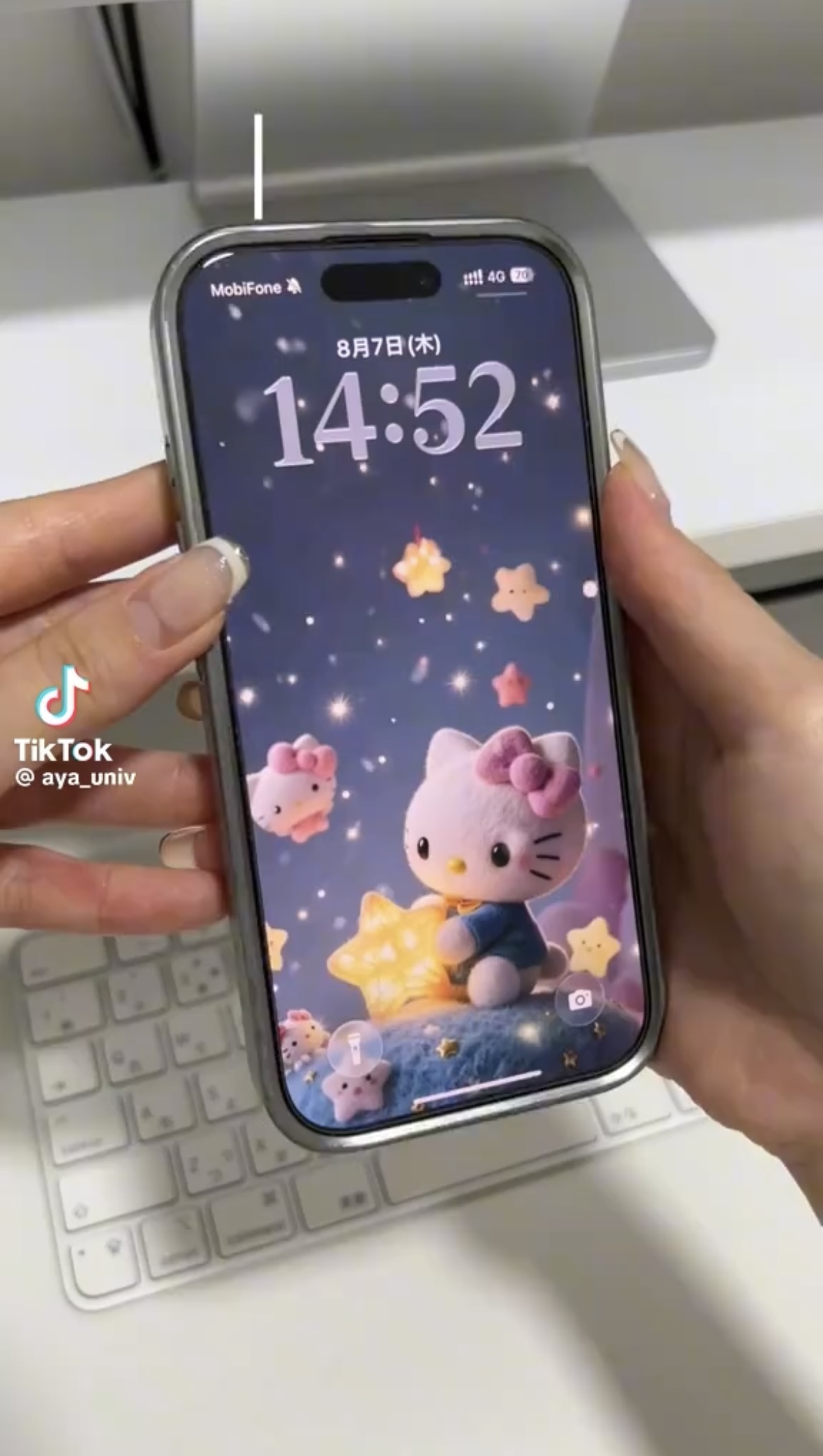
TikTokやXなどのSNSを開くと、iPhoneの画面から人物やペット、アニメキャラクターがまるで立体ホログラムのように飛び出して見えるショート動画が爆発的な再生数を叩き出しています。一見すると特殊な改造や有料の3Dレンダリングソフトを使った高度な加工に見えますが、実は標準機能や最新の空間撮影技術を組み合わせることで、誰でも手元で簡単に再現可能です。
端末を傾けるたびに背景と被写体のパースが滑らかに変化するパララックス効果や、時計の数字の上に被写体が自然に重なるレイヤー表現は、手元のディスプレイ体験を一変させます。本稿では、2026年現在の最新iOS環境を前提に、画面から飛び出す立体壁紙の仕組みから具体的な作成手順、バッテリーを長持ちさせる実践ノウハウまで余すところなくお届けします。
📌 【この記事の重要ポイントまとめ】
- 要点1:SNSで話題の「飛び出す壁紙」は、iPhoneの機械学習による被写界深度エフェクトと空間写真(Spatial Photo)の深度マップを活用して実現している。
- 要点2:時計の数字と被写体を自然に重ねるには、ウィジェット配置の制限を回避し、被写体の頭部が時計上部に適度にかかる構図の写真を選ぶのが鉄則。
- 要点3:常時ジャイロセンサーや高フレームレートを駆動する3Dライブ壁紙でも、ProMotion制御とアプリのバックグラウンド更新を最適化すればバッテリー消費は最小限に抑えられる。
【SNSで話題沸騰】画面から飛び出すiPhone壁紙の正体とTikTokのリアルな反応
現在、ショート動画プラットフォームを中心にiPhone 3D壁紙 TikTok ネットの反応を追跡すると、「推しがスマホのガラスを突き抜けてきた」「ロックを解除するたびに見惚れてしまう」といった驚きと絶賛の声が連日投稿されています。投稿動画の多くは、端末を斜めに傾けた瞬間、手前のキャラクターやポートレートが背景から浮き上がり、別レイヤーとして追従するギミックを強調したものです。
この現象の正体は、単一の静止画ではなく、iOSのセグメンテーション機能や3D深度データを組み合わせた視覚効果にあります。かつてのような単なるアニメーションGIFや動画ループではなく、スマートフォンの傾きセンサー(ジャイロ・加速度センサー)とリアルタイムに同期して視差を生み出すため、脳が「画面の奥に空間がある」と錯覚を起こす構造になっています。
ネット上では「設定が難しそう」「最新機種じゃないと無理なのでは」といった疑問も散見されますが、実際には撮影時のちょっとした工夫とOS標準のカスタマイズ機能だけで、驚くほどクオリティの高い飛び出す壁紙 iPhone やり方をマスターできます。
【仕組みを解剖】なぜ立体的に動く?被写界深度とパララックス効果の原理
肉眼で見たときに生じる立体感の核となっているのが、iPhone パララックス壁紙 仕組みの進化です。パララックス(視差効果)自体は以前から存在していましたが、最新のiPhoneではNeural Engineが画像内の輪郭をピクセル単位で瞬時に認識し、前景・中景・後景を自動で多層レイヤーに切り分けています。
さらに、ポートレートモードやLiDARスキャナで記録された深度情報(Depth Map)が組み合わさることで、端末の傾き角度に応じて前景だけをわずかに大きく動かし、背景を遅れてスクロールさせる物理演算がリアルタイムで走ります。このミリ秒単位の繊細なズレが、人間の両眼視差に似た奥行き感を脳内に生み出す仕組みです。
ガラス1枚を隔てた向こう側にまるで小箱のような空間が存在するかのように見えるのは、Appleの高度な画像認識アルゴリズムとハードウェアのセンサー統合処理の結晶と言えます。
【基本の設定手順】iPhoneロック画面で被写界深度エフェクトと時計の重なりを設定する方法
手持ちの写真を使って立体感を出すもっとも確実なアプローチが、ロック画面 被写界深度エフェクト 設定方法のマスターです。時計表示の一部が被写体の後ろに潜り込むことで、劇的なレイヤー感が生まれます。
まずは具体的なiPhone ロック画面 時計 重なり 設定の基本ステップを押さえておきましょう。
1. ロック画面を長押しし、右下の「+」ボタンをタップして新規壁紙の作成画面を開きます。
2. 「写真」から、被写体(人物、ペット、立体物など)と背景の境界がはっきりしている画像を選択します。
3. 2本指でピンチイン・ピンチアウトしながら、被写体の頭部や肩が時計の数字下部〜中部にかかる位置へ微調整します。
4. 画面右下の「…」(詳細メニュー)をタップし、「被写界深度エフェクト」にチェックが入っていることを確認します。
5. 右上の「追加」をタップし、「壁紙を両方に設定」または「ホーム画面をカスタマイズ」を選択して完了です。
この設定において極めて重要なのが、時計の下に配置するウィジェットエリアを空にしておくことです。ウィジェットを1つでも配置すると、視認性を優先するOSの仕様により被写界深度エフェクトが自動的に強制解除されてしまうため注意してください。
【2026年最新トレンド】空間写真(Spatial Photo)で極上の3D壁紙を自作する裏技
2026年のスマートフォントレンドとして外せないのが、最新デバイスで撮影できる空間写真(Spatial Photo / 空間ビデオ)を活用したカスタマイズです。2D画像からの擬似的な切り出しとは異なり、2基のカメラを使って撮影された本物の立体データを用いるため、奥行きのリアリティは別次元に達します。
ここでは、オリジナルのiPhone 空間写真 壁紙 作り方を解説します。
空間写真対応のカメラモードを起動し、被写体から約50cm〜2mの適切な距離を保って撮影を行います。近すぎても遠すぎても深度データのグラデーションが荒くなるため、被写体と背景の間に十分な距離(抜け感)を作ることが成功の秘訣です。
撮影後、写真アプリで空間写真を開き、共有メニューから「壁紙に設定」を選択します。画面を傾けると、従来の静止画では見られなかった「被写体の側面」や「背景の回り込み」がインタラクティブに描写され、まさに画面を覗き込むような圧倒的な臨場感を体験できます。
【トラブル解決】iOS18以降で被写界深度壁紙が「できない」原因とチェック項目
設定を進める中で、「被写界深度エフェクトの項目がグレーアウトして押せない」「時計が被写体の前に出てきて重ならない」というトラブルに直面するユーザーが後を絶ちません。iOS18 被写界深度 壁紙 できない 理由には、主に以下の5つの明確な要因が存在します。
1. ロック画面にウィジェットを配置している
前述の通り、時計の下段にバッテリー残量や天気などのウィジェットを置いていると、深度レイヤー機能は物理的に無効化されます。
2. 被写体が時計を覆い隠しすぎている
被写体が時計全体の50%以上を隠してしまう構図だと、時刻が読めなくなるとAIが判断し、自動的に重なりが無効化されます。時計の数字が3割程度隠れる位置に写真を縮小・移動させてください。
3. 被写体と背景のコントラスト・被写界深度情報が不足している
背景と同化している服装や、輪郭がボケすぎている画像の場合、Neural Engineが境界線を検出できません。明暗差がはっきりしたポートレート写真に差し替えましょう。
4. 画像のアスペクト比が極端に合っていない
正方形にトリミングされた画像や横長画像を無理に拡大すると、深度データの参照位置がずれ、エフェクトが適用できなくなるケースがあります。
5. アクセシビリティの「視差効果を減らす」がオンになっている
本体の「設定」>「アクセシビリティ」>「動作」内の「視差効果を減らす」が有効になっていると、3D的なアニメーション全般が制限されます。
【厳選】高画質な3Dライブ壁紙・ダイナミック壁紙が手に入るおすすめ無料アプリ
「自分で撮影した写真だとうまく立体感が出ない」「クオリティの高いCGアートやアニメ調の飛び出す壁紙を使いたい」という方に向けて、iPhone 3D壁紙 おすすめ 2026年最新の無料ツール群を厳選しました。
手軽に高品質な素材を手に入れたいなら、iPhone 3D壁紙 無料アプリやダイナミック壁紙 iPhone 無料配信プラットフォームの活用が近道です。
■ Wallpaper Engine(モバイルコンパニオン)
PC版との連携で圧倒的な支持を誇る定番。ジャイロセンサー連動のパララックス壁紙や、パーティクルが画面上で跳ね回る3Dライブ壁紙 iPhone 高画質コンテンツを完全無料で転送・設定できます。
■ DepthFX Wallpaper
2Dの通常写真からAIが深度マップを自動生成し、ロック画面の時計レイヤー用に最適化してくれる特化型アプリ。推しのアニメ画像や古いスナップ写真でも、ワンタップで飛び出すエフェクト用画像へ変換してくれます。
■ TikTokの「ダイナミック壁紙」保存機能
TikTok上で「#3D壁紙」「#立体壁紙」と検索し、共有メニューから「ダイナミック壁紙として保存」を選ぶだけで、クリエイターが作成したループ動画壁紙を直接iPhoneにストック可能です。
【バッテリー検証】動く3D壁紙の消費電力と電池持ちを劇的に改善するプロの技
ダイナミックに動くリッチな壁紙を導入する際、誰もが懸念するのがバッテリーへの負荷です。実際、動く壁紙 iPhone バッテリー消費 評判を調査すると、「通常の静止画に比べて体感で1日あたり5〜8%ほど減りが早い」という検証データが一般的なコンセンサスとなっています。
画面を点灯するたびにProMotionディスプレイが最高120Hzで駆動し、背後でジャイロセンサーがリアルタイムの姿勢制御を行うため、微小ながらGPUとセンサー系に電力が割り振られるためです。
しかし、以下の設定を組み合わせることで、立体的なビジュアルを維持したままバッテリー消費を極小化できます。
・常時点灯ディスプレイの「壁紙を表示」をオフにする
「設定」>「画面表示と明るさ」>「常に画面をオン」から「壁紙を表示」のみをオフにします。スリープ中は画面が真っ黒になり、時計と通知だけが表示されるため、無駄なGPUレンダリングを完全にゼロへ抑え込めます。
・ホーム画面側は「静止画(ぼかし)」に設定する
アプリを操作するホーム画面まで動く3D壁紙にすると、アイコンの背景で常に描画処理が走ります。ロック画面のみを立体壁紙にし、ホーム画面はシンプルな静止画またはぼかし背景に分けるのが賢明な運用法です。
・低電力モード時の自動制限を活用する
バッテリー残量が20%を切った際、低電力モードへ移行すれば視差効果や高フレームレート描画はOSレベルで即座にストップするため、緊急時のバッテリー持ちに悪影響を与える心配はありません。
【3d 壁紙 iphone】に関するよくある質問(FAQ)
Q1:ポートレートモード以外で撮影した普通の写真でも時計の重なりエフェクトは使えますか?
A1:はい、利用可能です。iOSの画像認識エンジンが被写体(人物、動物、建物など)を自動判別して背景から分離するため、通常の写真モードで撮った写真やイラスト画像でも条件が揃えば被写界深度エフェクトを適用できます。
Q2:ホーム画面をスワイプしたときにアイコンの奥で背景が動く壁紙はどうやって設定しますか?
A2:静止画を設定する際に、画面下部のメニューから「視差効果」をオンにすることで、端末の傾きに合わせてアイコンと壁紙の間に奥行きが生じるクラシックなパララックス効果を楽しめます。
Q3:3D壁紙を設定するとiPhoneの動作が重くなったり熱を持ったりしませんか?
A3:近年のAシリーズプロセッサを搭載したiPhoneであれば、日常動作が重くなったり本体が異常発熱することはまずありません。ただし、粗悪なサードパーティ製アプリでバックグラウンド処理を常時走らせている場合はメモリを圧迫する恐れがあるため、信頼できるアプリのみを使用してください。
まとめ:今後の展望と注目ポイント
スマートフォンの壁紙は、単にお気に入りの写真を敷き詰める時代から、空間データと高度な画像認識を駆使して「奥行きを体感するインターフェース」へと完全な進化を遂げました。被写界深度エフェクトによる時計の重なり表現や、端末の傾きに吸い付くパララックス効果は、毎日の何気ないロック解除を特別な体験に変えてくれます。
お気に入りの一枚を選び、構図と設定のコツさえ掴めば、誰でも数分で画面から飛び出すようなダイナミックな世界観を構築可能です。バッテリー対策のポイントも押さえつつ、あなただけの最先端なiPhoneカスタマイズを存分に楽しんでみてください。 (出典: 3d 壁紙 iphone(Yahoo!ニュース))


最新のトレンドや話題のニュースをわかりやすく解説するWebライターです。読者の皆様に役立つ情報を日々お届けしています。
