スマホで退職届!無料テンプレ作成からコンビニ印刷までの全手順
会社を辞める決意を固めたものの、「家にパソコンやプリンターがない」「手書きは字に自信がないし、書き損じの書き直しが億劫」と頭を抱えてはいないでしょうか。かつては手書きが主流だった退職関係書類ですが、デジタル化が進んだ現在、スマートフォン1台あればテンプレートの作成からコンビニでの印刷まで、わずか十数分で完結できるようになりました。
画面の指示に従って文字を入力するだけで、法的な要件を満たした美しいフォーマットが瞬時に完成します。手書きの手間や誤字のリスクをゼロにし、スムーズに次のステップへ進むための実践的な作成・印刷手順を現場目線で詳しく紐解いていきます。
📌 【この記事の重要ポイントまとめ】
- 要点1:パソコンがなくても、iPhoneやAndroidの無料アプリ・Word・Pagesを活用して本格的な退職届をスマホで即座に作成可能。
- 要点2:作成した書類をPDF化すれば、セブン-イレブンやローソンなどのコンビニマルチコピー機で24時間いつでも綺麗に印刷できる。
- 要点3:用紙サイズ(A4推奨)や白無地封筒の選び方、退職理由の記載形式など、押さえるべきビジネスマナーもスマホ作成と同時に完全網羅。
【基本のキ】退職届と退職願の違いとは?最新マナーと提出のタイミング
退職の手続きを進める際、最初に把握しておくべきなのが「退職願」と「退職届」の法的な性質の違いです。似た響きを持つ2つの書類ですが、会社に対する意思表示の強さと手続き上の重みが大きく異なります。
退職願は「退職させてほしい」と会社に打診・相談するための書類であり、会社側が承諾するまでは撤回が可能です。一方、退職届は「退職します」と確定した意思を一方的に通知する書類であり、提出後の撤回は原則として認められません。退職の交渉や手続きにおける提出のタイミングと経緯の目安は以下の通りです。
円満な退職を目指す場合、まずは直属の上司へ口頭で退職の意思を伝え、双方が合意した段階で退職願を提出するのが標準的なルートです。すでに合意が取れている場合や就業規則で定められている場合、あるいは会社側の引き留めを明確に断る局面で正式な退職届を提出します。
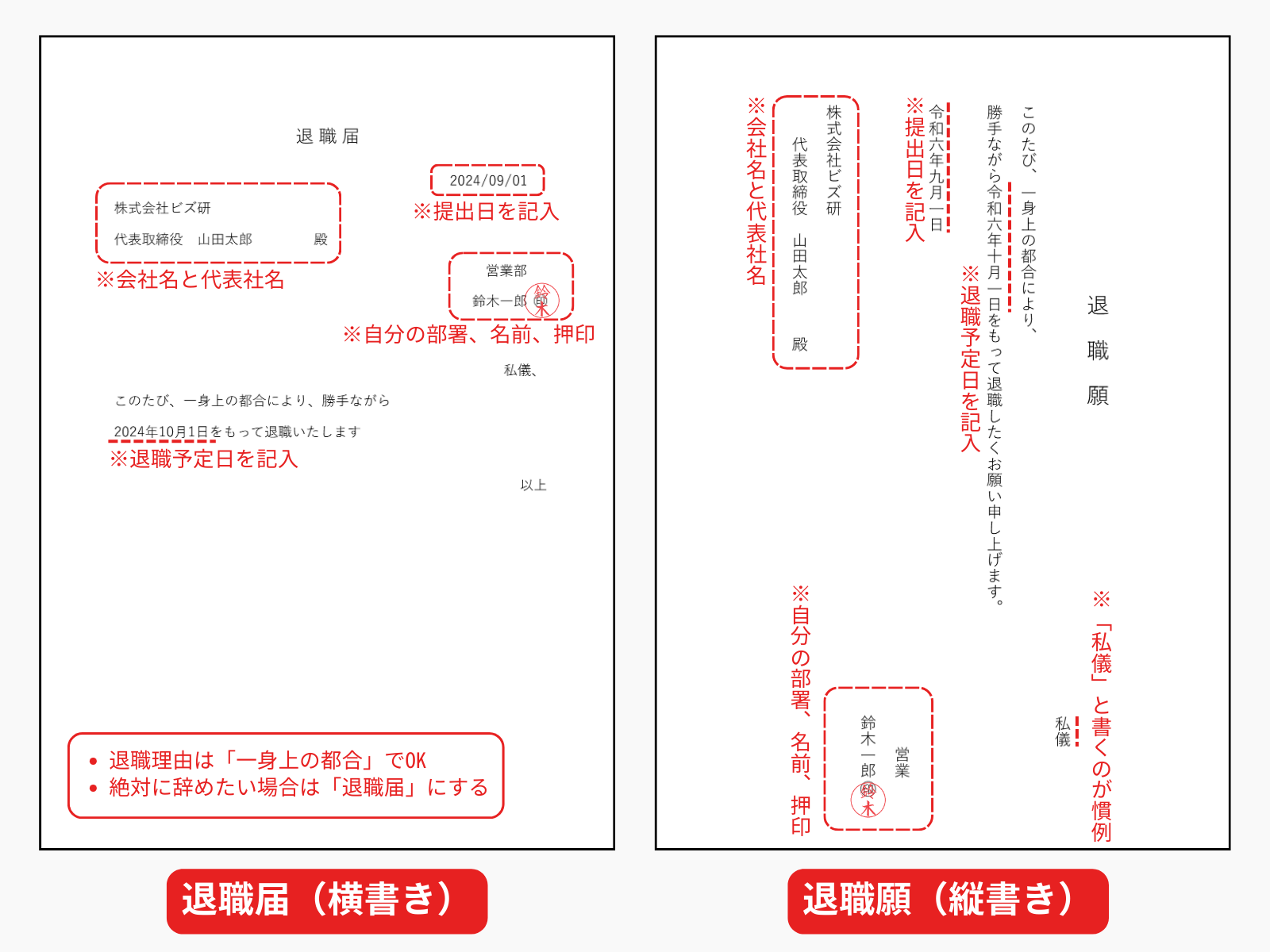
退職理由の書き方については、自己都合退職であれば「一身上の都合により」と記載するのが鉄則です。具体的な不満や転職先の詳細を記載する必要はありません。会社都合退職の場合は、会社都合である旨を明記しないと失業保険の給付条件に影響するため、文面には十分な注意を払いましょう。
スマホ1台で手書き不要!無料テンプレート&作成アプリの選び方【iPhone・Android】
手書きでの作成は、ペンのインクかすれや誤字脱字による書き直しのストレスがつきものです。スマホを活用すれば、誤字があっても文字を打ち直すだけで修正が完了します。
スマホで退職届を作成する手段は、主に以下の3パターンが存在します。
最も手軽なのは、App StoreやGoogle Playで配信されている退職届作成アプリや、ブラウザ上で動作する無料の書類ジェネレーターです。氏名、会社名、提出日、退職希望日などの必要項目をフォームに入力するだけで、縦書きの美しいレイアウトに自動変換されたPDFファイルを生成してくれます。
書式を細かく微調整したい場合は、Microsoft WordアプリやiPhone標準のPagesアプリの活用が便利です。Web上で配布されている無料テンプレート(.docx形式)をスマホにダウンロードし、各アプリで開いて文面を編集すれば、細部まで整った書類が仕上がります。
縦書き?横書き?スマホ作成における用紙サイズとレイアウトの正解
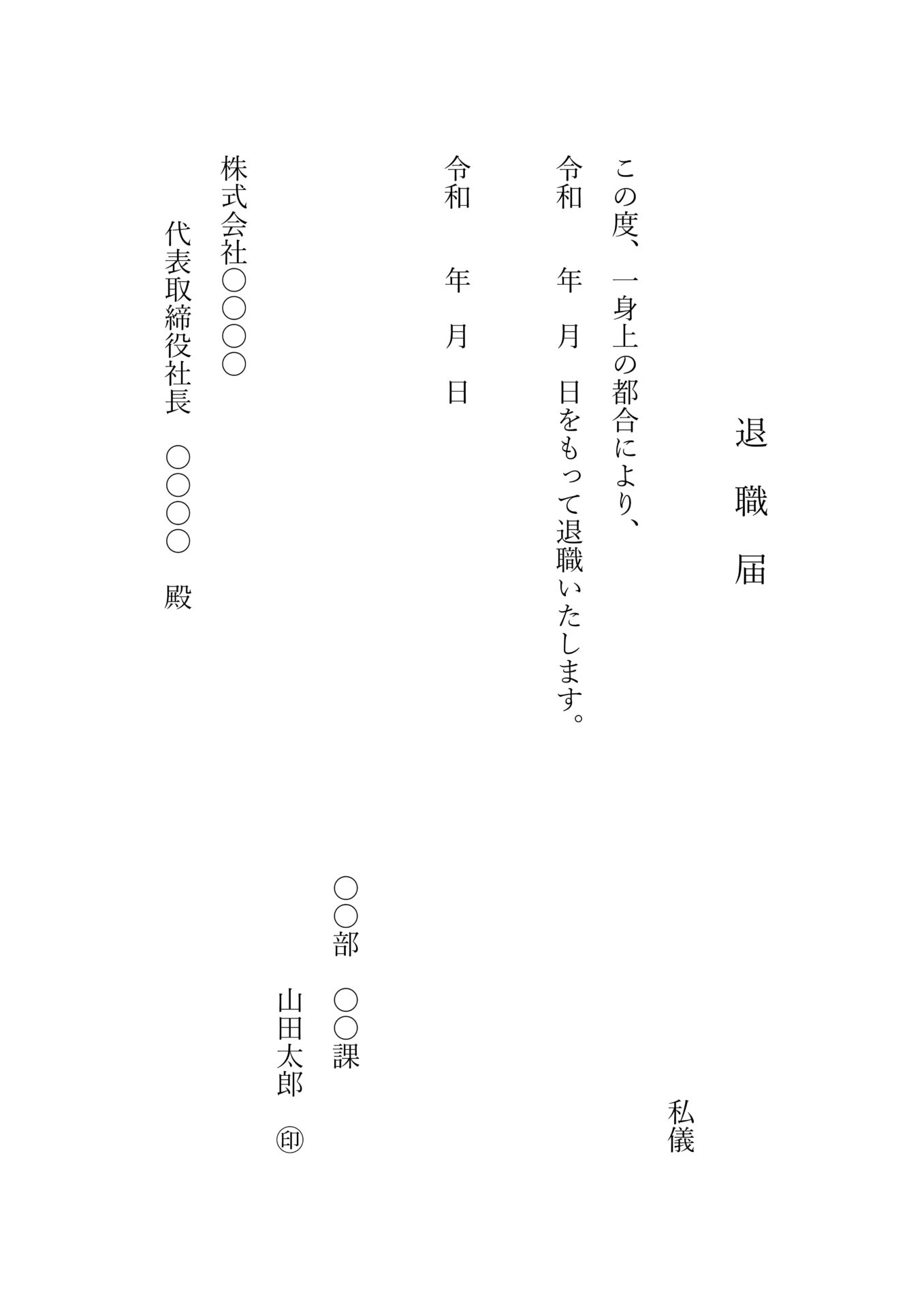
スマホやパソコンで作成する際、縦書きと横書きのどちらを選ぶべきか迷う方が少なくありません。日本のビジネス慣習において、退職届や退職願は「白地・縦書き」が最も格式高く無難な形式とされています。
IT企業や外資系企業を中心に横書きの書類を受理する職場も増えていますが、伝統的な企業や公的機関では縦書きを重んじる文化が根強く残っています。特別な指定がない限りは、縦書きレイアウトを選択しておくのが最も安全です。
印刷する用紙サイズは、A4サイズ(210mm×297mm)がビジネス文書のグローバルスタンダードです。一昔前はB5サイズも多用されていましたが、現在のオフィスでは書類管理の観点からA4が主流となっています。会社の就業規則に特定の指定がなければ、A4サイズを選んで作成を進めましょう。
【全手順】スマホで作成した退職届をコンビニで即日印刷する方法
スマホ内で完成した退職届のデータ(PDF)は、コンビニのマルチコピー機を利用することで、プリンターを所有していなくても即座に紙の書類として出力できます。
代表的なコンビニ印刷サービスの手順は以下の通りです。
セブン-イレブンを利用する場合は、「かんたんnetprint」アプリを利用します。アプリにPDFファイルを登録すると、画面上に8桁のプリント予約番号(またはQRコード)が発行されます。店舗のマルチコピー機に行き、「プリント」メニューから予約番号を入力するだけで、白黒1枚あたり約20円で印刷が完了します。
ファミリーマートやローソンを利用する場合は、「ネットワークプリント」サービスを利用します。こちらも同様にアプリやWebサイトからPDFをアップロードし、発行されたユーザー番号を店内のマルチコピー機に入力して出力します。
印刷時は必ず「白黒印刷」を選択し、用紙サイズが「A4(またはB5)」に設定されているか確認してください。カラー印刷にすると不要なコストがかかるだけでなく、印字の風合いがビジネス文書として不自然になる場合があります。
意外と見落としがちな「封筒の書き方と提出マナー」の真相
書類を完璧に印刷できても、封筒選びや渡し方でマナーを欠いてしまうと後味の悪い印象を与えかねません。最後までスマートな手続きを心がけましょう。
退職関係書類を入れる封筒は、「白無地」で中身が透けない二重封筒を使用するのが正式なマナーです。茶封筒(クラフト封筒)は事務用・請求書用とされるため、退職届には適しません。また、郵便番号の枠線(赤枠)が印刷されていないものを選びます。
封筒のサイズは、A4用紙を3つ折りにする場合は「長形3号(なががたさんごう)」、B5用紙を3つ折りにする場合は「長形4号(なががたよんごう)」が適合します。
表面の中央やや上寄りに、やや大きめの文字で「退職届」(または「退職願」)と黒のペンで丁寧に手書きします。裏面の左下には、自分の所属部署名と氏名を記載します。提出時は封を糊付けしないのが通例ですが、封筒に「〆」マークを書くかどうかは社内の慣習に合わせて構いません。
印刷した用紙は、文字が書かれている面を内側にして丁寧な3つ折りにし、封筒の裏側から見て右上が書類の右上に重なる向きで封入します。
【退職 届 テンプレート スマホ】に関するよくある質問(FAQ)
Q1:スマホで作成・印刷した退職届は、会社に対して失礼にあたりませんか?
A1:失礼にはあたりません。現代のビジネスシーンでは、パソコンやスマホで作成したデジタル文書での提出が広く浸透しています。ただし、署名欄だけは印刷後に「自筆で手書き署名+押印(認印)」を行うことで、本人の確固たる意思表示としての信頼性が格段に高まります。
Q2:コンビニの普通紙で印刷した用紙をそのまま提出しても問題ないでしょうか?
A2:一般的なコンビニマルチコピー機で使用されているコピー用紙(上質普通紙・白色度高)であれば、そのまま提出して全く問題ありません。折り目や汚れ、印刷のかすれがないかを必ず確認してから封筒に収めてください。
Q3:PagesやWordで作成する場合、明朝体とゴシック体のどちらを使うべきですか?
A3:退職届のような改まった公式文書では、「明朝体(游明朝やヒラギノ明朝など)」を使用するのが最も適切です。ゴシック体はややカジュアルな印象を与えるため、フォーマルな文面には明朝体を選択することをおすすめします。
まとめ:スマホを賢く使ってスマートに次のキャリアへ踏み出そう
退職の手続きは、精神的なエネルギーを少なからず消費するものです。「書類の準備が面倒だから」と手続きを後回しにしてしまうと、次のキャリアに向けたスタートダッシュが遅れてしまいます。
手元のスマートフォンをフル活用すれば、テンプレートの作成からコンビニでの印刷まで、隙間時間を使ってスマートに完了させることができます。正しいマナーと形式を押さえた書類を整え、余計なトラブルを未然に防ぎながら、晴れやかな気持ちで次の一歩を踏み出してください。 (出典: 退職 届 テンプレート スマホ(Yahoo!ニュース))
毎日更新されるトレンド情報を分析・発信中。役立つ裏技やおすすめ情報を分かりやすく紹介します。
