エクセルが急に読み取り専用で保存不能?原因別の解除手順を徹底解説
業務中にエクセルを開いて作業を進めようとした際、タイトルバーに「読み取り専用」と表示されて上書き保存ができず、焦った経験を持つビジネスパーソンは少なくありません。締め切り直前の資料作成やデータ更新時にこの事態に見舞われると、作業効率を大きく落とす原因になります。
一見すると単純な不具合に思えますが、読み取り専用が有効化される背景には、Windowsのファイル属性、セキュリティ機能である保護ビュー、OneDriveや社内サーバーの同期状態、パスワード設定など多岐にわたる要因が絡んでいます。本稿では、日常の業務で発生しやすい代表的なトラブル原因を網羅し、素早く通常編集に戻すための実践的な解除手順を分かりやすく解説します。
📌 【この記事の重要ポイントまとめ】
- 要点1:エクセルが読み取り専用になる背景には、ファイルの属性設定、保護ビュー、クラウド同期の衝突など複数の要因が存在する。
- 要点2:原因に応じた適切な解除アプローチ(プロパティ変更、保護解除、OneDriveの同期確認など)を踏むことで即座に編集可能となる。
- 要点3:設定パスワードを忘れた場合や複数人編集時のロック発生時も、新規別名保存や一時ファイルのクリーンアップで安全に復旧できる。
【なぜ急に?】エクセルが勝手に読み取り専用になる主な原因とメカニズム
昨日まで普通に編集できていたファイルが、ある日突然「読み取り専用」に切り替わってしまう現象には明確なロジックがあります。エクセルで読み取り専用になってしまう原因の多くは、ユーザーの操作ミスだけでなく、OSやクラウドストレージが働く安全機構に起因しています。
特に多いのが、メール添付や社内ポータルから直接開いたことによる自動保護です。また、共有フォルダー上で誰かがファイルを開いたまま離席していたり、バックグラウンドで隠しプロセスが残っていたりすると、ファイルが排他ロックされてしまい上書き保存ができない読み取り専用状態に陥ります。
まずはファイルが置かれている場所(ローカル、共有サーバー、クラウド)と、画面上部に警告バーが出ているかどうかを観察することが、トラブル解決の最短ルートです。
【即効解決】画面上の黄色い帯「保護ビュー」と「編集を有効にする」の解除法
インターネット経由でダウンロードしたファイルや、メールで受信したファイルを開いた際、画面上部に黄色い帯で「保護ビュー」と表示されるケースは日常茶飯事です。これは不正なマクロやマルウェアからPCを守るための防御機能です。
この状態から編集を再開するには、黄色い警告バーに表示されている「編集を有効にする」ボタンを1クリックするだけで、エクセルの保護ビュー解除が完了します。信頼できる送信元からのファイルであれば、迷わず解除して問題ありません。
もし特定の社内ネットワーク上にあるファイルが毎回保護ビューになってしまう場合は、「ファイル」>「オプション」>「トラストセンター(セキュリティセンター)」>「トラストセンターの設定」を開き、保護ビューの該当チェック項目を個別に調整することで、自動ロックを回避できます。
【Windows設定】ファイルプロパティの属性変更と読み取り専用推奨の解除
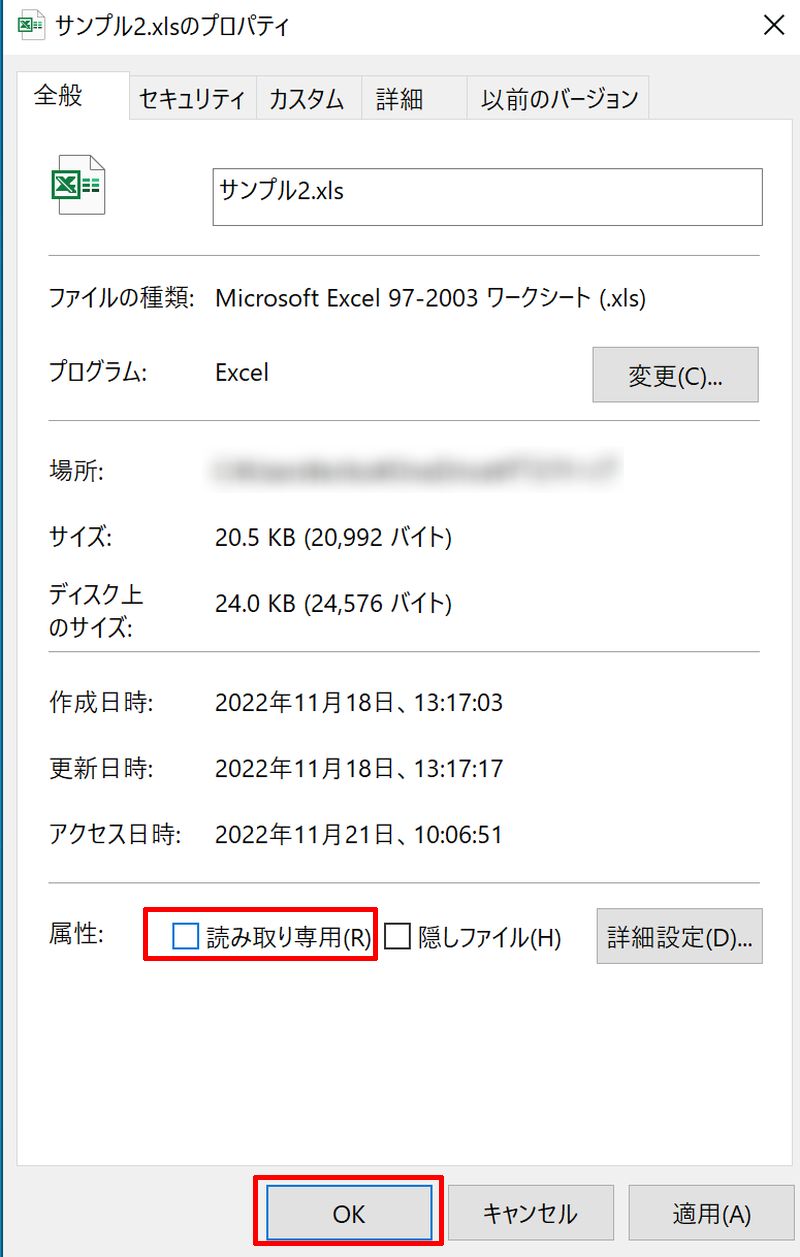
エクセルの画面内に警告バーが出ていないにもかかわらず編集が制限されている場合は、ファイルそのものの属性が読み取り専用に固定されている可能性が高いです。エクスプローラー上で対象ファイルを右クリックし、「プロパティ」を開いてみましょう。
全般タブの最下部にある「属性」欄を確認し、「読み取り専用」のチェックボックスを外して適用をクリックします。これでExcelファイルのプロパティにおける属性変更が完了し、上書き保存が可能になります。
また、ファイル作成者が意図的に「読み取り専用を推奨する」設定を行っている場合もあります。これを取り消すには、一度ファイルを保存する際に「名前を付けて保存」画面を開き、「ツール」>「全般オプション」から「読み取り専用を推奨する」のチェックを外して再保存することで、次回以降の警告ダイアログを停止できます。
【共有トラブル】社内サーバー・OneDriveのファイルロックを強制解除する技
ハイブリッドワークやテレワークが定着した昨今、最も頻発しているのがクラウドおよび共有サーバー起因のロックです。TeamsやOneDrive上でエクセルが読み取り専用になってしまう現象の解除には、同期ステータスの確認が欠かせません。
クラウド同期中にローカルでファイルを開くと、サーバー側の競合を避けるために一時的にロックがかかります。タスクトレイのOneDriveアイコンが「同期中」になっていないか確認し、同期が完了するのを待つか、一度エクセルを完全に終了して開き直してください。
社内ファイルサーバーの場合、他のユーザーがファイルを閉じた後も「ゴースト(~$から始まる一時ファイル)」がサーバー上に残り、共有ファイルのロックが解除されない事例が目立ちます。この場合は、エクスプローラーの隠しファイル表示を有効にして該当の一時ファイルを削除するか、どうしても急ぐ際は「名前を付けて保存」で別名ローカルに退避させることが確実な回避策です。
【セキュリティ保護】シートやブックの保護・パスワード設定を解除する手順
ファイル全体は開けるものの「特定のセルだけ入力できない」「行や列の挿入がグレーアウトしている」という場合は、シート単位またはブック単位でプロテクトがかかっています。
セル編集を制限されている場合は、リボンの「校閲」タブから「シートの保護の解除」を選択します。また、シートの追加や名前変更ができない場合は、同じく校閲タブの「ブックの保護」解除方法を実行することで、構成のロックを解除できます。
もしファイルを開く段階でパスワード入力を求められる場合の読み取り専用パスワード解除は、「名前を付けて保存」>「ツール」>「全般オプション」に進み、「書き込みパスワード」の欄を空欄にして上書き保存することで恒久的にロックを無効化できます。
【エクセル 読み取り専用解除】に関するよくある質問(FAQ)
Q1:パスワードを忘れて読み取り専用を解除できない場合の対処法はありますか?
A1:閲覧パスワードではなく「書き込み保護」のパスワードであれば、「読み取り専用」として一度ファイルを開いた後、別の名前を付けて別フォルダーに「新規保存」することで、保護のかかっていない新しい通常ファイルとして作業を継続できます。
Q2:メール添付のファイルを開くと毎回読み取り専用になるのを防げますか?
A2:メールアプリから直接ダブルクリックで開くと、OSのテンポラリ(一時)フォルダーで読み取り専用として展開されます。メールから直接開くのではなく、一度デスクトップやドキュメントフォルダーに「ドラッグ&ドロップで保存」してから開くことで、最初から通常編集モードで作業できます。
Q3:誰も開いていないのに「他のユーザーが使用中」と表示されるのはなぜですか?
A3:エクセルが異常終了した際などに、バックグラウンドのプロセス(Excel.exe)やサーバー上の一時ファイルが残留していることが原因です。タスクマネージャーからエクセルのタスクを終了するか、PCを再起動することでロックが解消されます。
まとめ:原因を的確に見極めてスムーズなデータ編集を
エクセルが読み取り専用になってしまうトラブルは、ファイルの保存場所やセキュリティレベル、共有形態などによって解決の切り口が異なります。焦って無理に上書きを試みるのではなく、まずは画面上部のバー表示やファイル属性、同期環境を一つずつ点検していくことが解決への近道です。
正しい解除手順を把握しておけば、突発的なロックに見舞われても慌てることなく、数秒から数分で通常通りの編集作業へ復帰できます。日頃からチーム内での共有ルールやクラウド同期の挙動を意識し、ストレスのない快適なデータ管理環境を維持していきましょう。 (出典: エクセル 読み取り 専用 解除(Yahoo!ニュース))

SEOライティングとマーケティング戦略の専門家。分かりやすい解説記事で定評があります。
