【2026年最新】PCスペック確認は3秒で完了!ゲーム対応の見極め方
新作ゲームの発売やクリエイティブ作業を前に、「自分のパソコンで快適に動作するのか」と不安を感じる場面は少なくありません。重厚な3Dグラフィックを多用するタイトルが増えた2026年のデジタル環境において、マシンの限界値を正しく知ることは快適なプレイ体験への第一歩です。
スペックの確認と聞くと「専門的な操作が必要なのでは」と身構えてしまいがちですが、実際にはキーボードのショートカットキーを使い、わずか3秒程度で主要パーツの型番や容量まで把握できます。OSごとの素早い確認手順から、ゲームプレイに必要な性能の判定ポイントまで、手元のPC性能を即座に見抜く実践的な手法を分かりやすく整理しました。
📌 【この記事の重要ポイントまとめ】
- 要点1:Windowsなら「Ctrl + Shift + Esc」のショートカットで起動するタスクマネージャーから、主要パーツ情報が3秒で一覧表示できる。
- 要点2:ゲーム動作の可否は「CPU」「メモリ」「グラフィックボード(GPU)」の3要素と推奨スペックの照合で即座に判定可能。
- 要点3:Mac環境やDirectX診断ツール(dxdiag)を活用した詳細診断まで、手元のOSに応じた最短ルートで正確な性能を把握できる。
【最短3秒】Windows11・10でPCスペックを確認するショートカット裏ワザ
Windows端末で最も手軽かつ素早く性能をチェックしたい場合、タスクマネージャーの起動がベストな選択肢となります。キーボード上の「Ctrl + Shift + Esc」を同時押しするだけで、一瞬で詳細画面へアクセス可能です。
画面が開いたら、上部または左側のメニューにある「パフォーマンス」タブを選択してください。ここには稼働中のハードウェア情報が集約されており、タスクマネージャーによるスペック確認を使えば、別ウィンドウを開く手間なく現在のパーツ構成と稼働状況を把握できます。
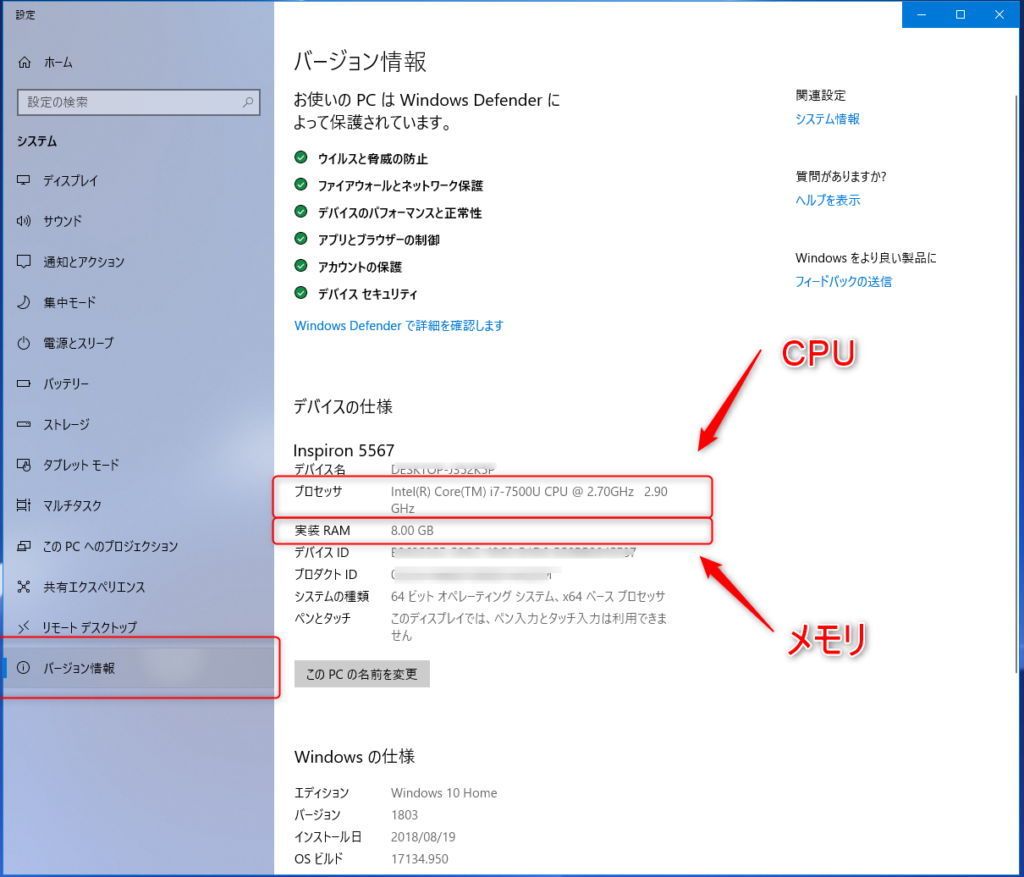
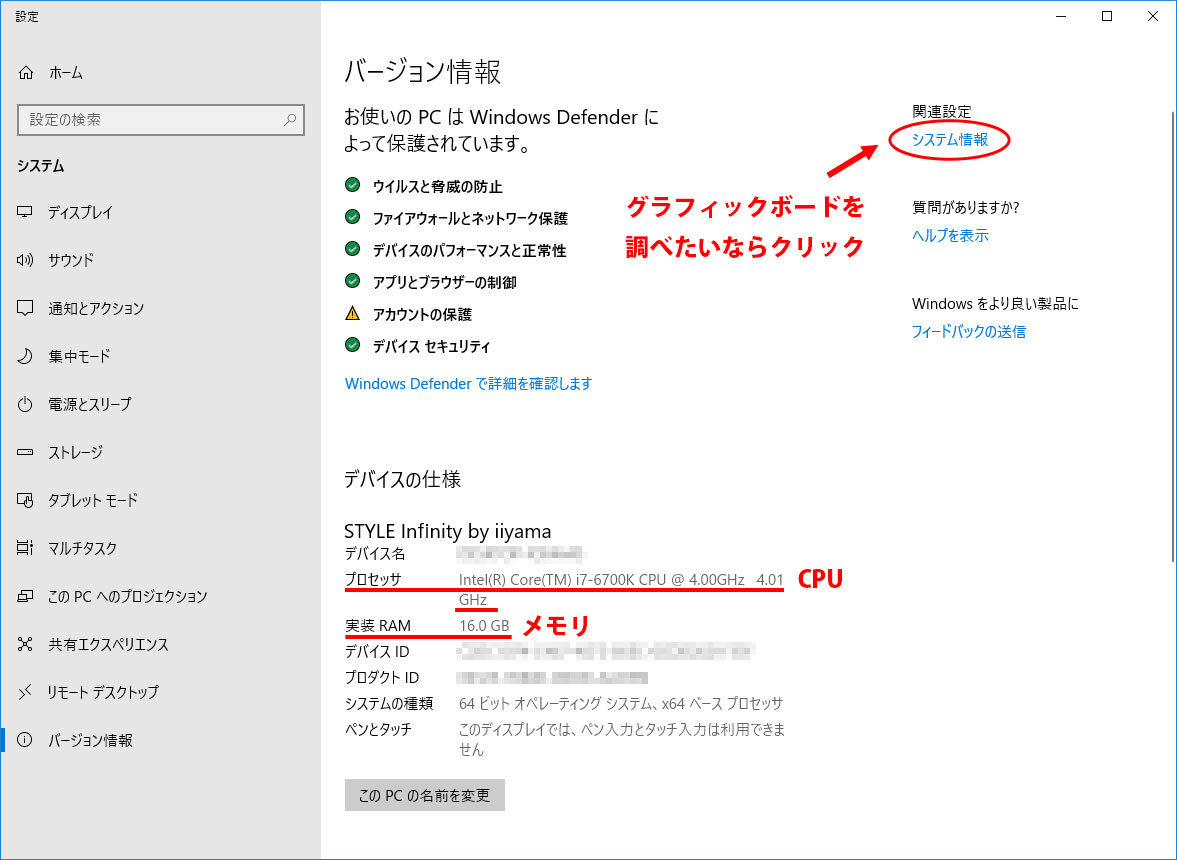
また、Windows10のスペック確認ショートカットとしては「Windowsキー + Pause/Break」や「Windowsキー + X」を押した後に「Y」を押すルートも有効です。設定画面の「システム > バージョン情報」が直接開き、OSのビルド番号やデバイス名を即座に読み取れます。日常的な点検であれば、このショートカットを覚えておくだけで作業効率が劇的に向上します。
初心者でも迷わない!CPU・メモリ・ストレージ(SSD/HDD)の正しい見方
基本画面を開いた後、どの数値を注視すべきか戸惑う方も多いはずです。PCスペックの見方を初心者向けに整理すると、押さえるべきポイントは主に3箇所に絞られます。
1つ目は「CPU」です。パソコンの頭脳に該当するパーツであり、「Intel Core i7-14700」や「AMD Ryzen 7 7800X3D」といったブランド名と型番が記載されています。末尾の数字が大きいほど基本設計が新しく、高性能であると判断できます。
2つ目は「メモリ(RAM)」です。作業台の広さに例えられる項目で、現在主流の作業環境では16GB以上が実用的なラインとされています。CPUとメモリの確認を行う際は、搭載総量だけでなく「使用中」と「利用可能」のスロット数にも目を向けると、将来的な増設余地まで把握可能です。
3つ目はストレージの容量確認(SSD/HDD)です。近年は読み書き速度に優れたNVMe SSDが標準化されていますが、ゲームの大型化に伴い空き容量の確保がシビアになっています。「ディスク」項目からCドライブの空き容量をチェックし、最低でも常時50GB以上の空き領域が維持できているかを確認しておきましょう。
グラフィックボード(GPU)の型番と性能を一瞬で見抜く手順
映像処理を一手に担うパーツがGPU(グラフィックボード)です。最新ゲームや動画編集の快適性を左右する最重要パーツでありながら、内蔵グラフィックスと独立GPUの判別がつきにくい部分でもあります。
最も確実なグラフィックボードの確認方法は、先述のタスクマネージャー内の「GPU」項目を見ることです。専用グラフィックボードが搭載されているPCの場合、「GPU 0」とは別に「GPU 1」として「NVIDIA GeForce RTX 4070」や「AMD Radeon RX 7800 XT」といった名称が表示されます。
さらに詳細なVRAM(ビデオメモリ)容量やドライバの正確なバージョンまで調べたい場合は、DirectX診断ツール「dxdiag」の利用が適しています。「Windowsキー + R」を押し、ファイル名を指定して実行の入力欄に「dxdiag」と打ち込んでEnterを押すだけです。「ディスプレイ」タブを開くことで、チップの種類から表示メモリの詳細まで一切の無駄なく網羅できます。
Macユーザー必見!macOSでシステムスペックとApple Siliconを確認する方法
洗練されたUIを持つMacシリーズにおいても、Macのスペック確認方法は極めてシンプルに設計されています。画面左上の「アップルメニュー(りんごのアイコン)」をクリックし、メニュー最上部の「このMacについて」を選択します。
画面上には、搭載されているチップ(Apple M2、M3、M4シリーズなど)、内蔵ユニファイドメモリの総容量、現在のmacOSバージョンが美しく整理されて表示されます。さらに詳しいハードウェアの構成ツリーを確認したい場合は、同ウィンドウ内の「詳細情報」から「システムレポート」へと進んでください。
Apple Silicon搭載モデルでは、従来のWindows機のようにGPUが独立したパーツとして分かれておらず、チップ内に高性能なグラフィックスコアが統合されています。そのため、チップ名(例:M3 Pro / M3 Maxなど)とメモリ容量を見るだけで、動画書き出しやゲームプレイに対する処理ポテンシャルを即座に判断できます。
【2026年最新基準】話題の最新ゲームが快適に動くか判定するチェック術
自分の環境でゲームが動くか確認する方法として、最も確実なのはゲーム配信プラットフォーム(SteamやEpic Gamesなど)のストアページ最下部にある「システム要件」との照合です。システム要件には「必要スペック(最低動作環境)」と「推奨スペック」の2種類が記載されています。
ゲーミングPCの推奨スペック目安(2026年基準)は以下の構成がひとつの指標となります。
・CPU:Intel Core i5(第13世代以降)または AMD Ryzen 5(7000番台以降)
・メモリ:16GB〜32GB(高精細オープンワールド作品では32GB推奨が一般化)
・グラフィックボード:NVIDIA GeForce RTX 4060以上、または RTX 50シリーズのエントリー以上(VRAM 8GB〜12GB以上)
・ストレージ:高速NVMe SSD必須(空き容量100GB〜150GB以上)
「必要スペック」をクリアしているだけでは、フレームレートの低下やカクつきが発生しやすく、快適なゲーム体験は望めません。ストレスなく楽しむためには、常に「推奨スペック」の基準を上回っているかどうかを照合基準に据えるのが鉄則です。
パソコン性能比較と買い替え・増設の判断ボーダーライン
愛機のスペックが判明した後は、現在の水準と照らし合わせたパソコン性能の比較(2026年最新)を行い、今後のアップグレード方針を検討します。動作の重さを感じた際、パーツの増設で延命できるケースと、本体丸ごとの買い替えが推奨されるケースが存在します。
メモリが8GB以下で動作がもたついている場合や、ストレージ残量が逼迫している場合は、メモリの増設やSSDの換装によって低コストで劇的なレスポンス改善が見込めます。特にデスクトップPCであれば、数千円から1万円台の投資で実用レベルへ引き上げることが可能です。
一方で、搭載CPUが5年以上前の世代であったり、グラフィックボードがGTXシリーズなどの旧世代品である場合は、マザーボードや電源容量の規格制限により部分的な強化が難しくなります。フレームレートの極端な低下や最新OSのサポート終了が迫っている場合は、システム全体の刷新を検討するタイミングと言えます。
【PCスペック確認】に関するよくある質問(FAQ)
Q1:グラフィックボードの型番が「Intel UHD Graphics」としか出ないのですが、ゲームは遊べますか?
A1:それはCPUに内蔵されたグラフィックス機能であり、独立したグラフィックボードが搭載されていない状態を示しています。2Dの軽量なインディーゲームやブラウザゲームであれば動作しますが、美麗な3Dグラフィックを駆使した最新ゲームのプレイは困難です。
Q2:メモリが16GB搭載されているのに、ゲームが頻繁に強制終了してしまいます。何が原因ですか?
A2:タスクマネージャーの「パフォーマンス」タブで、プレイ中のメモリ使用率を確認してください。ブラウザのタブを大量に開いていたり配信ソフトを同時起動していると、16GBを使い切ってしまうことがあります。また、GPUのVRAM不足やストレージの空き容量不足が原因でクラッシュしている可能性も考えられます。
Q3:Windows 11への正式対応スペックを満たしているかもショートカットで確認できますか?
A3:「Windowsキー + I」で設定を開き、「システム > バージョン情報」でCPU型番を確認することで判別可能です。原則としてIntel第8世代以降、AMD Ryzen 2000番台以降のCPUと、TPM 2.0の有効化が必須条件となっています。
まとめ:愛機の性能を正確に把握して次世代の体験を手に入れよう
PCスペックの確認は、決して専門家だけのものではありません。ショートカットキーを活用すれば、わずか数秒でCPUやメモリ、グラフィックボードといったマシンの心臓部を正確に把握できます。
自分のパソコンが持つ真のパフォーマンスを知ることは、最新タイトルの導入判断をスムーズにするだけでなく、適切なメンテナンスや無駄のないアップグレード計画にも直結します。まずは手元のキーボードから「Ctrl + Shift + Esc」を押し、愛機のポテンシャルを自身の目で確かめてみてください。 (出典: pc の スペック 確認(Yahoo!ニュース))

テクノロジーやライフスタイル領域を中心に執筆活動を行っています。趣味は写真撮影と旅行です。
