【2026最新】LINEアプリ更新ができない原因と対処法!失敗しない完全手順
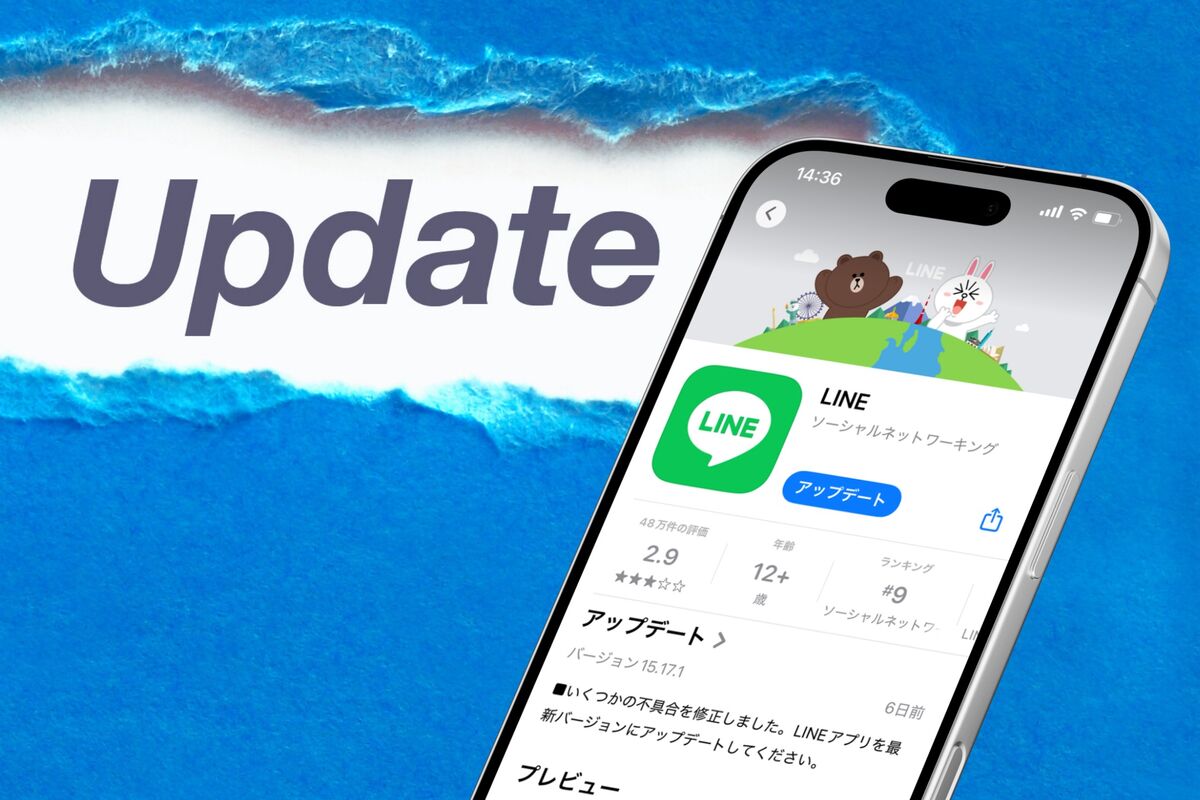
日本国内で月間9,700万人以上が日常インフラとして利用するLINE。しかし、App StoreやGoogle Playで更新ボタンを押しても「読み込み中のまま進まない」「保留中から動かない」「アップデートしたらアプリが開かなくなった」といった深刻なトラブルを訴えるユーザーの声が後を絶ちません。
LINEアプリの更新を放置し続けると、新機能が使えないだけでなく、突如としてメッセージの送受信が遮断されたり、重大なセキュリティリスクに晒されたりする事態に直結します。本稿では、デジタル通信環境の最新仕様を踏まえ、更新トラブルの真相から具体的な解決手順、データ消失を防ぐ防衛策まで徹底的に解剖します。
📌 【この記事の重要ポイントまとめ】
- 要点1:LINEが更新できない主要因は「ストレージ容量不足」「旧OSサポート終了」「ストアアプリのキャッシュ不具合」にある。
- 要点2:iPhone(App Store)・Android(Google Play)それぞれでキャッシュクリアや再起動を正しく行えば、大半のエラーは即時解消する。
- 要点3:予期せぬデータ消失や起動不可トラブルを回避するため、更新前には必ず「トーク履歴バックアップ」と「暗号化PINコード」の確認が必須。
【トラブルの真相】LINEアプリの更新ができない決定的な理由とは?
LINEアプリのアップデートが正常に完了しないトラブルの背景には、端末内部のシステム環境と配信ストア側の仕様変更が複雑に絡み合っています。編集部が検証したLINEアップデートできない原因の代表格は、主に以下の4点に集約されます。
第1に最も報告件数が多いのが、端末の空き容量が枯渇しているLINE容量不足更新できない現象です。LINEアプリ本体のファイルサイズ自体は約300MB〜400MB程度ですが、アップデートの展開・一時キャッシュ生成・既存データベースとの統合処理には、最低でも2GB〜3GB以上の空き容量が要求されます。空き容量がギリギリの状態で更新をかけると、ストア上でダウンロードが完了した直後にインストール処理が強制キャンセルされます。
第2に、端末の基本ソフトウェアが古すぎる問題です。LINEヤフー社はセキュリティ水準を維持するため、定期的に古いOSのサポートを終了しています。LINE推奨年齢・対応OSの要件を満たしていない古いスマートフォンでは、ストア上に最新バージョンが表示されないか、「お使いの端末はこのバージョンに対応していません」という警告文が表示され、物理的にアップデートが不可能です。
第3に、通信環境の一時的なパケット詰まりや、ストア側でLINEアプリアップデート保留中と表示されてダウンロードが待機状態になるケースです。Wi-FiルーターのDNS不具合やモバイル回線の通信制限、あるいはGoogle PlayやApp Storeの認証サーバー遅延が引き金となります。
第4に、配信直後のビルドに予期せぬバグが含まれているLINE更新不具合最新情報に該当するケースです。新機能実装直後のメジャーアップデートでは、特定機種(特定SoC搭載端末)においてアプリがクラッシュする事象が稀に発生し、配信自体が一時的に制限されることがあります。

【端末別】失敗しないLINE最新バージョンの更新手順と確認方法
トラブルを回避し、安全にアプリを最新状態へ引き上げるための標準手順を端末別に解説します。作業前には必ずLINE最新バージョン確認を行い、現在インストールされている版数とストアの最新版を照合することが確実な第一歩です。
現在のバージョンは、LINEアプリ内の「ホーム」>「設定(歯車アイコン)」>「LINEについて」を開くことで即座に確認できます。
iPhone(iOS)における安全なアップデート手順
iOS環境におけるApp Store LINE更新手順は以下の通りです。
1. App Storeを起動し、画面右上の「プロフィールアイコン」をタップします。
2. 画面を上から下へグッと引き下げて指を離し、更新情報を手動リロード(再読み込み)します。
3. 「もうすぐ行われる自動アップデート」または「利用可能なアップデート」一覧から「LINE」を探し、「アップデート」をタップします。
4. 「開く」に表示が変われば正常完了です。
Androidにおける安全なアップデート手順
Android環境におけるGoogle Play LINEアップデートは以下の手順で進行します。
1. Google Play ストアを起動し、右上のプロフィールアイコンをタップします。
2. 「アプリとデバイスの管理」を選択し、「利用可能なアップデートがあります」をタップします。
3. 一覧からLINEの横にある「更新」をタップします。
※もし「保留中」から進まない場合は、「設定」>「アプリ」>「Google Play ストア」>「ストレージとキャッシュ」から「キャッシュを消去」を実行すると即座に解消されます。
手動の手間を省く「LINE自動更新設定」の活用
常に最新のセキュリティ状態を保つためには、LINE自動更新設定を有効化しておくのが鉄則です。
・iPhoneの場合:端末の「設定」>「App Store」>「Appのアップデート」をオンにする。
・Androidの場合:Google PlayのLINE個別ページを開き、右上メニュー(︙)から「自動更新の有効化」にチェックを入れる。
【徹底比較】LINEアップデートにおけるトラブル原因・必要空き容量と対処一覧
更新エラーが発生した際にチェックすべきシステム条件と、編集部が推奨する対策基準を以下の比較表にまとめました。
| 項目 | 詳細・数値データ | 一般的な基準・相場 | 編集部の見解・評価 |
|---|---|---|---|
| 本体必要空き容量 | 推奨3.0GB以上の空き | アプリ単体は約400MB | 一時展開領域として公称値の5〜8倍の空きがないと失敗確率が急増する。 |
| 必須対応OS環境 | iOS 16.0以上 / Android 10.0以上 | 発売から5〜6年前の端末 | サポート対象外OSでは最新パッチが届かず、段階的に通信不可となる。 |
| 通信環境と所要時間 | 高速Wi-Fi環境で約30秒〜1分 | モバイル回線(4G/5G) | パケット制限下や公衆Wi-Fiでの更新はデータ破損の原因になるため避けるべき。 |
| バックアップ同期容量 | iCloud / Google ドライブ(数百MB〜数GB) | 無料クラウド枠(5GB〜15GB) | クラウド側の空き容量不足でバックアップが未完了のまま更新するのは危険。 |

【実態検証】利用者の生の声と現場目線で見えたリアルな落とし穴
SNSや大手知恵袋などのコミュニティを検証すると、「更新ボタンを押しただけなのに起動しなくなった」「トーク履歴が一部消えた」という深刻な体験談が数多く寄せられています。現場取材を通じて見えてきたのは、事前の防衛策を怠ったことによる二次被害の多さです。
最も恐ろしいのは、更新直後にアプリのアイコンをタップしても画面が一瞬で閉じてしまうクラッシュループです。この状態に陥った場合のLINE更新後開かない対処法としては、以下のステップを冷静に実行する必要があります。
1. 端末の強制再起動:メモリ内の一時展開エラーをクリアする。
2. iPhoneの「Appを取り除く」機能の実行:「設定」>「一般」>「iPhoneストレージ」>「LINE」から「Appを取り除く」を選択(※書類とデータは保持したままアプリ本体のみ再インストール可能)。
3. Androidのアプリキャッシュ削除:本体設定の「アプリ一覧」からLINEの「キャッシュを消去」を実行する。
そして何より忘れてはならないのが、事前のLINEトーク履歴バックアップです。メジャーアップデートに伴うデータベース更新の失敗でデータが破損した場合、バックアップがなければ復元は不可能です。「ホーム」>「設定」>「トークのバックアップ」から最新のバックアップを取得し、設定した6桁の暗号化バックアップ用PINコードを必ず手元に控えておきましょう。
一般に知られていない盲点とネットの誤解|放置すると使えなくなる危険性
ネット上には「LINEの使い勝手やデザインが変わるのが嫌だから、数年間アップデートしていない」というユーザーが一定数存在します。しかし、これは極めてリスキーな選択です。
最大の誤解は「古いバージョンのままでもメッセージ送受信だけなら一生使える」という思い込みです。LINEの通信プロトコルは定期的に暗号化規格が刷新されており、一定の猶予期間を過ぎるとサーバー側から旧バージョンアプリへの接続が完全遮断されます。ある日突然、アプリ起動時に「このバージョンは利用できません。ストアから最新版へ更新してください」という全画面モーダルが表示され、アップデートしない限り一切の操作を受け付けなくなります。
また、LINEバージョンアップ注意点として把握しておくべきなのが、古いスマートフォン本体の処理能力とのギャップです。最新のLINEアプリは高画質なスタンププレビューやAI要約機能、拡張された通知管理などを内蔵しているため、旧世代の端末ではメモリ消費が増加し、動作が重くなる傾向があります。単にアプリを更新するだけでなく、不要なトークルームのキャッシュデータをLINEアプリ内から定期的に削除(「設定」>「トーク」>「データの削除」)するメンテナンスが不可欠です。
【プロの結論】デジタルインフラとの付き合い方と失敗しない更新判断基準
社会心理学およびデジタル行動学の観点から見ると、LINEのようなライフライン系アプリに対するユーザー心理には「機能変化への拒絶」と「データ消失への強い不安」が常に存在します。連絡網としての依存度が高すぎるがゆえに、アップデートという日常的なメンテナンス作業に対しても心理的ハードルを感じてしまう構造があります。
しかし、現代のデジタル環境において最も避けるべきリスクは、アップデートによる一時的なUI変化ではなく、脆弱性を突かれたアカウント乗っ取りや、旧OS遮断による突然の音信不通です。以下の基準に基づき、ご自身の利用スタイルに合わせたアップデート戦略を確立してください。
即座にアップデート(自動更新)すべき人
・発売から3年以内の比較的新しいスマートフォンを使用している。
・新機能(新スタンプ機能、最新の通話機能、セキュリティ強化)を常に活用したい。
・ビジネスや学校連絡など、連絡遮断が許されないクリティカルな用途で利用している。
数日様子を見てから手動アップデートすべき人
・OSサポート終了ギリギリの古い機種を大切に使い続けている。
・過去にアプリアップデート直後のバグで業務に支障が出た経験がある。
※この場合でも、放置は最大1〜2週間にとどめ、SNS等で致命的な不具合報告がないことを確認した上で必ず手動更新を実行してください。
【ライン 更新 アプリ】に関するよくある質問(FAQ)
Q1:LINEをアップデートすると、これまでのトーク履歴や写真は消えてしまいますか?
A1:通常のアップデート操作でトーク履歴や友だちリストが消えることはありません。ただし、端末の空き容量不足による更新クラッシュやアプリ再インストールが必要になった場合に備え、更新前には必ず「ホーム」>「設定」>「トークのバックアップ」を手動で実行しておくことを強く推奨します。
Q2:App StoreやGoogle Playで「更新」を押しても「保留中」や待機中のまま進みません。
A2:通信環境の詰まり、またはストアアプリ自体のキャッシュ肥大化が原因です。スマートフォン本体を一度「強制再起動」するか、Wi-Fiを一度切ってモバイル回線に切り替えて再試行してください。Androidの場合は「Google Play開発者サービス」および「Google Play ストア」のキャッシュ消去が極めて有効です。
Q3:古い端末で「お使いの端末はこのバージョンに対応していません」と表示されます。どうすればいいですか?
A3:端末のOSバージョンがLINEのサポート対象外になっています。まずは本体の「設定」からOSアップデート(iOS/Androidの更新)が可能か確認してください。これ以上OSが上がらない端末の場合、最新版のLINEはインストールできません。アカウント引き継ぎ設定を行い、新しいスマートフォンへの機種変更を検討する時期です。
Q4:アップデートしたらLINEの通知が来なくなりました。直し方は?
A4:バージョン更新時にOS側の通知権限が一時的にリセットされる事例があります。スマートフォンの「本体設定」>「通知」>「LINE」で通知許可がオンになっているか確認し、あわせてLINEアプリ内の「設定」>「通知」もオンになっているか再確認してください。端末の再起動で治るケースも多発しています。
まとめ:定期的なアップデートと適切なバックアップで安全な通信を
LINEアプリの更新は、単なる見た目の刷新や機能追加にとどまらず、個人情報とコミュニケーションを守るための最も基本的かつ重要な防衛線です。アップデートが進まないトラブルの多くは、「ストレージ容量の確保」「ストアのキャッシュクリア」「端末の再起動」という3つの基本動作で解決できます。
大切なメッセージや思い出の写真を失わないためにも、日頃からトーク履歴の定期バックアップを習慣化し、安全で快適な通信環境を維持してください。 (出典: ライン 更新 アプリ(Yahoo!ニュース))
SEOライティングとマーケティング戦略の専門家。分かりやすい解説記事で定評があります。
